 図面のプロパティ - 作図ジオメトリ

利用可能: 図面
図面の中心線と中心マークの色と太さ、および図面の仮想交点のスタイル、色、太さを編集します。Part Studio のスケッチセクションを使用して、図面に取り込まれたスケッチの形式を編集します。
 作図ジオメトリタブへのアクセス
作図ジオメトリのプロパティにアクセスするには、[図面のプロパティ] ツールバーの上部にある作図ジオメトリアイコン ( ) をクリックします。
![[図面プロパティ] パネル、[作図ジオメトリ] タブ](../Resources/Images/feature-tools/construction_geometry_menu-01.png)
図面で作成
- 図面 - 図面に作成する作図ジオメトリの既定値を指定します。
- 仮想交点 - 以下に示すように、すべての仮想交点の視覚処理を、中心マークまたはエッジ延長として指定します。
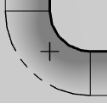
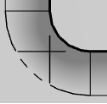
- スケッチジオメトリ - 図面に追加されるすべてのスケッチの既定の線のサイズと色を指定します。
- スケッチの従属寸法の色 - 図面に追加されるすべての従属寸法の色を指定します。
- 仮想交点 - 以下に示すように、すべての仮想交点の視覚処理を、中心マークまたはエッジ延長として指定します。
Part Studio のスケッチ
-
Part Studio スケッチ - Part Studio スケッチとして取り込むジオメトリの既定値を指定します。
![[作図ジオメトリ] パネル](../Resources/Images/drawings-tools/properties-congeo-dialog.png)
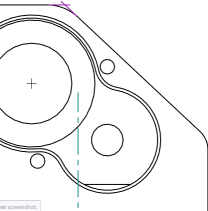
上の図は、作図ジオメトリのダイアログで行った選択を示しています。右の図は、仮想交点を紫色で、エッジ延長を緑色で示しています。
中心マーク
-
中心マーク - 自動または手動の中心マークの場合は、既定の線の色と太さ、マークサイズ、ギャップサイズ、および線を延長するかどうかを指定します。円形の中心マークの場合は、ボルト円、放射状の線、パターンの中心マークを表示するかどうかを指定します。
-
自動または手動で配置した中心マーク線の長さを変更するには、[延長線] を有効にします。中心マーク線にカーソルを合わせると、各線の終点にグリップポイントが表示されます。グリップポイントの 1 つをクリックして外側または内側にドラッグし、新しい位置にドロップします。すべてのラインが同時に移動します。1 本の線を個別に移動するには、Shift キーを押しながらドラッグアンドドロップします。
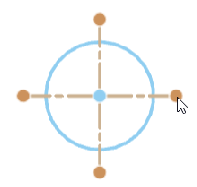
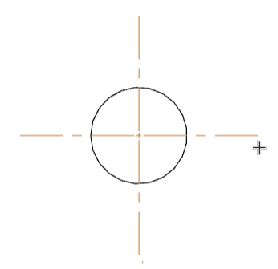
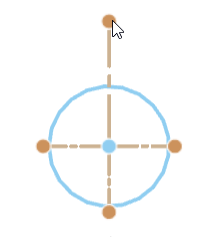
線分にカーソルを合わせてグリップポイント (上の最初の図を参照) を表示し、グリップポイントをクリックしてドラッグし、すべての中心マーク線を外側に延長し (上の 2 番目の図を参照)、Shift を押しながらグリップポイントをクリックしてドラッグし、1 本の線を上に延長します (上の 3 番目の図を参照)。
-
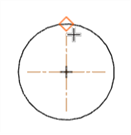
自動または手動で配置した中心マークのグリップポイントをエッジ上にドラッグすると、スナップポイントが赤いひし形として表示されるので、このスナップポイントの位置に中心マークの延長線をドロップできます (下の図を参照)。スナップポイントは、中心マークの補助線をすべて同時に移動した場合にのみ表示されます。Shift を押しながらグリップポイントをドラッグして 1 本の補助線を移動しても表示されません。
-
中心線
-
中心線 - 既定の線のサイズと色および鎖線の間隔を指定します。