

利用可能: 図面
ショートカット: Ctrl+S
Onshape シートは、図面の印刷バージョンの 1 枚の用紙を表す図面のページです。インターフェイスの左側にある [シート] パネルで、図面のシートとその内容を表示します。
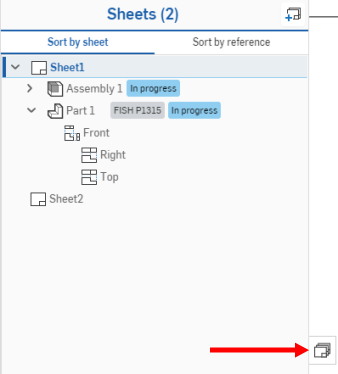
シートパネルを開くと、現在表示されているシートがリストで選択された状態で開いたままになります。別のシートを表示するには、パネルでシートを選択するか、ショートカットキーを使用します。
 シートショートカット
| ショートカット | アクション |
| Ctrl+S | シートパネルを開く/閉じる |
| pgDn | 次のシートを表示する |
| Pgup | 前のシートを表示する |
| ホーム | 最初のシートを表示する |
| 終了 | 最後のシートを表示する |
シートの表示と追加
Onshape の図面テンプレートには、メインシートと連続シートという複数のシートが含まれます。図面が作成されるとメインシートが表示されます。現在表示されているシート名は、図面スペースの左上に置かれます。
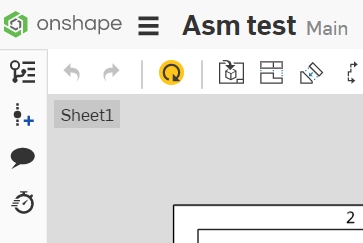
他のシートを表示するには、次の手順を実行します。
-
 をクリックしてシートパネルを開きます。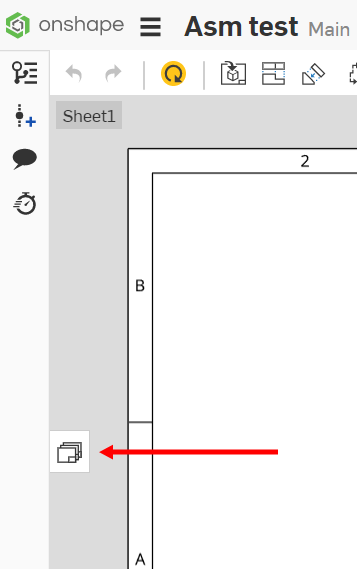
- 表示させるシートをダブルクリックします。現在表示されているシートは青で強調表示され、左側に垂直の青いバーが表示されます (青で強調表示される複数のシートを選択することもできます)。
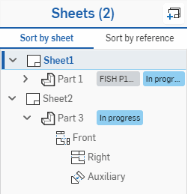
リリースプロセスに関係するパーツを含むシートでは、上の図のように、パーツ番号と状態がパーツ名の横に表示されます。
![詳細ビューと断面ビュー、およびビュー識別子を表示している [シート] パネル](../Resources/Images/drawings/sheets-details.png)
[詳細] ビューと [断面] ビューは、上図のようにビュー識別子とともに表示されます。
シートにリリースされたパーツのビューが含まれ、そのビューがそのパーツの最新リビジョンである場合、以下のように [最新リビジョン] アイコンが表示されます。
![[最新リビジョン] アイコンを表示する [シート] パネル](../Resources/Images/drawings/latest_revision_drawing_icon.png)
シートを作成するには、次の手順を実行します。
- ダイアログの右上隅にある
 をクリックします。
シートを追加すると、パネルで強調表示されたシートの直後に新しいシートが追加され、すぐに図面領域に表示されます。
シートと参照を表示する
[シート] パネルでは、次に一覧表示された参照エンティティとビューを含むシートを基準に並べ替えるか、次に一覧表示されたシートとビューを含む参照エンティティを基準に並べ替えることができます。
参照で並べ替えをクリックして、シートによって参照される各エンティティを、下図に示す参照するシートと一緒に一覧表示します。
![ツリー内で参照が折りたたまれた状態の [シート] パネルの [参照で並べ替え] タブ](../Resources/Images/drawings-tools/sheets-reference-coll.png)
ツリー内で参照が折りたたまれた状態で参照を基準に並べ替える
![ツリー内で参照が展開した状態の [シート] パネルの [参照で並べ替え] タブ](../Resources/Images/drawings-tools/sort-by-reference.png)
参照エンティティは主なカテゴリであり、参照されるシートは下図にように一覧表示され、各シートのビューも一緒に表示されます。
[シートで並べ替える] をクリックして、各シートと下図に示す各シートで参照されているエンティティを一覧表示します。
![ツリー内で参照が折りたたまれた状態の [シート] パネルの [シートで並べ替え] タブ](../Resources/Images/drawings-tools/sheets-sheet-coll.png)
ツリー内でシートが折りたたまれたシートを基準に並べ替える
![ツリー内で参照が展開した状態の [シート] パネルの [シートで並べ替え] タブ](../Resources/Images/drawings-tools/sort-by-sheet.png)
シートは主なカテゴリであり、各シートで参照される各エンティティは、下図のようなビューで一覧表示されます。
右クリックメニューを使用して、参照ビュー (バージョン管理/改訂されたパーツまたはアセンブリのビュー) が更新されないようにピン留めできます。[ビューの参照をピン留めする] を選択します。
![補助図を右クリックし、コンテキストメニューから [ビュー参照を固定] を選択します](../Resources/Images/drawings/pin-reference.png)
ビューの参照をピン留めすると、次に示すように、ピン留めしたバージョンの名前とともにピンのアイコンが表示されます。
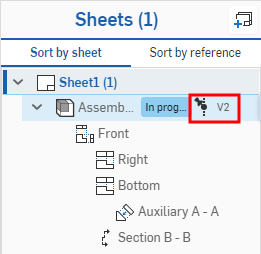
同様に、[ビューの参照のピンを外す] を選択してピンを外すと、再び参照を更新できるようになります。
構成済みパーツの参照の上にカーソルを置くと、コンフィギュレーション選択のツールチップが表示されます。
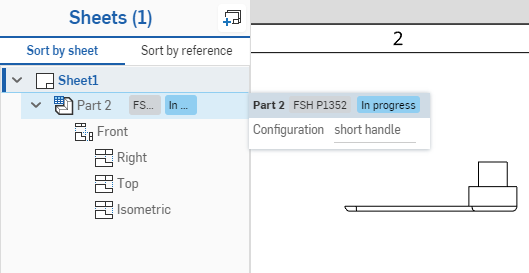
いずれかのリストで参照エンティティに対して操作を行って、エンティティを右クリックします。
- 参照に切り替える - 参照エンティティの Part Studio またはアセンブリを開きます。
- 置き換え - すべてのシートの参照されているエンティティを、選択した別のエンティティに置き換えます。このアクションにより、[ビューを挿入する] ダイアログが開きます。エンティティは、そのエンティティが参照されているすべてのシートで置き換えられます。
- コンフィギュレーションの変更 - [コンフィギュレーションの変更] ダイアログを開きます。[コンフィギュレーション] ドロップダウンからオプションを選択して、選択したエンティティのコンフィギュレーションを変更します。
- [シートで並べ替え] カテゴリの親子セットからコマンドを開始すると、その親子ビューセットのコンフィギュレーションのみが変更されます。
- [参照で並べ替え] カテゴリからコマンドを開始すると、その参照の図面上のすべてのビューのコンフィギュレーションが変更されます。
シートの複製
既存のシートを複製して、それをテンプレートとして使用し、パーツやアセンブリのコンフィギュレーションを変更するなどの小さな変更を行うことができます。既存のシートを複製するには、次の操作を行います。
-
コピーするシートを選択するか、テンプレートとして使用します。
-
右クリックしてそのシート向けのコンテキストメニューにアクセスします。
-
[複製] を選択します。
新しいシートは、コピーしたシートの直後に表示されます。元のシートに影響を与えることなく、新しいシートに変更を加えることができます。たとえば、パーツやアセンブリのコンフィギュレーションを変更して、すべてのコンフィギュレーションを 1 つの図面で表現し、それぞれのコンフィギュレーションを個別のシートで表現できます。
シートのコピー
既存のシートを同じ図面、同じドキュメントの別の図面、または別のワークスペースの別の図面にコピーできます。別のワークスペースにコピーする場合は、コピー先のシートはあるバージョンのものでなければなりません。バージョンと履歴を参照してください。
既存のシートをコピーするには、次の操作を行います。
-
シートを別のワークスペースにコピーする場合は、まず、ソースドキュメントでコピーしたい図面シートを含むバージョンを作成して開きます。
![[バージョンと履歴] パネルからバージョンを開く](../Resources/Images/drawings/copy-sheet-01.png)
-
フォルダを右クリックして、コンテキストメニューから [コピー] を選択します。
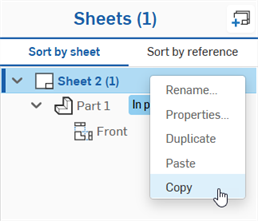
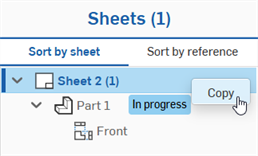
メインからシートをコピー (最初の画像)、バージョンからシートをコピー (2 番目の画像)
-
ターゲットドキュメントで、シートパネルを開き、シートの 1 つを右クリックして、コンテキストメニューから [貼り付け] を選択します。
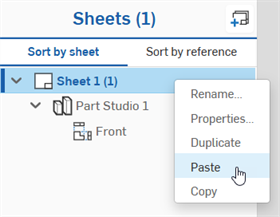
新しいシートは、シートパネルのすべてのシートの下部に表示されます。元のシートに影響を与えずに、必要に応じて新しいシートに変更を加えることができます。
シートを削除する
シートを削除するには、次の手順を実行します。
- [シート] パネルでシートを右クリックします。
- [削除] を選択します。
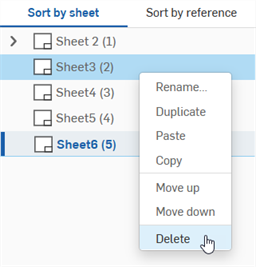
削除されたシートは、元に戻す ![[元に戻す] アイコン](../Resources/Images/icons/undotoolicon.png) コマンドを使用するか、シートが削除される前の時点でワークスペースを復元することによって復元できます。
コマンドを使用するか、シートが削除される前の時点でワークスペースを復元することによって復元できます。
シートとビューの順序変更
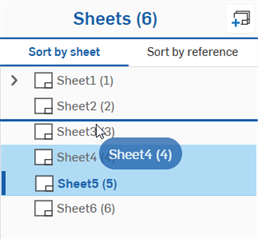
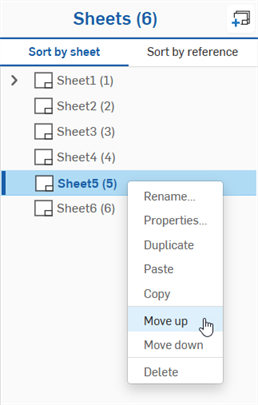
図面に複数のシートがある場合、[シート] パネルでドラッグアンドドロップするか、コンテキストメニューから [上へ移動] または [下へ移動] を選択して、シートの順序を変更できます。
ビューを選択し、[シート] パネル内の別のシートにドラッグできます。クリックしてビューを選択するだけです。(選択を解除するには、選択したビューをもう一度クリックします)。子ビューは親ビューとともに自動的に移動しません。移動する各ビューを選択します。コンテキストメニューを使用して、移動を開始することもできます。移動する 1 つまたは複数のビューを選択し、ビューを右クリックして [シートに切り替え] を選択し、ターゲットシートを選択します。
シート名の変更
シート名を変更すると、[シート] パネル内のシートの名前のみが変更されます。これは、シートのタイトルブロックで指定されているシートのタイトルには影響しません。
-
をクリックして [シート] パネルを開きます。
- 名前を変更するシートを右クリックします。
- [名前を変更] を選択し、新しい名前を指定します (シートの名前が自動的に選択されるため、新しい名前を入力するだけです)。
[シート] リストでシートを 1 つ選択した状態で、Shift+N を押すと [名前を変更] ダイアログが開きます。
シートプロパティ
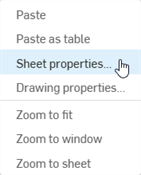
アクティブなシートのプロパティには、空の図面スペースを右クリックし、[シートプロパティ] を選択することによりアクセスできます。
または、[シート] パネルでシート名を右クリックし、[プロパティ] を選択します。
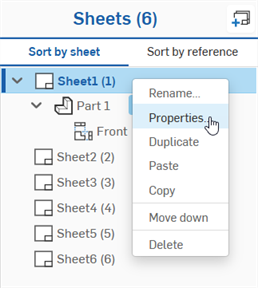
図面にシートが表示されたら、パネルの名前をダブルクリックすると、そのシートの [プロパティ] ダイアログが開きます。
シートの設定を編集します。
- [シート] パネルでシート名を右クリックし、[プロパティ] を選択します。
[シートプロパティ] モーダルウィンドウが開きます。
![[シートプロパティ] モーダルウィンドウ](../Resources/Images/drawings-tools/sheets-properties94.png)
- 必要に応じて変更を加えます。
- シートの尺度を指定します。これは、タイトルブロックとビュープロパティに反映されます。
- 用紙サイズを指定します。サイズは、タイトルブロックにリンクされているフィールドで、[注記] パネルの [フィールド] ドロップダウンから選択できます。
- 境界を含めるかどうかを指定します。
- 水平ゾーンの数を指定します。
- 垂直ゾーンの数を指定します。
- 開始ゾーンの位置: 右下または左上を選択します。
- そのシートの参照を表示します (シート上のビューで使用されるパーツ、Part Studio、およびアセンブリのすべての名前がここにリストされます)。リンクアイコン
 をクリックしてタブに切り替えるか、パーツ/アセンブリを含むドキュメントを開きます。
カスタム用紙サイズを設定するには、ドロップダウンから [カスタム] を選択し、幅と高さを指定します。シートの最大サイズは、幅 1800 インチ x 高さ 1800 インチです。
- [OK] または [キャンセル] をクリックします。
参照を更新する
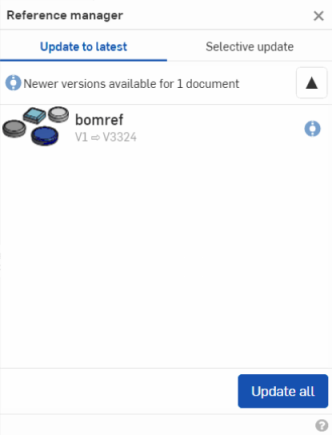
参照を更新するには、[シート] パネルの参照アイコン (下図で赤で囲まれています) をクリックします。
![参照アイコンを表示する [シート] パネル](../Resources/Images/drawings-tools/sheets-refupdate-panel.png)
これにより、参照マネージャーが開きます。ここから、[すべて更新] をクリックして、すべての参照を同時に更新します。特定の参照を更新するには、[選択的アップデート] をクリックし、更新する特定の参照を選択して、[選択項目を更新] を更新します。
図面の形式を置き換える
DWT ファイルにアクセスできる限り、図面内の任意のシートの図面テンプレートをいつでも差し替えることができます。これは、必要に応じてシートごとに行えます。
- 図面内で、形式を変更するシートで、図面を右クリックし、[シートプロパティ] を選択します (または、[シート] パネルを開き、シートの名前を右クリックして [プロパティ] を選択します)。
- [シートプロパティ] ダイアログが開きます。
- [DWT を選択する] アイコン
 をクリックします。
 - ダイアログを使用して、探しているドキュメントと DWT を検索します。
![[DWT を選択] ダイアログ](../Resources/Images/drawings-tools/select-a-dwt-dialog.png)
- DWT ファイルを含むドキュメントを選択し、ファイル自体を選択します。
- または、ダイアログボックスの下部にある [インポート] ボタンを選択し、目的のファイルを選択して、ローカルデバイスから DWT をインポートします。
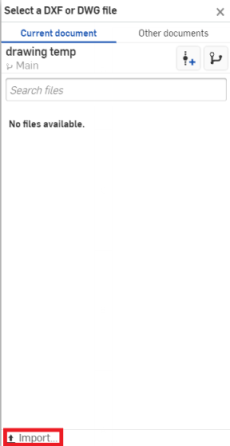
- [現在のドキュメント] タブでダウンロードしたファイルを選択して、現在の形式に置き換えます。
![[DWT] ダイアログの [現在のドキュメント] タブから DWT ファイルを選択します。](../Resources/Images/drawings-tools/currentdoc-imported-dwt.png)
DWT ファイルを選択すると、図面に現在表示されているシート形式にシートスタイルが適用されます。この時点で、[シートプロパティ] ダイアログで [スケール] や [参照] などのプロパティを調整できます。仕様に問題がなければ、 をクリックしてダイアログを確定して閉じます。
タイトルブロックの編集
Onshape で提供されるすべての図面テンプレートでは、図面のプロパティとタイトルブロックの間で、次の自動参照が行われます。
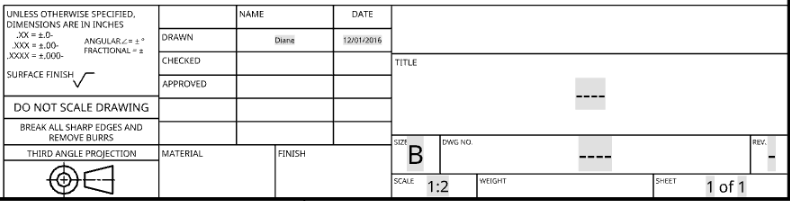
- プロパティドキュメント名またはニックネーム = タイトルブロック: 描画、名前
- プロパティ: 作成日 = タイトルブロック: 作成、日付
- プロパティ: パーツ番号 = タイトルブロック: DWG いいえ
- プロパティ: 説明 = タイトルブロック: タイトル
- プロパティ: リビジョン = タイトルブロック: Rev
- シート番号 - タイトルブロックに自動的に表示および更新
- シート総数 - タイトルブロックに自動的に表示および更新
ユーザーのアカウントプロフィール設定でドキュメント名が定義されていない場合は、ニックネームプロパティが使用されます。新しいドキュメント名が保存されると、既存の図面の名前は変更されません。新しく作成された図面のみに、新しいドキュメント名が自動的に適用されます。
管理者はユーザーのドキュメンテーション名を上書きできます。詳細は、ユーザーの編集を参照してください。
日付プロパティでは、UTC タイムゾーンが使用されます。これにより、たとえば、日付が明日と表示される場合があります。
注記
- 図面のプロパティにアクセスするには、[図面] タブを右クリックし、[プロパティ] を選択します。このプロパティパネルで行った編集内容は、図面のタイトルブロックに自動的に反映されます。
- タイトルブロックのフィールドは、通常どおり編集 (ドラッグ、コピー、貼り付け) できます。また、[注記] パネルを使用してフィールドをダブルクリックし、書式を編集することもできます。
- 図面のプロパティが指定されていない場合、タイトルブロックには情報の代わりに破線が表示されます。これらのダッシュは、図面を印刷すると印刷されます。破線を削除するには、タイトルブロックでその注記を選択して削除します。
- 図面エンティティ (注記や記号など) は、ドキュメント、ドキュメント内のワークスペース、またはドキュメント間、および図面内のシート間で、コピーして貼り付けることができます。