


利用可能: 図面

パーツ、曲線、サーフェス、またはサブアセンブリから図面を作成する場合、ビューなしで作成することも (既定)、上、正面、右、等角投影の 4 つの標準ビューを使用して作成することもできます。通常、ビューの投影は、選択した規格によって異なります。ISO 標準の場合は第一角法投影と ANSI 規格の第三角法投影です。また、カスタムテンプレートを使用して投影を選択したり、図面の作成後に投影を変更することもできます。
たとえば、ANSI 規格図面は次のようになります。
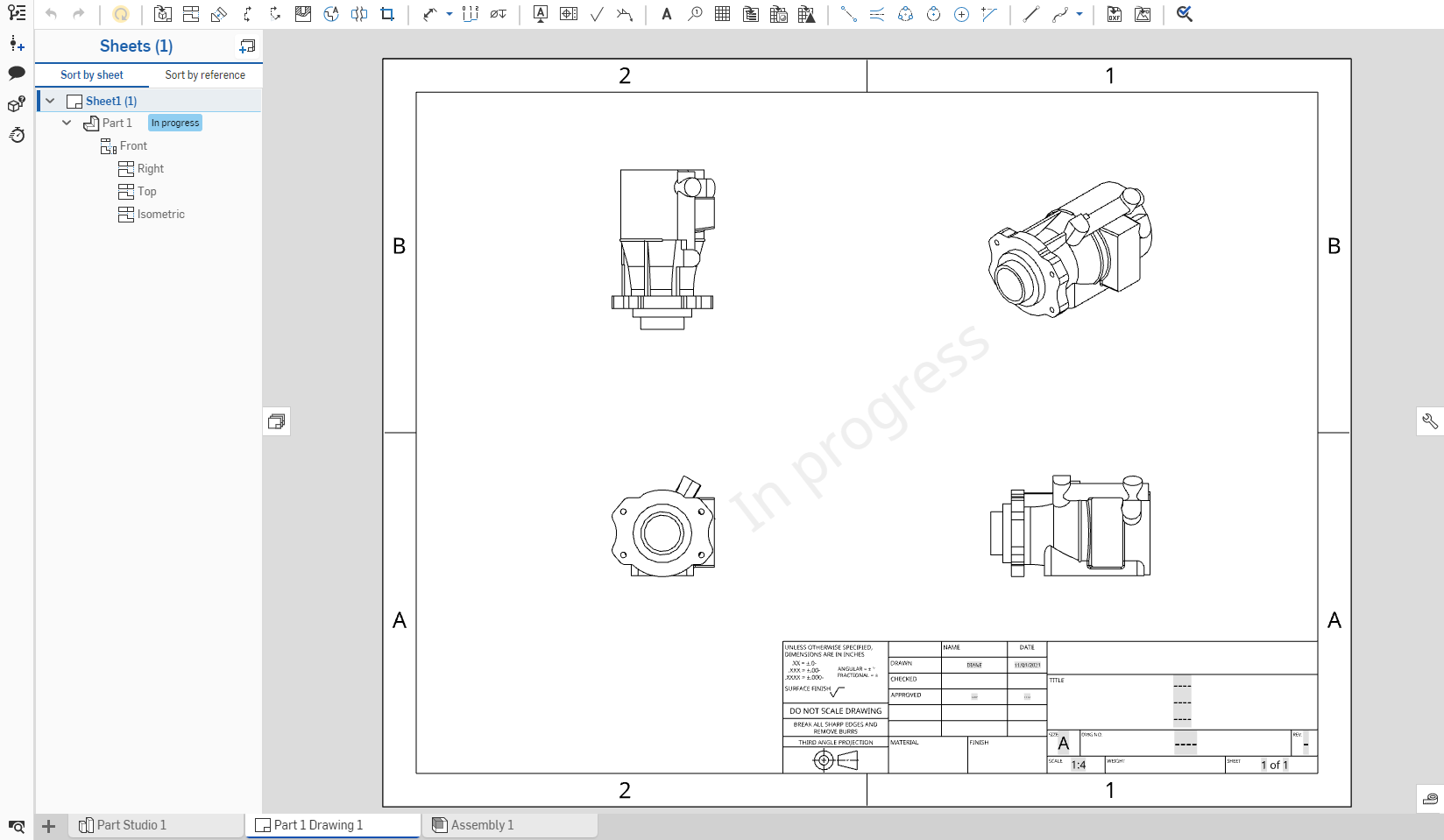
図面内のパーツ、曲線、またはサーフェスのすべてのビューは、同じバージョンのパーツから取得されます。ビュー (図面、投影、補助、断面) を作成する場合、使用されるパーツバージョンは、既存のすべてのビューと同じです。
ビューはシートに配置され、他のビューとの関係を持つことができます。
各ビューに関する情報は、次のページを参照してください。
右クリックのコンテキストメニューを使用してビューを変更する方法については、ビューコンテキストメニューページを参照してください。
 ビューを挿入
アクティブなシートにモデルのビュー (パーツ、サーフェス、アセンブリ、スケッチ、曲線、複合部品、フラットシートメタルパターン) を配置します。ダイアログを使用して、バージョンと方向を含む、目的のパーツ、スケッチ、またはフラットシートメタルパターンを選択します。既定では、ラベルと尺度はオフになっています。尺度を表示するには、ビューをダブルクリックします。図面の左上に [ビュープロパティ] ダイアログが開きます。
- ツールバーの [ビューの挿入] をクリックします。
- ダイアログの
 挿入ボタン (下の左側の画像) をクリックして、[パーツまたはアセンブリを選択] ダイアログ (下の右側の画像) を開きます。現在の (または他の) ドキュメント内の Part Studio とアセンブリで、パーツ、サーフェス、アセンブリ、曲線、またはスケッチ (あるいはそのバージョン) を検索します。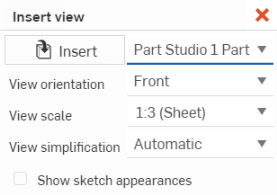
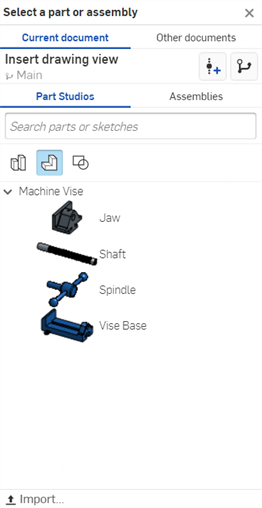
- 現在のワークスペース (このドキュメントでは Part Studio またはアセンブリ) から選択して挿入します。
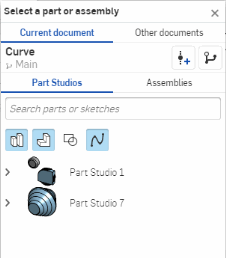
既定では、選択したフィルターは [パーツ] ですが、Part Studio 全体、アセンブリ、サーフェス、スケッチ、曲線、複合部品、シートメタルのフラットパターンを検索することもできます。これらのフィルターアイコンは、選択した Part Studio またはアセンブリにこれらのタイプのエンティティが含まれている場合にのみ表示されます。
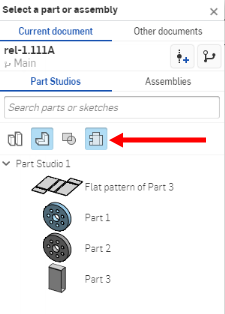
- または、[その他のドキュメント] をクリックし、使い慣れたフィルターを使用して別のドキュメント内のバージョンを検索してから選択します。
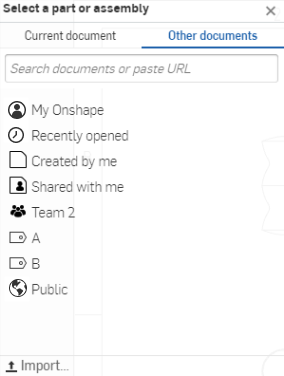
- ドキュメントを選択したら、バージョンがある場合は、
 をクリックしてバージョングラフを開き、パーツまたはアセンブリの選択元となるバージョンまたはワークスペースを選択します。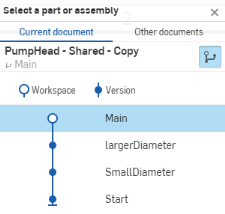
リリースされたアイテム
 のみの表示や、バージョンの作成を選択することもできます。
- 現在のワークスペース (このドキュメントでは Part Studio またはアセンブリ) から選択して挿入します。
- Part Studio またはアセンブリを選択したら、[ビューの挿入] ダイアログを使用してビューを選択します。
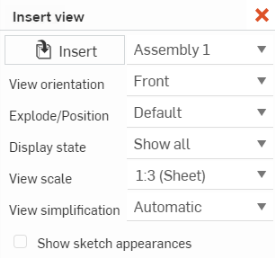
左側のスクリーンショットは、Part Studio の [ビューを挿入する] ダイアログを示しています。右側のスクリーンショットは、アセンブリのダイアログを示しています。
パーツを選択すると、ビューを挿入ダイアログに追加の [モデルからの注釈を表示] チェックボックスが表示されます。既定 (オン) では、ビュー内のすべての MBD データ (注釈と寸法) が表示されます。これらの参照をビューから削除するには、オフにします。
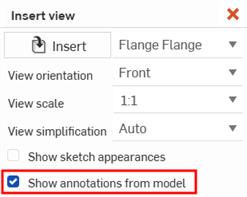
ビューを挿入したら、ビューを右クリックして [プロパティを表示] を選択すると、このオプションにアクセスできます。
この設定は、たとえば追加の断面図、投影図、補助図を作成する場合などに、親ビューから継承されます。
Part Studio とアセンブリの場合:
ビューの向き (上、左、右、正面 (既定)、背面、下、または等角投影) を選択します。該当する場合は、既存の名前の付いたビュー (断面の有無) を選択することもできます。
[ビューのスケール] ドロップダウンを選択して、ビューの特定のスケールを選択します。
[ビューの単純化] ([なし]、[絶対]、[スタジオに対する比率]、[パーツに対する比率]、または [自動] (既定)) を選択します。これにより、フィーチャーが非表示になるしきい値を以下に設定することで、図面に表示されるジオメトリが簡略化されます。この設定は、新しく挿入されたビューにのみ影響します。詳細は、既定のビューの挿入を参照してください。
オプションで、[スケッチの外観を表示] チェックボックスをオンにして、挿入元の Part Studio またはアセンブリの外観を表示します。
アセンブリの場合 (利用可能な場合):
- 目的のエンティティを選択したら、図面をクリックしてビューを配置します。ビューを配置すると、プレビューが表示されます。

図面タブを初めて作成するときに、名前の付いたビュー、分解ビュー/名前の付いた位置、または表示状態が有効になっている場合、[ビューの挿入] ダイアログのフィールドには、そのビュー、位置、状態、あるいはその両方があらかじめ入力されています。
ビューのナビゲーション
ビューの削除
- 任意の選択方法を使用して、削除するビューを選択します。
- Delete キーを押すか、右クリックしてコンテキストメニューをアクティブにし、[削除] を選択します。
ビューの移動
- ビューを選択します。
- 目的の配置までドラッグします。
ビューを別のシートに移動する
どのビューも、図面内の別の既存のシートに 3 つの方法で移動できます。コンテキストメニューの [シートに移動] コマンドを使用する方法、新しいシートをビューのプロパティダイアログの [シート] ドロップダウンで選択する方法、ビューを [シート] パネルで別のシートにドラッグする方法です。
ビューを別のシートに移動すると、関連するすべてのエンティティ (ラベル、寸法など) も一緒に移動します。
補助ビューを移動しても、親ビューは移動しません。
親ビューを移動しても、補助ビューは移動しません。
リンクされたビューを別のシートに移動する
ビューが別のビューにリンクされている場合、たとえば正面ビューから断面ビューを作成し、これらのビューの 1 つを別のシートに移動した場合、そのビューはシートパネルのビューアイコンの右上隅に矢印が表示され、外部シートのビューにリンクされていることを示します。
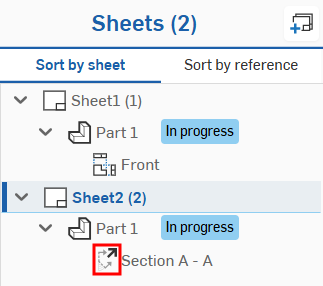
シート 2 の断面ビューは、シート 1 の正面図にリンクされています。
次の点に注意してください。
-
リンクされたビューの参照を更新すると、リンクされているすべてのビューも更新されます。
-
現在、ビューのリンクを解除することはできません。最初にビューを削除してから、対象のシートに新しいビューを追加する必要があります。
ビューのコピー
同じシート内のある場所から別の場所へ、同じ図面内の 1 つのシートから別のシートへ、またはある図面のシートから、同じワークスペース内の別の図面のシートにビューをコピーして貼り付けます。ワークスペース間でビューをコピーして貼り付けることはできません。たとえば、あるドキュメントから別のドキュメントにビューをコピーして貼り付けることはできません。
任意のビューをコピーするには、次の手順を実行します。
-
選択するビューをクリックします。
-
右クリックして、コンテキストメニューから [コピー] (Ctrl+C) を選択します。
-
カーソルを新しい位置に合わせて右クリックし、[貼り付け] (Ctrl+V) を選択して、コピーしたビューを配置します。
また、Alt キーを押しながらビューを選択してドラッグすることで、ビューをコピーできます。
ビューまたは領域の複製
ビューや領域を複製するには、次の操作を行います。
-
複製したいビューを右クリックして、コンテキストメニューを開きます。
-
コンテキストメニューから、[複製用に選択] をクリックし、[ビュー] または [領域] をクリックします。
-
ビューを複製するには、複製したいビューをクリックします。
-
領域を複製するには、カーソルと領域を複製ダイアログボックス (下図) を使って、複製する特定の領域を選択します。領域を囲んだら、ダイアログボックスの緑の矢印をクリックして、複製を確定します。
![図面の [領域を複製] ダイアログのスクリーンショット](../Resources/Images/drawings/replicate-region-dialog.png)
ビュープロパティ
ビューを選択して右クリックし、[プロパティを表示] を選択します。または、ビューをダブルクリックして [プロパティを表示] ダイアログを開くこともできます。
![[ビュープロパティ] ダイアログ](../Resources/Images/drawings/viewproperties-new-01.png)
表示状態 (使用可能な場合) を選択すると、それに応じてビューが更新されます。
プロパティの値が異なる複数のビューを選択すると、以下に示すように、ダイアログの適切なフィールドに [複数の値] と表示されます。
![複数の値を選択した状態の [ビューのプロパティ] ダイアログ](../Resources/Images/drawings//viewproperties-mult-01.png)
詳細ビューと横断ビューには、次に説明する追加の [ビュー] ラベルオプションがあります。
断面図から作成された投影図には、以下で説明するように、カットを操作するための追加オプションがあります。
- ドキュメント - パーツまたはアセンブリが格納されているドキュメントの名前です。
- ワークスペースまたはバージョン - パーツまたはアセンブリが現在のドキュメントのものである場合はワークスペース名です。パーツまたはアセンブリが別のドキュメントにある場合はバージョン名です ([Part Studio] または [アセンブリ] を別のドキュメントに移動すると、そのドキュメントには自動的にバージョンが付与されます)。
- タイプ - 図面が、パーツであるか、またはアセンブリであるかを示します。
- 参照 - 図面上のパーツまたはアセンブリの名前です。参照ドキュメントを開くためのリンクと、[Part Studio] タブまたは [アセンブリ] タブが付きます。
- ビューの向き - あるパースペクティブから別のパースペクティブにビューを変更するには、ドロップダウンから [上]、[左]、[右]、[正面]、[背面]、[下]、[等角投影]、[名前付き] を選択します。
- 尺度 - 図面の尺度を設定します。入力は N: N または N/N 形式です。ユーザー入力値の場合、2 桁目または分母は常に 1 に設定され、縮尺ラベルをダブルクリックして編集できます。既定では、投影ビューのスケールは常に [親] (親ビューと同じ尺度) に設定されます。
- 回転角度 - ビューの角度を回転します (既定の単位)。矢印は角度の方向を反転します。すべてのビューが作成されると、回転角度は 0 度になります。この値は、ビューに親がない (「子」でない)、親でない (「子」がない)、または親との位置合わせが省略されている場合にのみ変更できます。
有効な値は 0 ~ 360 度です。
回転できるビューは、選択した直線エッジに沿ってビューを垂直または水平に揃えることもできます。
- 接線エッジ - ビュー内の接線エッジの視覚的処理を選択します。
- 非表示 - 接線エッジが図面から視覚的に除去されます。
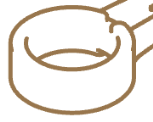
- ソリッド - 接線エッジは実線で示されます。
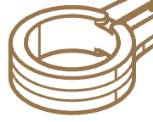
- ファントム - 接線エッジは破線で示されます。
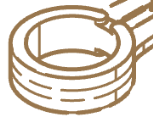
- 非表示 - 接線エッジが図面から視覚的に除去されます。
- 表示レンダリングモード - 最高品質 または ベストパフォーマンス で目的のレンダリングモードのタイプを選択します。図面ビューは、既定で [ベストパフォーマンス] に設定されています。場合によって一部のエッジが正しく表示されない場合は、表示レンダリングモードを [最高品質] に変更する必要があります。レンダリングモード設定は、Onshape の図面ビューとエクスポートされた図面のビューの両方に適用されます。
- 表示簡略化 - このフィーチャーにより、ユーザーはフィーチャーを非表示にするしきい値を設定して、図面に表示されるジオメトリを簡略化できます。
自動 - 既定値。パーツのジオメトリに基づいて最適なビューの単純化設定を検索し、それらの設定を使用してパーツまたはアセンブリを表示します。
絶対 - 図面の長さ単位に数値を入力すると、その値より小さいフィーチャーはビュー内で簡略化して表示されます。パーツ全体がしきい値より小さい場合、それらのパーツはビューに表示されません。これは、図面の目的に必要のない過剰な詳細 (たとえば、非常に小さなフィーチャーやコンポーネントが多数存在する場合) を除去する場合に便利です。
スタジオに対する比率 - Part Studio またはアセンブリのサイズの比率を入力します。このサイズを下回ると、ビュー内でフィーチャーが簡略化されます。パーツ全体がしきい値より小さい場合、それらのパーツはビューに表示されません。これは、図面の目的に必要のない過剰な詳細 (たとえば、非常に小さなフィーチャーやコンポーネントが多数存在する場合) を除去する場合に便利です。
パーツに対する比率 - パーツのサイズに対する比率を入力します。この値より小さい場合、ビュー内でフィーチャーが簡略化されます。この設定は、ビュー内のパーツを保持しながら、それらのパーツ内の詳細を簡略化することを目的としています。これは、コールアウトの配置などの詳細なアクションを行うために必要なすべてのパーツが存在することを確認する場合に便利です。
すべての子ビューは、親ビューの表示簡略化設定を受け取りますが、子ビューは後で個別に変更でき、親子依存の残りのビュー設定には影響しません。
- [シート] - 表示されている現在のシートの名前です。ドロップダウンを使用して、ビューを別のシートに移動します。
- 名前 - <ビューのパースペクティブ>-<パーツ名> の形式のビューの名前。ビューの名前を変更しても、ビューのパースペクティブやパーツ名は変更されません。
[シート/ビュー] リストでビューを 1 つ選択した状態で、Shift キーを押しながら N キーを押して [名前を変更] ダイアログを開くことができます。
- ビューラベル - すべてのビュー (投影ビュー、補助ビュー、断面ビュー、詳細ビュー) を使用すると、図面内のビューの下にビューラベルを配置できます。詳細ビューまたは断面ビューを追加すると、ビューラベルが自動的に適用されます。投影ビューと補助ビューにビューラベルを適用するには、[プロパティ] ダイアログを開き、[ビューラベル] をオンにして、ラベル名を指定します。
詳細ビューおよび断面ビューでは、オプションでラベルのカスタムプレフィックスとサフィックスを指定して、複数行ラベルを作成できます。文字を変更すると、参照されるビューの文字 (詳細ビューの親、または断面ビューの切断線など) も変更されます。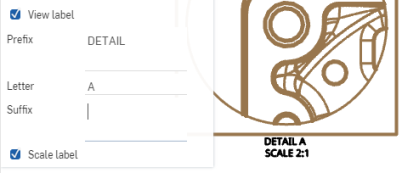
- [尺度ラベル]-選択すると、ビューの下に縮尺ラベルが表示されます。
- スケッチの外観を表示する - チェックすると、Part Studio またはアセンブリのスケッチの外観が図面に表示されます。
- モデルからの注釈を表示 - 既定 (オン) では、ビュー内のすべての MBD データ (注釈と寸法) が表示されます。これらの参照をビューから削除するには、オフにします。この設定は、たとえば追加の断面図、投影図、補助図を作成する場合などに、親ビューから継承されます。追加情報についてはモデルベース定義 (MBD)を参照してください。
- シートに移動 - 使用可能なすべてのシートを一覧表示するドロップダウンによりダイアログを開きます。現在選択されているビューの移動先シートを選択します。
- BOM テーブル参照 - BOM テーブルが参照するアセンブリを選択します。
- カットリストテーブルのリファレンス - 参照するカットリストテーブルを選択します。
- 親ビューのセクションカットを適用する - 断面ビューから投影ビューを作成する場合は、このオプションを切り替えて、親ビューからのカットを含む投影ビューを作成します。
名前付きビューが挿入され、その後ワークスペースから削除された場合、そのビューはコンテキストメニューリストでグレー表示されます。別のビュー方向を選択することも、現在のビューをそのままにしておくこともできます。
ビューの作成元である Part Studio またはアセンブリを開き、尺度、回転角度、縮小ラベルを指定することもできます。
ビューの尺度を親の尺度にリンクするには [親の尺度] を選択し、ビューの尺度をシート尺度にリンクするには [シート尺度] を選択します。
注記
- ビューは、ビュー長方形の中心を中心にして回転し、必要に応じてサイズを変更します。詳細ビューの場合、ビューは詳細ビューを囲む円の中心を中心にして回転します。表示されているジオメトリは変更せず、円は同じサイズのままです。
- 回転角度が 0 度でない場合、位置合わせを再接続するビュープロパティは無効になります。同様に、親に位置合わせを再接続するコマンドも無効になります。ビューを親に再接続する前に、回転角度を 0 度に変更する必要があります。
- 回転角度が変更されると、すべての寸法が調整されます。垂直および水平の長さ寸法は、垂直および水平のままです。揃えられ、回転した長さ寸法は、ビュージオメトリに対して揃えられ、回転されたままとなります。
- ビューの尺度とラベルの位置は、新しいビュー長方形または詳細ビュー円の下、中央に配置されるように変更します。
- 親へのビューの位置合わせを削除するには、[親との位置合わせを抑制] を使用します。従属関係がない場合、つまりビューに子がない場合、位置合わせが解除されると、[回転角度] フィールドを使用できます。ただし、ビューの回転をブロックする他の問題がある場合 (つまり、子がある場合)、ビューは回転できません。ビューに子がある場合、位置合わせを抑制しても回転できないことに注意してください。
- Ctrl+C を押してビューラベルをコピーし、[注記] の既定のプロパティを (プロパティパネルから) 適用します。ビューラベルプロパティを保持したままビューラベルをコピーするには、Alt キーを押しながらドラッグします。