 Kamera und Rendering-Optionen


Verfügbar in: Skizzen, Part Studios, Baugruppen
Erfahren Sie, wie Sie die Kamera und Rendering-Optionen verwenden, um die Modellansicht im Grafikbereich einzurichten.
Siehe auch: Meine Konto – Voreinstellungen – Maussteuerung.
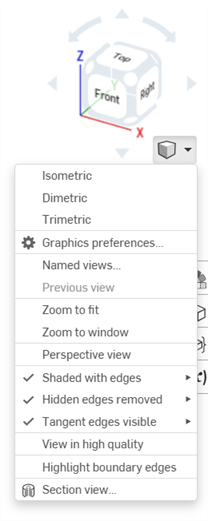
(1) Ansichtswürfel und (2) Menü „Kamera und Rendering-Optionen“
Weitere Informationen zu diesen Optionen finden Sie unter Ansichtsnavigation und Ansichtswürfel.
Informationen zu den Menü-Optionen finden Sie auf den folgenden Seiten:
 Standardwerte für Kamera- und Rendering-Optionen
Bei einigen Kamera- und Rendering-Optionen können die Einstellungen standardmäßig aktiviert oder deaktiviert sein:
-
Perspektivische Ansicht/Begrenzungskanten hervorheben: Diese Optionen sind standardmäßig deaktiviert. So aktivieren Sie sie standardmäßig:
-
Klicken Sie, um die Option zu aktivieren.
-
Rechtsklicken Sie und wählen Sie Als Standard festlegen aus.
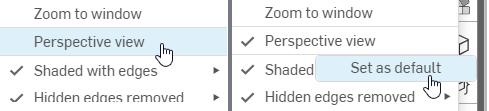
Klicken Sie mit der linken Maustaste, um „Perspektivische Ansicht ein“ zu aktivieren (links). Klicken Sie dann mit der rechten Maustaste, um „Als Standard festlegen (rechts)“ auszuwählen.
-
Um die Standardeinstellung der Option wieder auf deaktiviert zu setzen:
-
Klicken Sie mit der linken Maustaste, um die Option zu deaktivieren.
-
Rechtsklicken Sie und wählen Sie Als Standard festlegen aus.
-
-
-
Zum Zeichnen auf der Bearbeitung normal ausrichten: zum Aktivieren und Deaktivieren klicken. Diese Option bleibt für alle neuen Benutzersitzungen festgelegt.
-
Schattierte Kanten / Verdeckte Kanten / Tangentialkanten: Rechtsklicken Sie auf eine deaktivierte Unteroption und klicken Sie dann auf Als Standard festlegen. Dadurch wird diese Option gleichzeitig aktiviert und als Standard festgelegt.
Tastaturbefehle für die Ansicht
- Vorderansicht = Umschalt 1
- Rückansicht = Umschalt 2
- Seitenansicht links = Umschalt 3
- Seitenansicht rechts = Umschalt 4
- Draufsicht = Umschalt 5
- Unteransicht = Umschalt 6
- Isometrische Ansicht = Umschalt 7
- Schnittansicht = Umschalt X
- Benannte Ansicht = Umschalt V
3D-Drehsperre: iOS und Android


Wenn die 3D-Drehsperre aktiv ist, kann der Grafikbereich nicht dreidimensional gedreht werden. Dies ist besonders bei der Auswahl und beim Ziehen von Elementen hilfreich.
Die Schaltfläche befindet direkt über dem Ansichtswürfel (in Part Studios und Baugruppen).
Um die 3D-Drehsperre zu aktivieren, tippen Sie auf die Schaltfläche. Um die Funktion zu deaktivieren, tippen Sie erneut auf die Schaltfläche oder übernehmen ein Feature.
Die 3D-Drehsperre wird standardmäßig in bestimmten Situationen aktiviert:
- Part Studio: Wenn eine Skizze geöffnet und ein Element ausgewählt ist, wird die 3D-Drehsperre standardmäßig aktiviert. Dies verhindert die Drehung der Ansicht, wenn die ausgewählten Elemente gezogen werden. Durch Tippen auf die Schaltfläche kann die Sperre aufgehoben werden.
- Baugruppe: Wenn eine Instanz, eine Verknüpfungsverbindung oder ein Element ausgewählt wird, kommt es standardmäßig zur Aktivierung der 3D-Drehsperre. Dies verhindert die Drehung der Ansicht, wenn die ausgewählten Elemente gezogen werden. Durch Tippen auf die Schaltfläche kann die Sperre aufgehoben werden.
Ansichtswürfel: iOS und Android
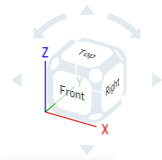
Der Ansichtswürfel befindet sich rechts oben im Grafikbereich. Ist er ausgewählt, wird eine Liste mit unterschiedlichen Ansichtsoptionen angezeigt. Wählen Sie eine davon aus, um die Ansicht Ihres Grafikbereichs oder die Ansichtseinstellungen für ein Bauteil (oder mehrere Bauteile) zu ändern. So erhalten Sie schnell und einfach eine gut ausgerichtete Ansicht Ihrer Bauteile ohne zwei- oder dreidimensionales Drehen oder Zoomen.
Schritte
- Tippen Sie auf den Ansichtswürfel. Eine Liste mit Optionen wird angezeigt.
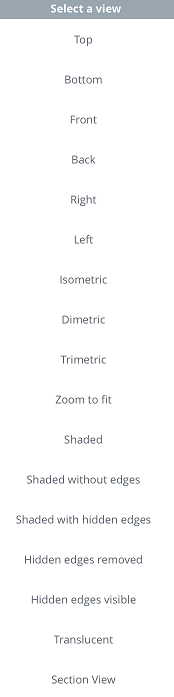
- Tippen Sie auf eine Ansichtsoption oder wählen Sie „Abbrechen“ aus.
- Scrollen Sie, um weitere Optionen anzuzeigen.
Optionen erklärt
- Oben, Unten, Vorn, Hinten, Rechts und Links: Wählen Sie eine dieser Optionen für die Vorderansicht der entsprechenden Ebene aus.
- Isometrisch, Dimetrisch, Trimetrisch: Wählen Sie eine dieser Optionen für die entsprechende Winkelansicht aus.
- In Fenster zoomen: Wählen Sie diese Option aus, um die Größe des Grafikbereichs an die Bildschirmgröße anzupassen (vergrößern oder verkleinern).
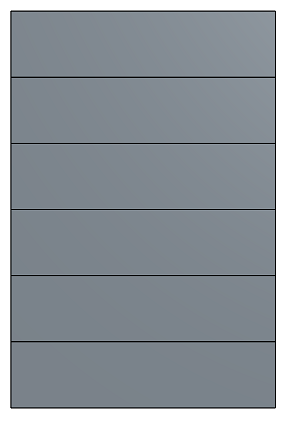
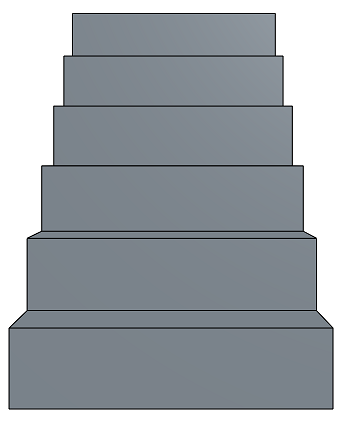
- Perspective View - Toggle perspective view on and off. Perspective view shows the relative distance from the point of view to the model, and creates a vanishing point as the point of view (or imaginary camera) approaches the model. The images below show a front view of the same part without perspective view and with perspective view, respectively. When working in a PCB Studio, toggle between Perspective view and Orthographic view on the Camera and render options menu.
- Schattiert: Wählen Sie diese Option aus, um das Bauteil mit schattierten Flächen und Kanten anzuzeigen (Standard).
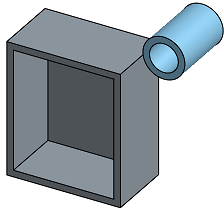
- Schattiert ohne Kanten: Wählen Sie diese Option aus, um das Bauteil schattiert ohne Kanten anzuzeigen.
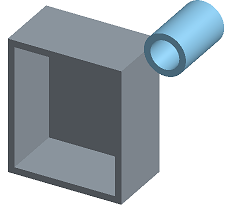
- Schattiert mit verdeckten Kanten: Wählen Sie diese Option aus, um das Bauteil schattiert und mit den verdeckten Kanten (Kanten ohne direkte Sichtlinie) anzuzeigen.
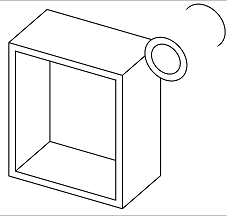
- Verdeckte Kanten entfernt: Wählen Sie diese Option aus, um das Bauteil nicht schattiert anzuzeigen, wobei die verdeckten Kanten (Kanten ohne direkte Sichtlinie) entfernt sind.
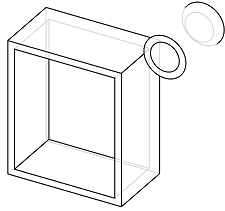
- Verdeckte Kanten sichtbar: Wählen Sie diese Option aus, um das Bauteil nicht schattiert anzuzeigen, wobei die verdeckten Kanten (Kanten ohne direkte Sichtlinie) sichtbar sind.
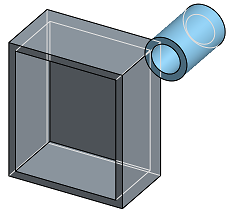
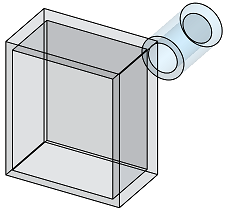
- Durchsichtig: Hiermit wird das Bauteil transparent angezeigt.
- Schnittansicht: Mit dieser Option rufen Sie einen Manipulator auf, mit dem Sie die Schnittansicht eines Bauteils über eine Ebene oder ebene Fläche anpassen können.
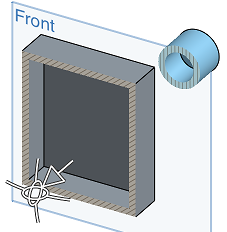
Bevor Sie eine Schnittansicht auswählen, müssen Sie erst eine Ebene oder ebene Fläche auswählen.
Ziehen Sie den Pfeil oder einen der Richtungsmanipulatoren, um die Schnittansichtsebene anzupassen, die aus der zuvor ausgewählten Ebene oder ebenen Fläche erzeugt wird. In diesem Fall dient die Ebene „Vorn“ zum Erstellen der Schnittansicht in etwa der Mitte der Bauteile.