Benannte Ansichten


Verfügbar in: Part Studios, Baugruppen
Sie können Ansichten erstellen und benennen, um sie zu einem späteren Zeitpunkt in einem Arbeitsbereich zu verwenden. Benannte Ansichten erfassen die Perspektive, die Zoomskalierung und die Ausrichtung der aktuellen Ansicht.
 Benannte Ansichten erstellen
So erstellen Sie eine Ansicht und benennen sie, um sie zur späteren Verwendung abzurufen:
- Rotieren Sie Ihr Modell in die gewünschte Ansicht. Beispiel:
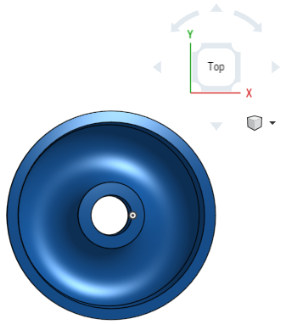
- Wählen Sie optional „Perspektive einschalten“ und/oder „In Fenster zoomen“ aus. Sie können auch eine Schnittansicht erstellen (aktivieren Sie „Schnittansicht“) und die Schnittansicht anpassen.
Die perspektivische Ansicht zeigt den relativen Abstand vom Blickpunkt zum Modell und erzeugt, während sich der Blickpunkt (oder eine imaginäre Kamera) dem Modell nähert, einen Fluchtpunkt.
- Öffnen Sie das Ansichts-Tools-Menü und wählen Sie „Benannte Ansichten“ aus:
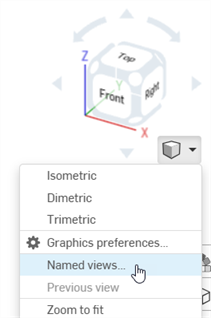
- Geben Sie im Dialogfenster im ersten Feld einen Namen für die Ansicht ein:
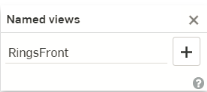
- Klicken Sie auf das Pluszeichen.
- Der neue Name der Ansicht wird gespeichert und dem Feld „Ansicht auswählen“ hinzugefügt:
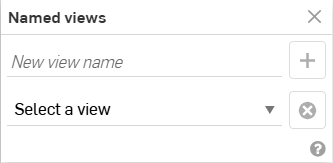
Sie können so viele benannte Ansichten pro Arbeitsbereich erstellen, wie Sie möchten.
So löschen Sie eine benannte Ansicht:
- Wählen Sie die Ansicht aus der Dropdown-Liste aus:
- Klicken Sie auf das Symbol
 .
.
Um das Dialogfenster „Benannte Ansichten“ zu öffnen, verwenden Sie den Tastaturbefehl: Shift+v. Dadurch wird das Dialogfenster neben dem Ansichtswürfel-Dropdown-Menü geöffnet, es sei denn, das Dialogfenster „Benannte Ansichten“ wurde zuvor neu positioniert. In diesem Fall wird es an seiner ursprünglichen Position geöffnet.
Wenn die Grafik in einer Position ist, die einer benannten Ansicht entspricht, wenn das Dialogfenster „Benannte Ansicht“ geöffnet wird, wird diese Ansicht automatisch im Dropdown-Menü des Dialogfensters ausgewählt.