In Fenster zoomen, Fenster und Auswahl


Verfügbar in: Part Studios, Baugruppen
Verwenden Sie In Fenster zoomen, Ausschnitt vergrößern und Zoomen auf Auswahl, um die Ansicht des aktuellen Modells im Grafikbereich an den Bildschirm, den ausgewählten Begrenzungsrahmen oder die Auswahl anzupassen.
 Zoom-Optionen
Die Mausradrichtung für das Zoomen kann in den Voreinstellungen des Benutzerkontos konfiguriert werden.
Um zu zoomen, wählen Sie die Kamera und Rendering-Optionen und dann eine der folgenden Optionen aus:
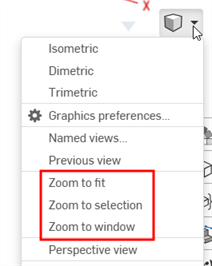
- In Fenster zoomen (Tastaturbefehl: f, doppelt klicken mit dem Mausrad): Wählen Sie diesen Befehl aus oder verwenden Sie die entsprechende Taste, um das gesamte Part Studio, die gesamte Baugruppe oder die Zeichnung an die Ansicht anzupassen.
- Ausschnitt vergrößern (Tastaturbefehl: w): Wählen Sie diesen Befehl aus. Klicken Sie und ziehen Sie einen Rahmen um den Bereich auf, den Sie in einem Part Studio, einer Baugruppe oder Zeichnung vergrößern möchten. Über den Tastaturbefehl wird das Feature ein- oder ausgeschaltet.
- Zoomen auf Auswahl: Wählen Sie diesen Befehl, um die ausgewählten Elemente zu vergrößern. Es muss eine Element ausgewählt sein, damit diese Option sichtbar ist.
Die Optionen „Ausschnitt vergrößern“ und „Auf Auswahl zoomen“ sind für iOS und Android nicht verfügbar.
Auswahl vergrößern
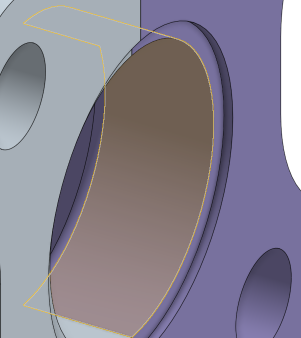
Verwenden Sie „Auswahl vergrößern“, um die ausgewählten Elemente näher zu betrachten.
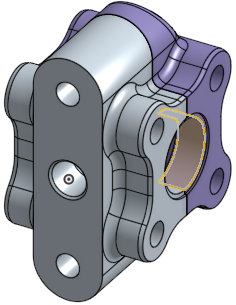
Treffen Sie eine Auswahl im Grafikbereich:
Erweitern Sie das Ansichtsmenü und wählen Sie „Auswahl vergrößern“ aus: