以模型為基礎的定義 (MBD)


在 Part Studio 中提供此功能
以模型為基礎的定義 (MBD) 指的是在 Part Studio 中標註模型尺寸與建立註記的過程,所以模型會包含定義產品所需的所有資料。透過 MBD,模型將變成驅動所有工程活動的權威來源。此模型可進一步供下游的供應商和各組織使用。
MBD 資料可與檢查表格搭配使用,可在 Part Studio 中檢視、新增與匯出每個零件的 MBD 資料。
MBD 並非是用來取代工程圖的。MBD 意在採集與延伸模型的產品製造資訊 (PMI) 與基於模型的企業 (MBE) 資訊,以供其他或替代的下游用途。
MBD 的一些特點:
-
尺寸與註記的中繼資料是內嵌在 Part Studio 的模型中的。
-
改善在 Part Studio 中模型上的即時協作。
-
為整個組織的工程師提供單一的真實資訊來源。
-
與下游流程的連結,例如三次元量測儀 (CMM) 檢查。
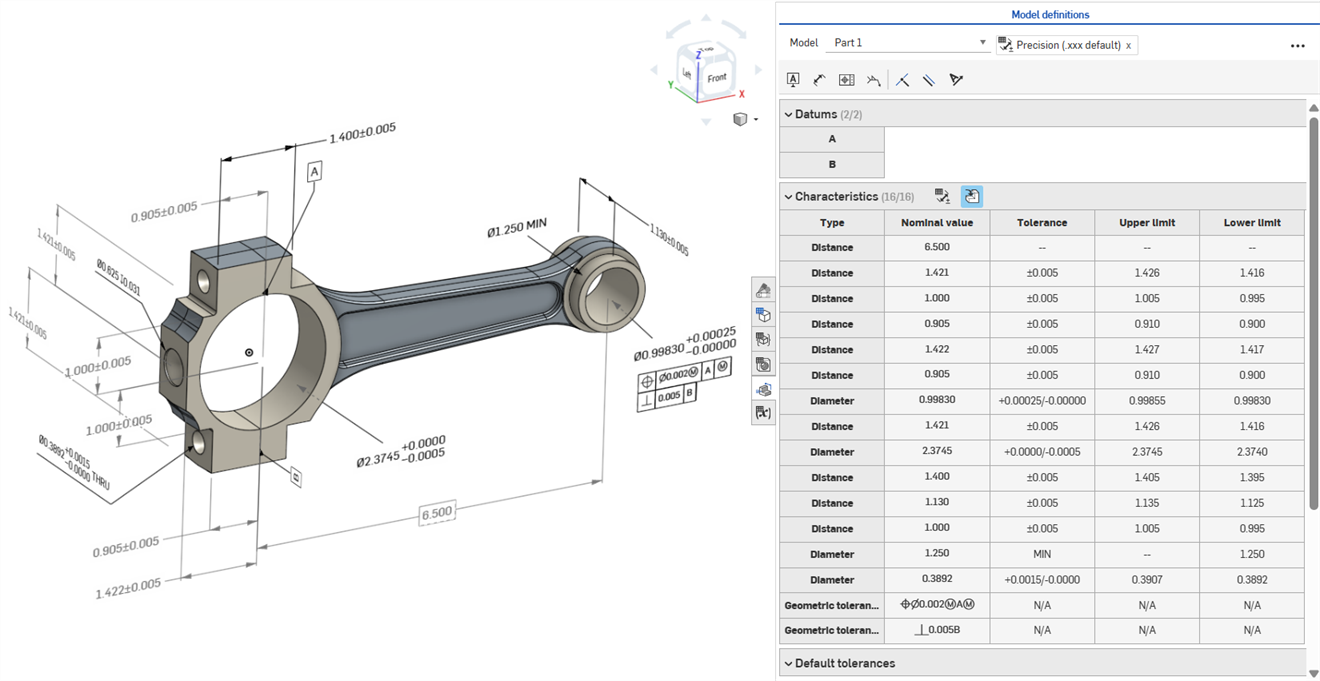
 MBD 公差設定
公差定義了特定草圖尺寸或特徵參數的允許值範圍,像是擠出深度、旋轉角度、或鑽孔直徑。並非所有草圖尺寸或特徵參數都可以使用公差。
在 FeatureScript 中提供公差,可用於自訂特徵中。詳細資訊請參考自訂特徵,並參考 FeatureScript 來獲得更多的文件資料。
尺寸環境選單對話方塊與公差設定
尺寸環境選單對話方塊是用來編輯草圖與特徵尺寸,以及加入公差的。連按兩下草圖中的一個尺寸,或是連按兩下圖形區域中的 MBD 尺寸來存取這個對話方塊。請參考編輯 MBD 尺寸。
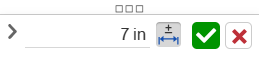
-
按一下公差圖示 (
 ) 來將公差加入到尺寸中。
 -
在設定公差之後,按一下下拉箭頭 (
 ) 來設定公差參數: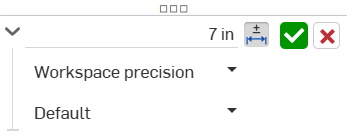
-
精度 - 使用下拉清單來選擇一個單位精度,可以是工作區精度 或是來自下拉清單中的另一精度值;0 到 6 位小數。
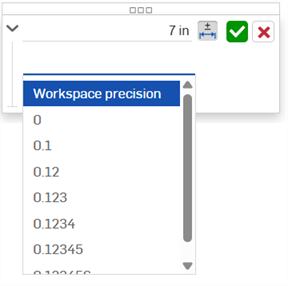
-
公差類型 - 從下拉清單中選擇一個公差類型。選項有「預設」、「無公差」、「對稱」、「偏差」、「界限」、「MIN」、「MAX」、「基本」。
鑽孔與草圖尺寸公差同時提供「配合」、「配合與公差」和「配合 (僅顯示公差)」的選項。詳細資訊請參考鑽孔特徵。
當選取「預設」時,公差是根據「預設」的公差。詳細資訊請參考 Onshape 預設公差資源庫與預設公差資源庫。
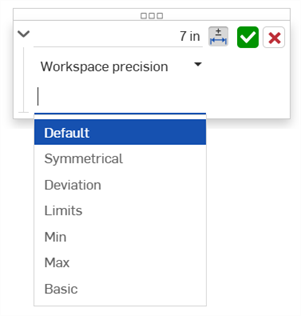
-
偏差 - 適用於「對稱」公差類型。請輸入偏差值。
-
上限 - 適用於「偏差」與「界限」公差類型。請輸入上限公差值。
-
下限 - 適用於「偏差」與「界限」公差類型。請輸入下限公差值。
-
標準 - 適用於「配合」、「配合與公差」與「配合 (僅顯示公差)」的公差類型。請從下拉清單中選擇 ANSI 或 ISO 標準。
- 配合類型 - 適用於「配合」、「配合與公差」與「配合 (僅顯示公差)」的公差類型。從下拉清單中選擇「使用者定義」、「餘隙」、「轉換」或「干涉」。
- 鑽孔等級 - 適用於「配合」、「配合與公差」和「配合 (僅顯示公差)」的公差類型。請從下拉清單中選擇鑽孔等級選項。
- 軸等級 - 適用於「配合」、「配合與公差」和「配合 (僅顯示公差)」的公差類型。從下拉清單中選擇一個軸等級。
-
-
-
按一下核取記號圖示 (
 ) 來接受於環境選單對話方塊中輸入的值。
 -
按一下 x 圖示 (
 ) 來退出環境選單對話方塊而不做出任何變更。
 -
點按並拖曳對話方塊的控制器 (
 ) 來將對話方塊移動到螢幕上的新位置。放開滑鼠即可將其放置在新的位置。
設定草圖尺寸的公差
The following sketch dimensions can use tolerances*:
-
兩條直線間的距離
-
Distance between two points**
-
Distance between sketch geometry and a plane**
-
Diagonal distance**
-
直徑
-
角度
-
Direct distance**
-
Linear distance**
-
半徑
-
中心線
下列的草圖尺寸無法使用公差:
-
單一線距離
-
弧長
* Of the dimensions that can be made tolerant, a viewable dimension is only shown after the part is created from the sketch, and the Inspection table is opened (and the part is selected using the Model dropdown).
** While these sketch dimensions can be made tolerant, they do not generate a viewable dimension when the Inspection table is opened. This is due to the fact that MBD dimension data relies on measuring from faces of a single part, and these dimensions use points or faces external to the part being measured.
詳細資訊請參考草圖工具尺寸。
-
繪製草圖圖元,並在操作時出現的值輸入框中輸入任意值。
-
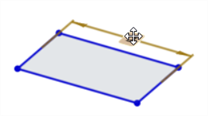
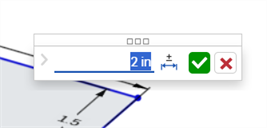
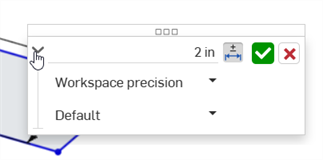
在尺寸上連按兩下 (下方第一個圖片)。尺寸環境對話方塊隨即開啟 (下方第二個圖片):
-
若要加公差加入至尺寸中,按一下「公差選項」圖示 (
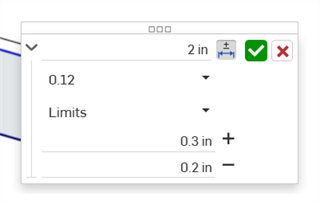
;下方第一個圖片)、然後按一下下拉箭頭 (;下方第二個圖片):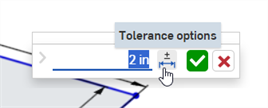
-
在精度與公差類型中輸入指定值:
-
按一下核取記號 (
) 來接受草圖尺寸: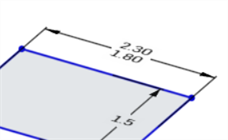
設定特徵選項的公差
下列的特徵選項可以使用公差:
-
擠出
-
實體/曲面/薄件 - 深度
-
實體/曲面/薄件 - 偏移距離
-
實體/曲面/薄件 - 第二結束位置 - 偏移距離
-
薄件 - 厚度 1
-
薄件 - 厚度 2
-
薄件 - 中間平面 - 厚度
-
-
旋轉
-
實體/曲面/薄件 - 一個方向/對稱/兩個方向 - 旋轉角度
-
薄件 - 厚度 1
-
薄件 - 厚度 2
-
薄件 - 中間平面 - 厚度
-
-
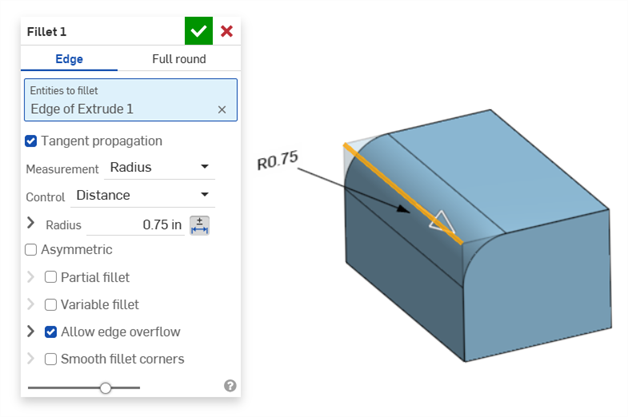
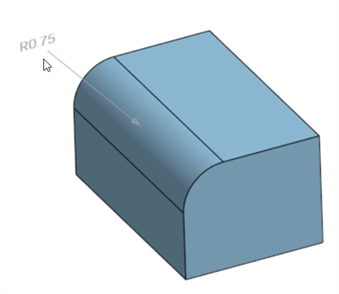
圓角
-
半徑
-
-
倒角
-
距離 (同等距離)
-
距離 1、距離 2 (兩個距離)
-
距離和角度 (距離、角度)
-
-
鑽孔
-
直徑 (簡易/埋頭孔/沉頭孔)
-
距離 (深度:簡易/埋頭孔/沉頭孔)
-
直徑 (埋頭孔/沉頭孔直徑)
-
距離 (埋頭孔深度)
-
角度 (沉頭孔角度)
-
距離 (螺絲攻深度)
-
距離 (攻牙鑽孔直徑)
-
-
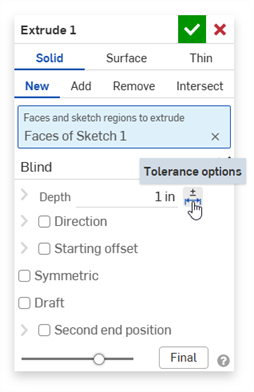
建立一個接受公差的特徵 (在這個範例中的擠出)。
-
按一下參數右側的「公差選項」圖示 (
):
-
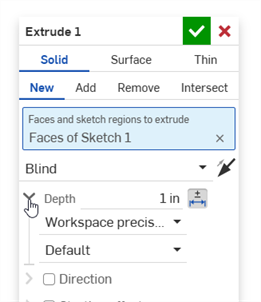
按一下參數左側的下拉箭頭 (
):
-
在精度與公差類型中輸入指定值:
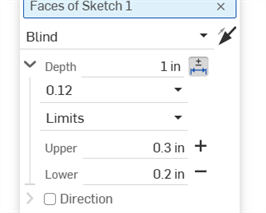
-
輸入任何其他的特徵設定,然後按一下核取記號 (
) 來接受特徵。 -
請確定檢查表格 (
 ) 是開啟的以查看帶有公差的特徵尺寸值: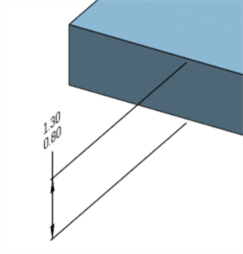
移除特徵的公差並不會從模型中移除尺寸,其仍然是有效的尺寸。
公差選項與組態
Tolerance options can be used in conjunction with configurations.
-
Click the Tolerance options icon (
) to make the configuration's option value tolerant: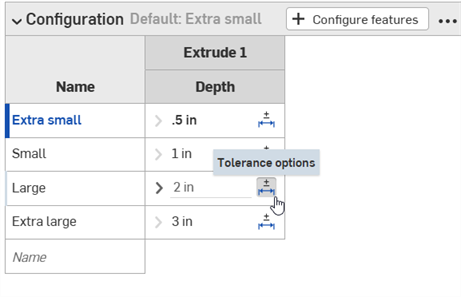
-
Click the dropdown arrow icon (
) to the left of the parameter in order to set the tolerance Precision and Type.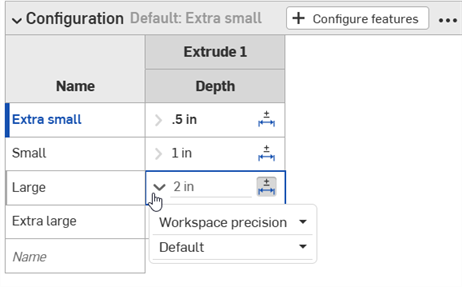
詳細資訊請參考組態。
公差選項與比較
公差選項會自動與比較機制結合使用。 在比較 2 個歷程記錄項目時,請選擇要比較的特徵 (下方範例中的 Extrude 1)。不同公差選項之間的比較是以黃色輪廓線框出:
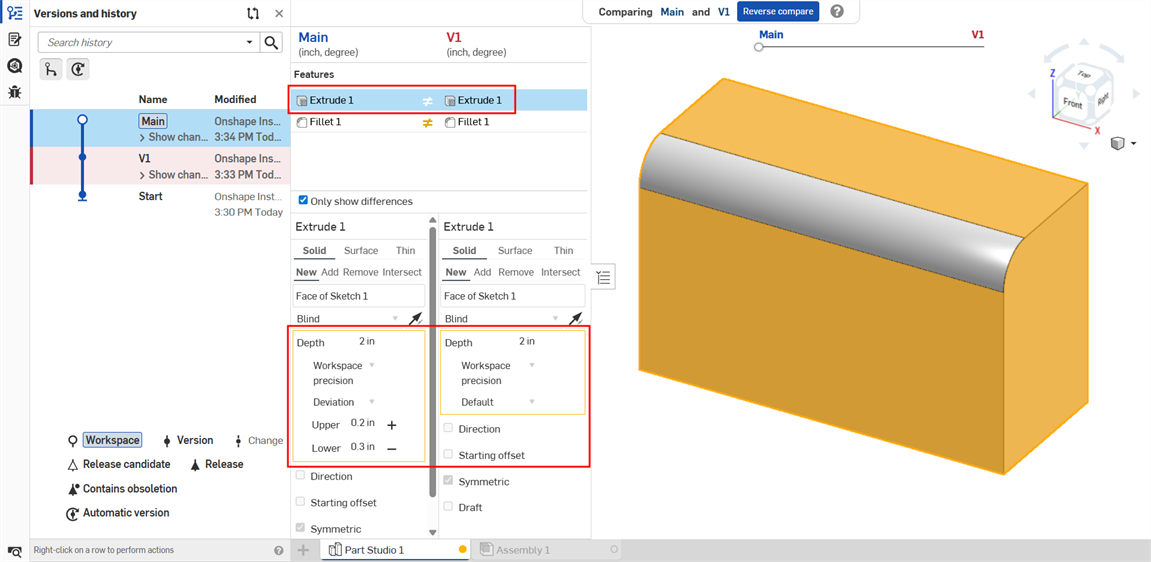
擠出:兩個歷程記錄項目間深度公差選項的比較
詳細資訊請參考比較。
公差選項:iOS 與 Android
下圖是來自 iOS 中的影像。在 iOS 與 Android 中的工作流程都是相同。
草圖尺寸公差:
-
輕點兩下螢幕上的尺寸。
-
按一下 Android 尺寸環境對話方塊右下角的公差選項按鈕來將尺寸設定為公差的:
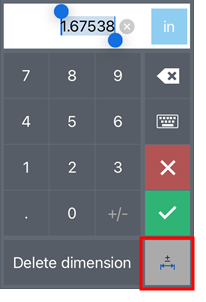
-
在公差選項對話方塊中,輸入精度和/或公差類型,然後按一下核取記號來接受選項:
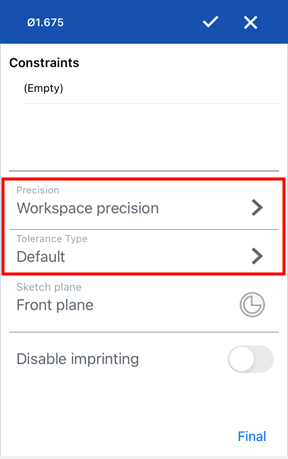
特徵尺寸公差:
可用與在桌面版平台中的相同方式設定與編輯特徵尺寸:
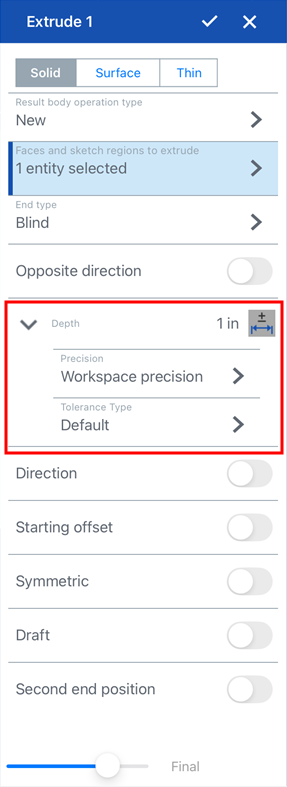
擠出的公差選項:深度值
僅能在桌面版平台而無法在 iOS 或 Android 中檢視公差,因為只能在桌面版中使用檢查表格。
編輯 MBD 尺寸
可以直接從圖形區域中編輯驅動 MBD 草圖與特徵的尺寸。
 影片範例
影片範例
影片字幕
當檢查表格是開啟時,可以在圖形區域中編輯產品製造資訊,也可以在最初定義這些資訊的草圖與特徵中編輯。
在圖形區域中連按兩下尺寸來編輯公差。如果尺寸參考了「特徵」清單,Onshape 會開啟草圖或特徵以供編輯。如果是使用註記工具列來建立尺寸,請從圖形區域中編輯。當模型與公差變更時,檢查表格會即時更新。
在「特性」表格中,使用兩個切換按鈕來篩選列。一開始會顯示套用了預設公差的註記,並會隱藏來自衍生幾何的註記。僅能修改來源才能更新衍生的註記。
使用交叉強調顯示來快速辨識並找出相關的模型參考。將游標移動至檢查表格的儲存格上暫留以在圖形區域中交叉強調顯示參考的零件、面、特徵與相關的註記。在圖形區域中選擇一個註記,或按一下「基準」或「類型」儲存格來保持強調的顯示。
若要移除註記,請在圖形區域中選擇該註記,然後按下 Delete 鍵。刪除參考了「特徵」清單的註記會從草圖尺寸或特徵值中移除公差選項,並從「特性」表格中移除列。刪除使用註記工具列放置的註記會將其中表格中移除。 無法刪除衍生的註記。
編輯草圖尺寸
-
開啟「檢查」面板 (
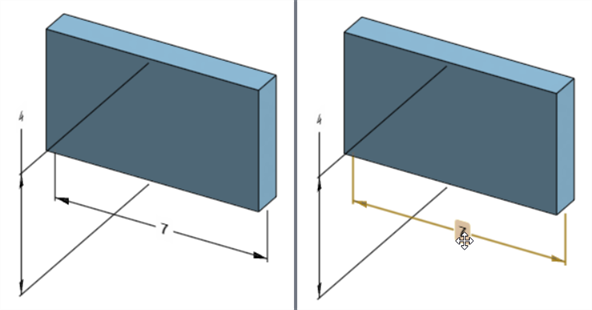
) 來在圖形區域中顯示 MBD 尺寸 (下方左圖)。 -
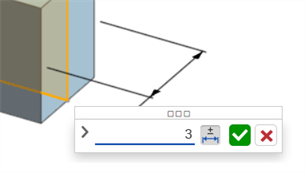
連按兩下與草圖關聯的驅動尺寸上 (下方右圖):
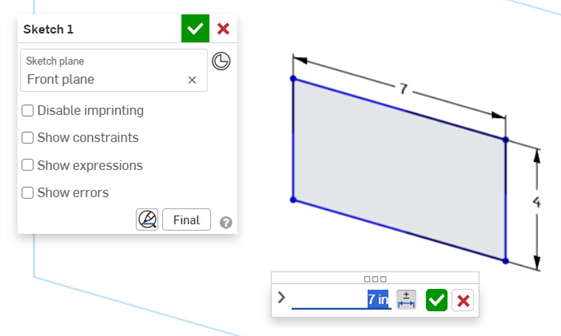
尺寸環境對話方塊開啟,其中有適境的尺寸值。草圖對話方塊也會同時開啟:
-
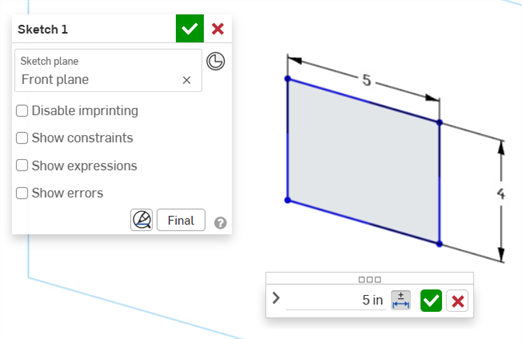
使用鍵盤輸入一個數值,或使用上/下方向鍵來在尺寸環境對話方塊中增加值。草圖會隨著值的調整而動態更新。
如果輸入數值,請按下 Tab 鍵來查看草圖值的更新。
-
按下鍵盤上的 Enter 鍵,或按一下尺寸環境對話方塊中的核取記號 (
) 來關閉這個對話方塊: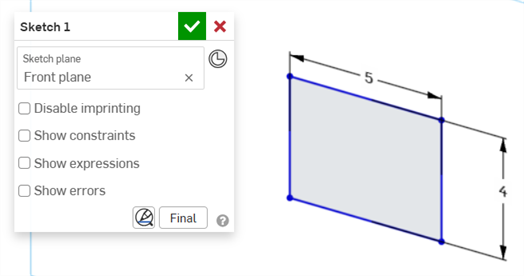
-
按下草圖對話方塊中的核取記號 (
) 來接受新的草圖值。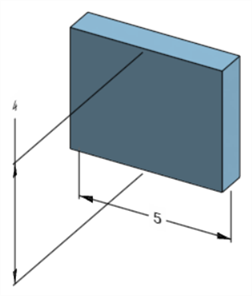
編輯後的草圖尺寸調整了模型尺寸
編輯特徵尺寸
-
開啟「檢查」面板 (
) 來在圖形區域中顯示 MBD 尺寸 (下方左圖)。 -
連按兩下與特徵關聯的驅動尺寸上 (下方右圖):
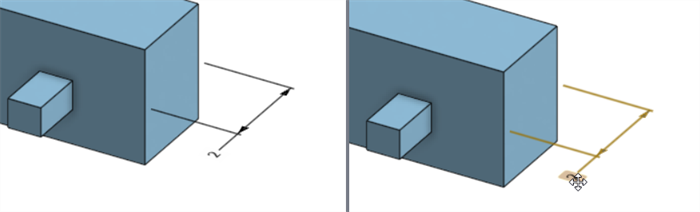
尺寸環境對話方塊開啟,其中有適境的尺寸值。相關的特徵對話方塊也會同時開啟 (在這個範例中的擠出):
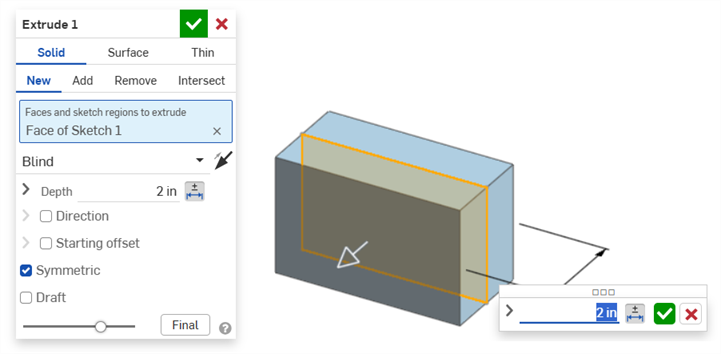
-
使用鍵盤輸入一個數值,或使用上/下方向鍵來在尺寸環境對話方塊中增加值。模型與特徵對話方塊中的值都會隨著這個值的調整而動態更新。
如果輸入數值,請按下 Tab 鍵來查看值在特徵對話方塊中的更新。
-
按下鍵盤上的 Enter 鍵,或按一下尺寸環境對話方塊中的核取記號 (
) 來關閉這個對話方塊: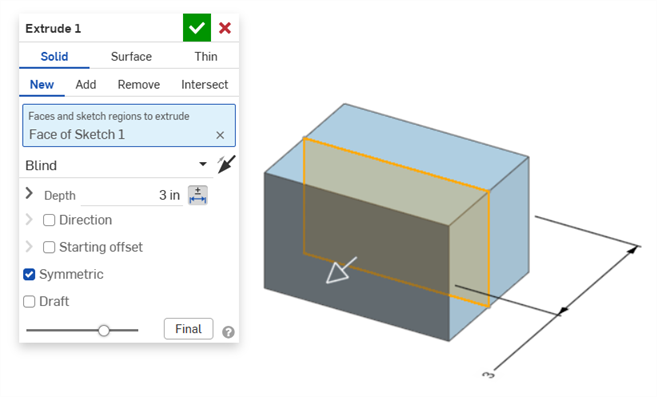
-
按下鍵盤上的 Enter 或按一下特徵對話方塊中的核取記號 (
) 來關閉這個對話方塊: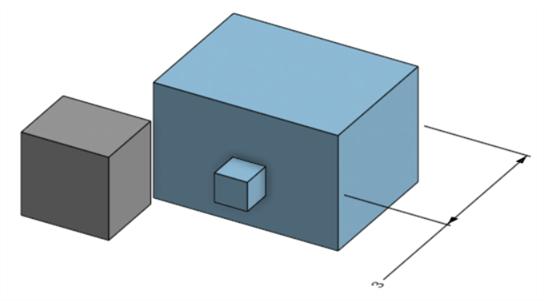
編輯後的特徵尺寸調整了模型尺寸
刪除 MBD 註記
刪除一個註記:
-
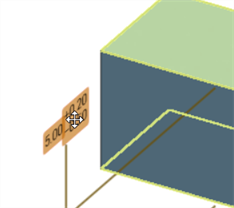
在圖形區域中選擇註記。
-
按下 Delete 鍵。
-
系統會從圖形區域與檢查表格中刪除註記。
如果註記是一個草圖或特徵尺寸:
-
則會刪除尺寸的公差選項值。
-
會取消選取公差選項 圖示 (
)。 -
不會刪除在草圖或特徵對話方塊中的尺寸值。
-
如果出現以下情況,無法刪除註記:
-
註記是衍生的。
-
註記是在自訂特徵中建立的,在其中是將參數設定為公差,但沒有公差切換來讓使用者輸入。
無論哪種情況,都會顯示以下訊息:

注意
-
無法編輯從動尺寸。連按兩下從動尺寸會開啟尺寸環境對話方塊,但無法編輯在對話方塊中的值。
-
無法編輯衍生尺寸。在衍生零件中連按兩下一個驅動或從動尺寸不會開啟尺寸環境對話方塊。
-
若要取消掉尺寸環境對話方塊,請按下 Esc 鍵。如果編輯的是一個特徵尺寸,尺寸環境對話方塊與特徵對話方塊會同時關閉。如果編輯的是草圖尺寸,則只會關閉尺寸環境對話方塊,必須手動關閉草圖對話方塊 (點按 x 圖示)。
-
或者,在特徵對話方塊與尺寸環境對話方塊同時開啟的情況下,可以選擇及編輯特徵方塊中的值,這樣會同時動態更新尺寸環境對話方塊與模型。在此處編輯之後,按下 Enter 鍵來同時關閉特徵對話方塊與尺寸環境對話方塊。
-
模型尺寸的位置以及其對應草圖尺寸的位置不是鎖定在一起的,它們是互相獨立的:
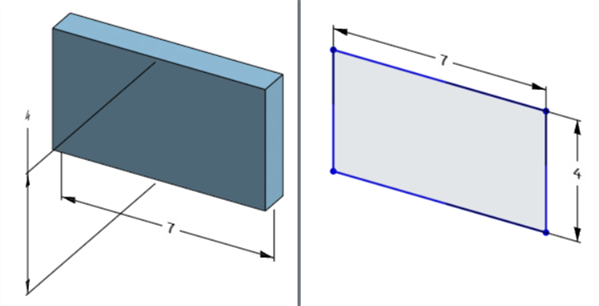
模型的寬度尺寸位在模型下方 (左圖) 但是是在草圖上方 (右圖)
-
在暫停重生成模式中,無法編輯或刪除模型的尺寸。不過,您仍可以編輯特徵或切換尺寸公差的開啟或關閉。在點按「已暫停重生成」橫幅中的重生成特徵並退出核取記號之後,變更即會生效。
-
組態應按預期地作用。不過,在尺寸環境對話方塊中並未由橘色虛線輪廓線框出的尺寸是已組態的。無法編輯已組態的草圖尺寸。
匯出 MBD 資料為 STEP 檔案格式
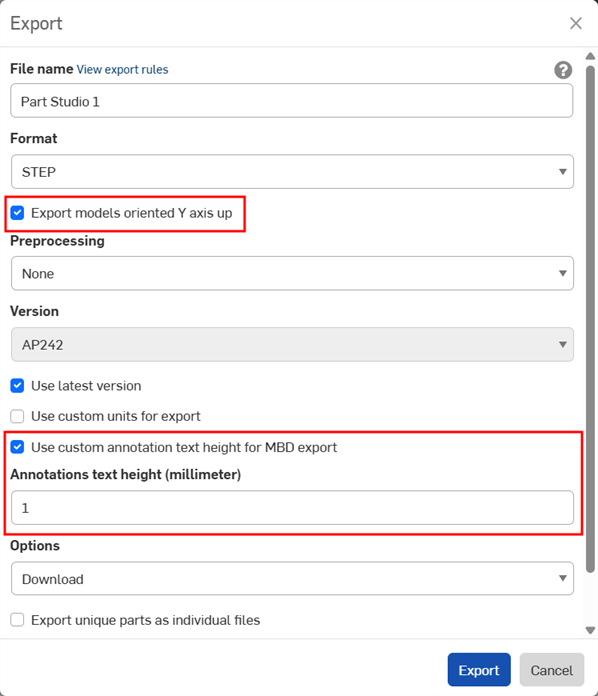
當匯出零件時,可以將 MBD 資料匯出為 STEP 檔案格式。建議使用下列的設定:
MBD data is not exported for closed composite parts. This warning is displayed during export in the Export dialog if the document is open. However, if a part is selected and exported from an Advanced search Document results list, the warning is not displayed, but MBD data is still not exported.
-
啟用以 Y 軸朝上的方位匯出模型核取方塊。
-
取決於您模型的大小,您可能需要啟用 為 MBD 匯出使用自訂的註記文字高度,然後選擇適當的註記文字高度來對應您模型的大小。
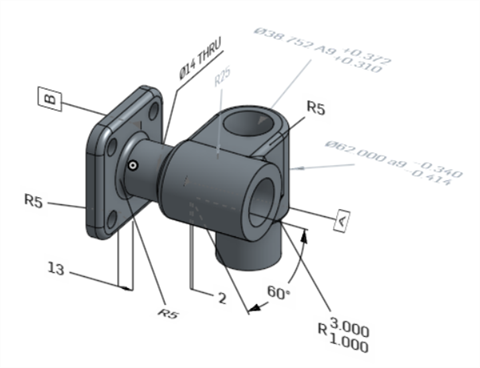
Onshape 中的原始模型
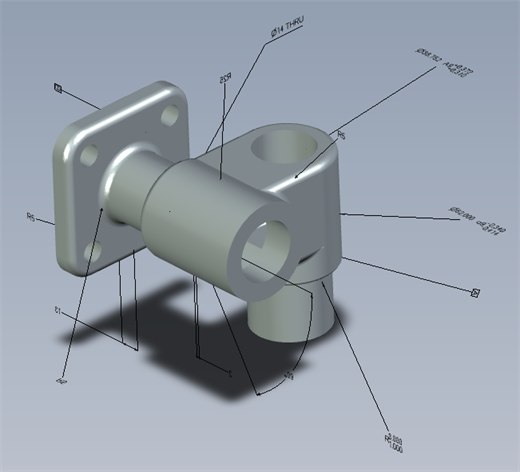
停用「為 MDB 匯出使用自訂註記文字高度」選項的匯出模型
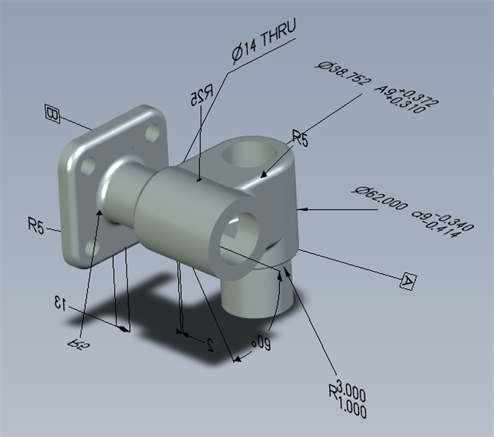
啟用「為 MDB 匯出使用自訂註記文字高度」選項,並設定為 10 mm 的匯出模型。
當匯出時,有多個公差框架的幾何公差會將其上方文字 與上方框架結合,下方文字則與底部框架結合。
MBD 範例
下方提供操作特徵與尺寸公差時的 MBD 範例:
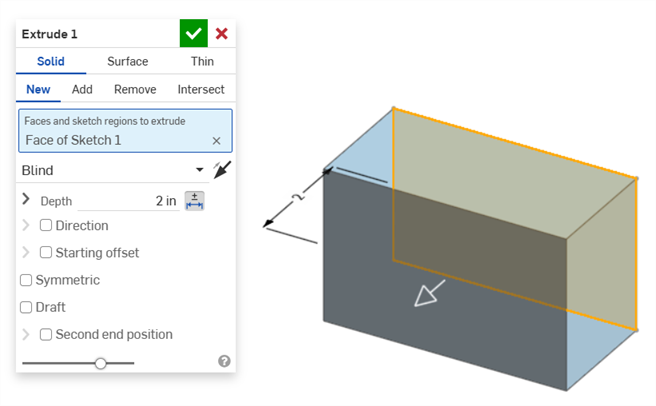
擠出
深度尺寸:
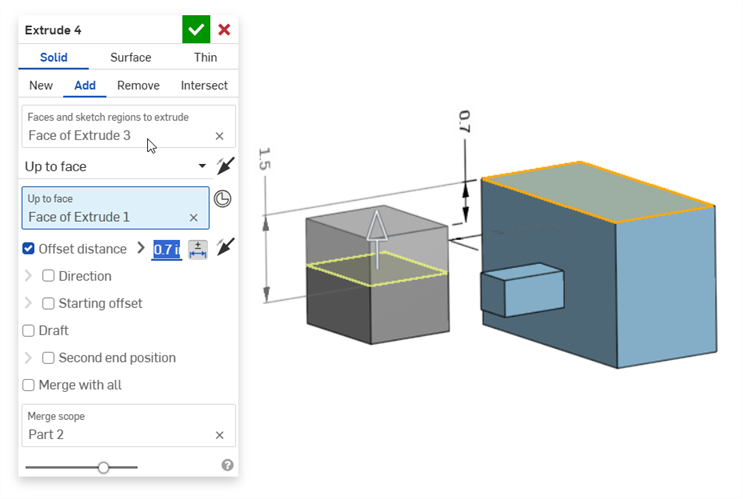
偏移距離尺寸 (與一複合零件):
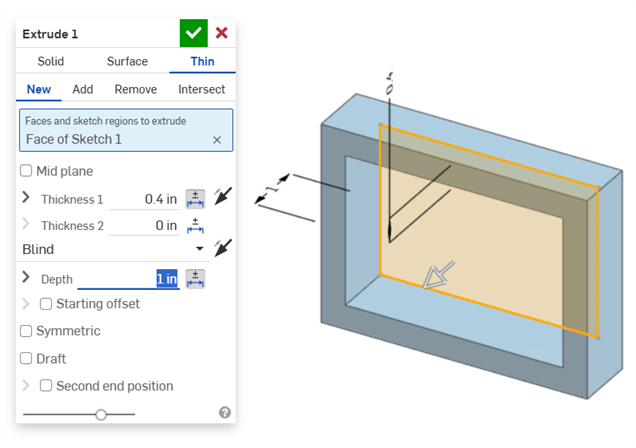
薄件擠出 (厚度 1 與深度尺寸):
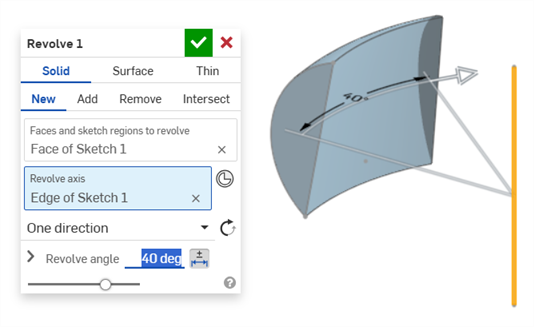
旋轉
旋轉 (旋轉角度尺寸):
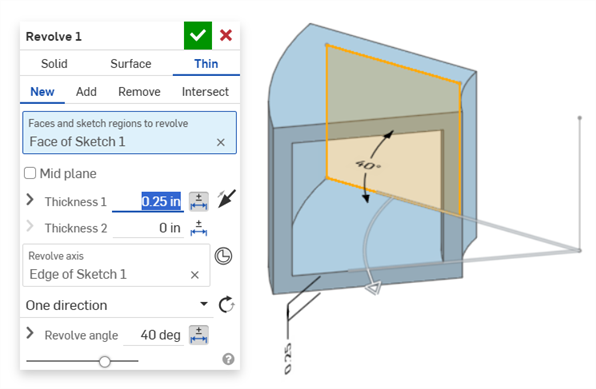
Revolve (厚度 1 與旋轉角度尺寸):
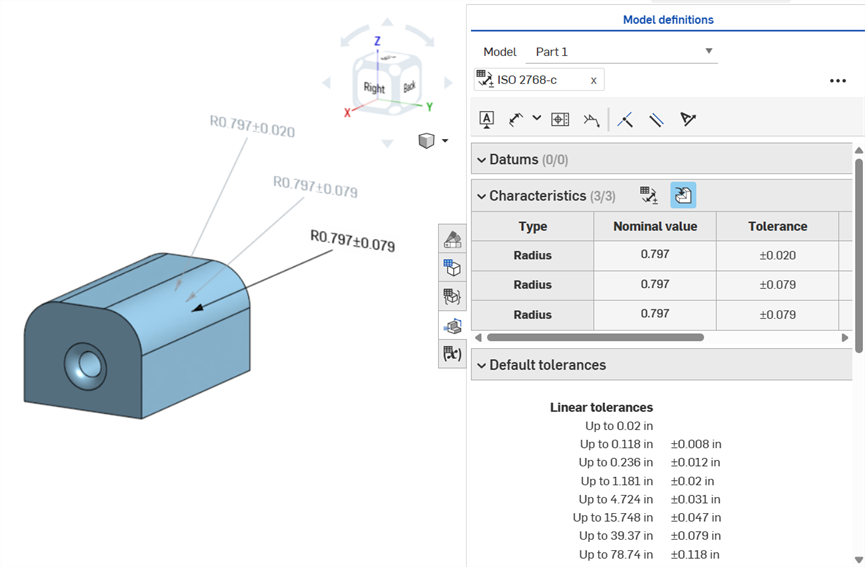 倒角
倒角
倒角的定義是面與邊線間的距離到角度或距離到距離。倒角寬度尺寸是指從邊線到虛擬交角間的距離。會將虛擬交角的顯示加入到標註尺寸的邊線上,包括一條虛線曲線。
-
當使用相切測量時,不會停用公差,因為它們在某些情況下可以作用,特別是在考慮特定公差的情況下。
-
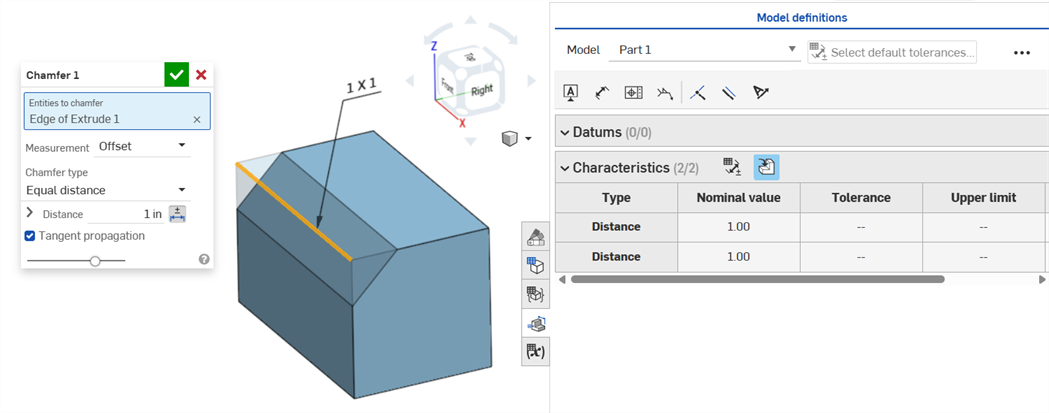
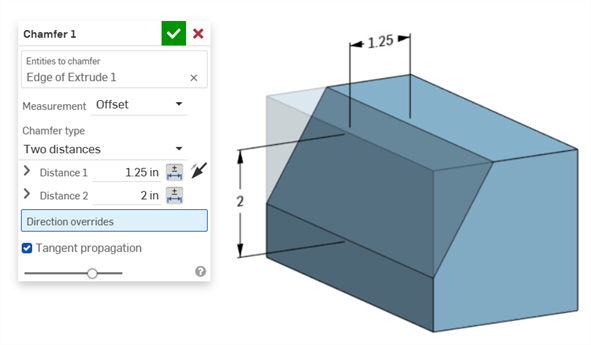
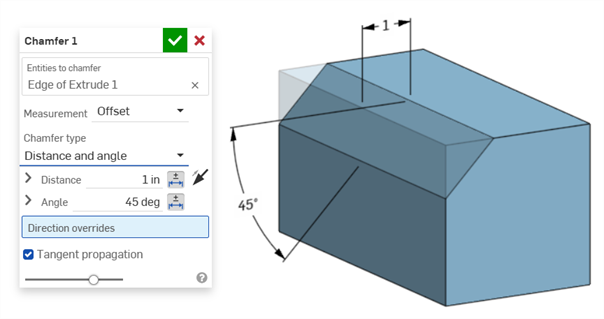
在使用了兩個倒角測量的情況下 (「兩個距離」或「距離和角度」),使用者不需要為兩者都建立公差。如果需要,可以僅將公差加入至一個參數中。
即使在對話方塊中只有一個距離公差選項,「同等距離」「導角類型」顯示 2 個反映在表格中的「距離」公差值:
「兩個距離」範例:
「距離和角度」範例:
對於倒角導致距離變化的情況 (例如,如果倒角是套用在與另一個圓柱垂直連接的圓柱面上),請嘗試為「測量」選擇相切來使得沿邊線的距離一致:
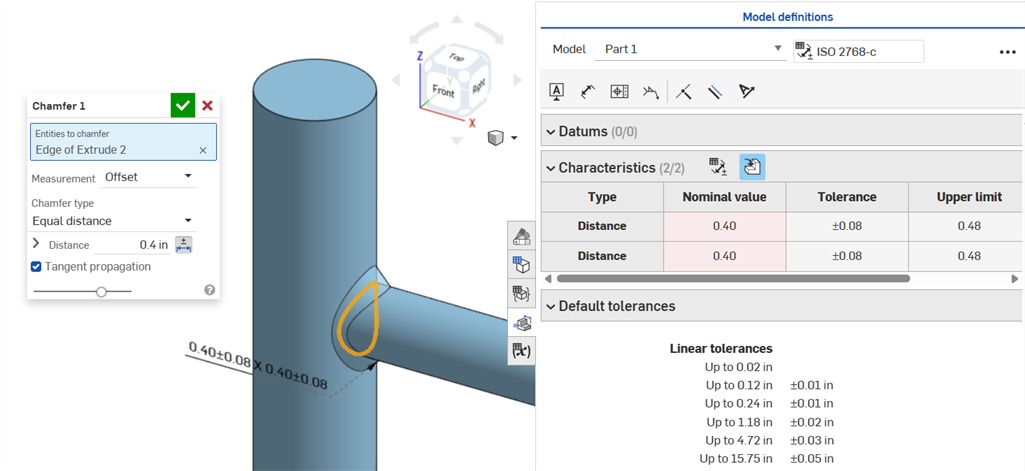
使用「偏移」測量的非一致倒角顯示標稱值的錯誤。
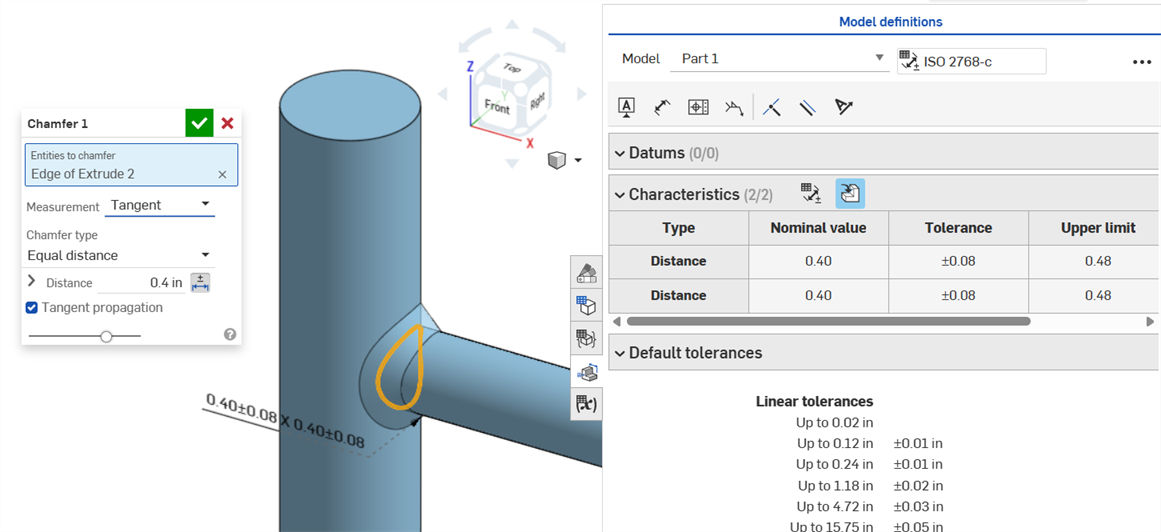
使用「相切」測量的一致倒角產生沒有錯誤的標稱值。
鑽孔尺寸
如果將公差放置在鑽孔特徵上,可將其顯示在檢查表格中。
注意事項:
-
鑽孔尺寸僅會以列的形式顯示在檢查表格中。在圖形區域中不會放置尺寸。這樣做是為了避免在圖形區域中過於擁擠。
-
要在檢查表格中顯示鑽孔尺寸之前,必須先將另一個標註 (例如,基準) 放置在零件上。
-
每個鑽孔特徵僅會顯示一組尺寸 (「直徑」、「距離」、和/或「角度」)。不會分開標註同一特徵中的複製排列鑽孔或額外鑽孔的尺寸。
-
目前並不支援自訂的「頂錐角」尺寸,且不會在檢查表格中建立一個列。
-
交叉強調顯示的作用如下:
-
不會交叉強調顯示距離 (深度),因為在鑽孔的兩端沒有面,且目前在 MBD 中不支援邊線。
-
直徑、距離 (埋頭孔深度)、與角度 (沉頭孔角度) 會交叉強調顯示單一面。
-
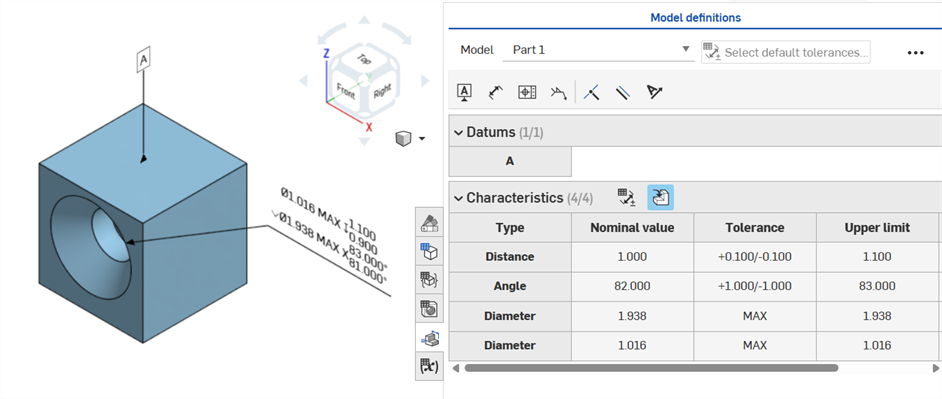
在將基準加入至零件的一個面後,鑽孔尺寸顯示在檢查表格中。
軸尺寸
使用尺寸 ( ) 工具測量中心圓之間的軸距離尺寸:
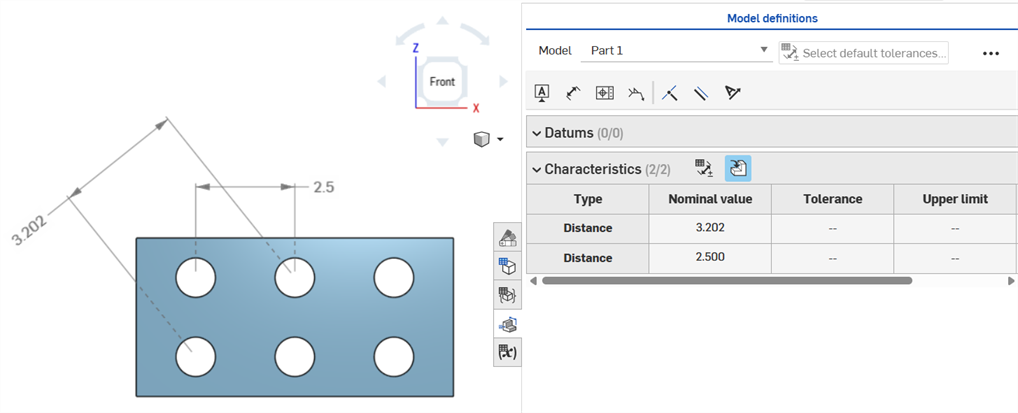
最小尺寸
使用最小尺寸工具 ( ) 測量兩個圓柱面間的最小水平、對角、與垂直尺寸:
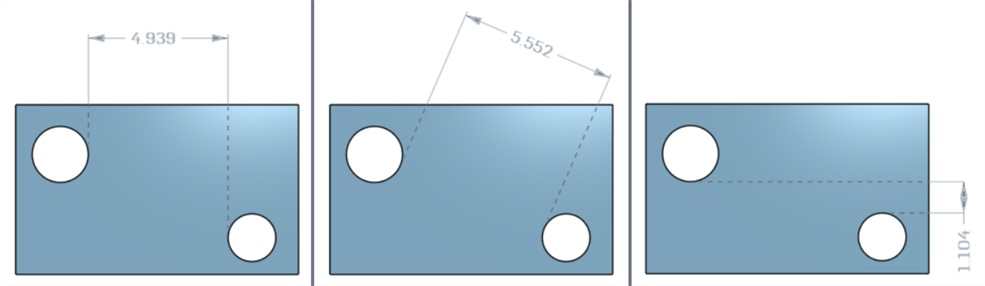
圓柱與邊線間的最小尺寸:
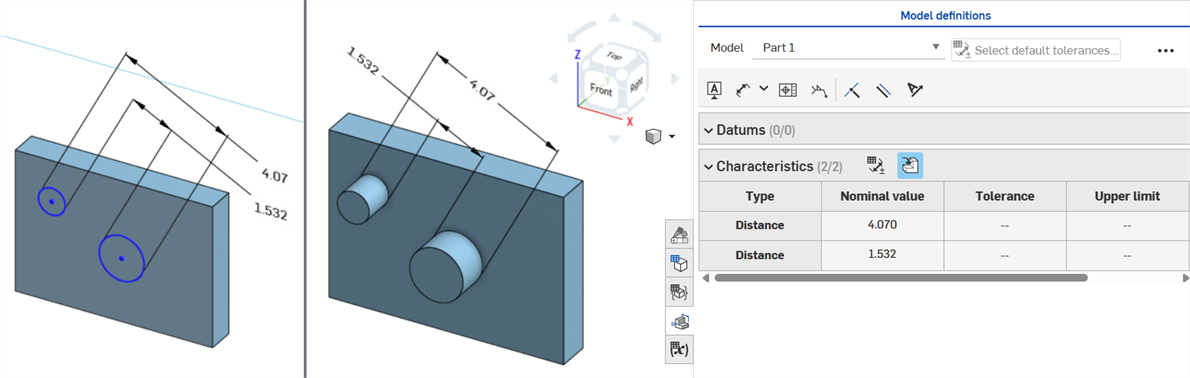
在建立零件之後,最小對角線尺寸被加入至草圖中 (左圖),並顯示在「特性」表格內 (右圖):
目前無法在草圖中建立水平與垂直最小尺寸。
最大尺寸
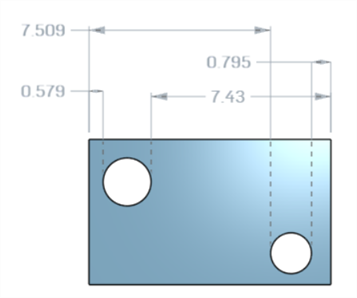
使用最大尺寸 工具 ( ) 測量兩個圓柱面間的最小水平、對角、與垂直尺寸:
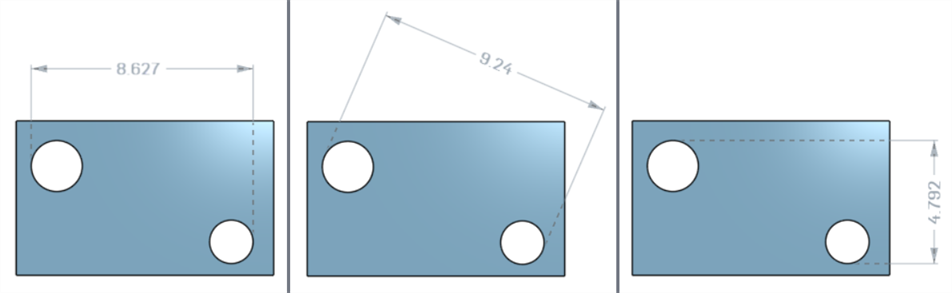
圓柱與邊線間的最大尺寸:
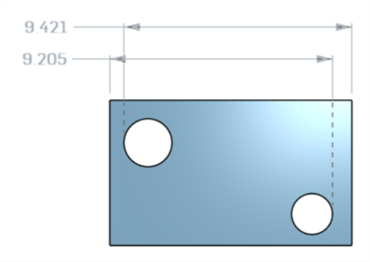
在溝槽中弧面間最大水平、對角、與垂直尺寸:
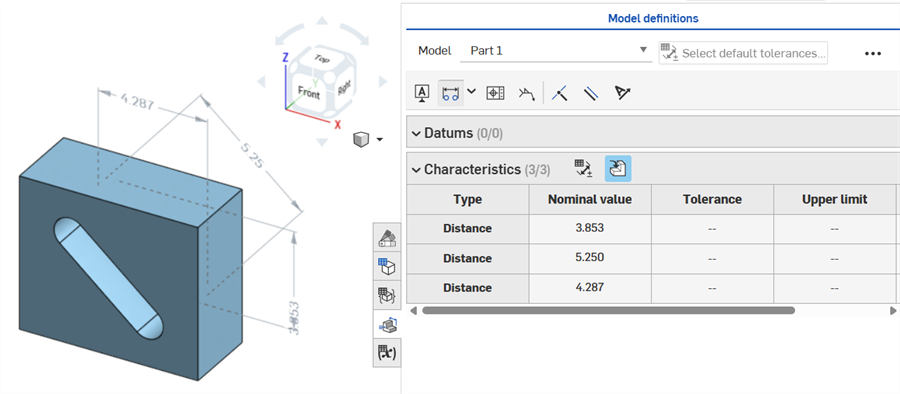
在建立零件之後,最大對角線尺寸被加入至草圖中 (左圖),並顯示在「特性」表格內 (右圖):
目前無法在草圖中建立水平與垂直最大尺寸。
厚度尺寸
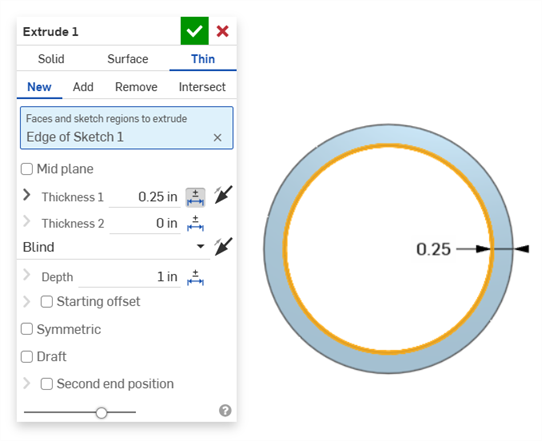
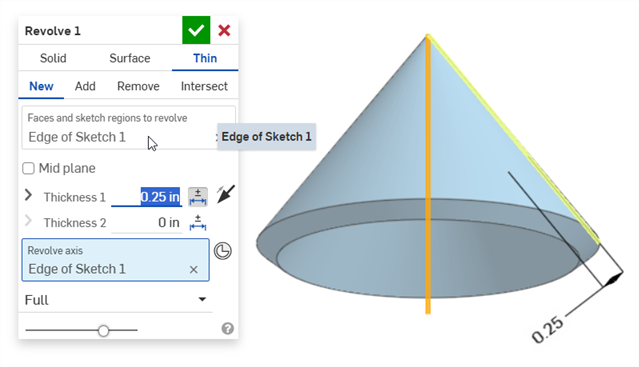
厚度會在檢查表格中以距離列來顯示。
薄件擠出 (厚度 1 尺寸):
薄件旋轉 (厚度 1 尺寸):
Centerline dimension
A sketch centerline dimension with tolerance enabled:
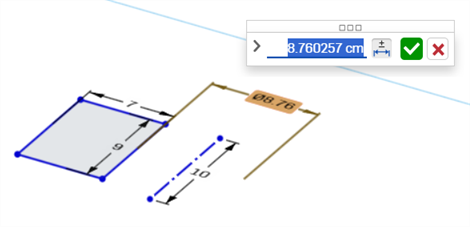
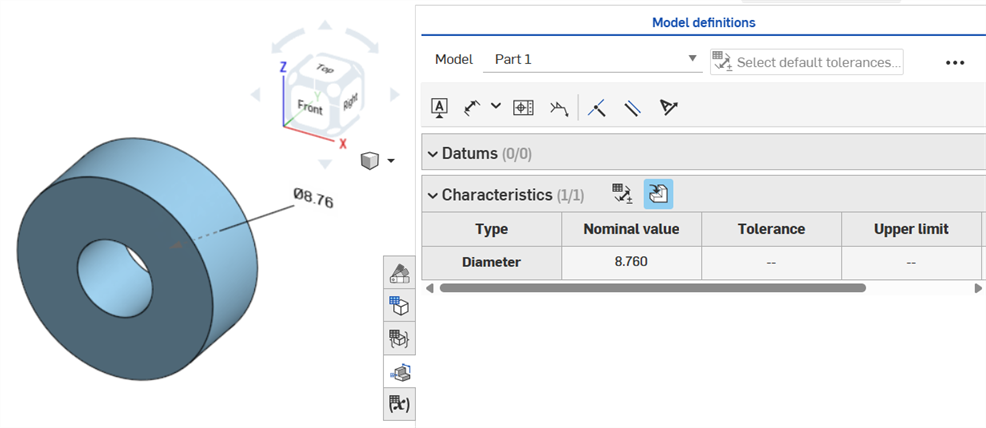
If the centerline is used as the axis about which to revolve the sketch geometry, it is displayed as a Diameter dimension when the Inspection table is opened:
MBD 錯誤
影片範例
影片字幕
As annotations are added, model changes are made, and feature updates are applied, Onshape automatically attempts to validate associated MBD data.
Validations happen on a per-part basis; therefore, annotations must reference geometry from the same part or composite part.
When a characteristic is invalidated, both the annotation and the corresponding characteristic in the Inspection table are red.
Invalid characteristics fall into two categories: missing references and value mismatches.
A missing reference occurs when the geometry used to define a characteristic no longer exists or has changed in a way that breaks the association. This can result from a deleted feature, a face replacement, or another topological change.
A value mismatch occurs when the referenced geometry’s value no longer matches the defined tolerance. This can occur, for example, when a hole diameter is increased beyond the specified limits.
Resolve invalid characteristics by evaluating potential causes.
When using Compare, select faces to view their associated annotations, tolerances, and characteristics.
Validate and resolve errors by modifying the Features list and MBD annotations.
MBD 錯誤不會在檢查表格中建立註記或列的條目,除非對模型所做調整會使得現有的註記列條目無效。
會以紅色顯示錯誤,類似於其他的 Onshape 錯誤:
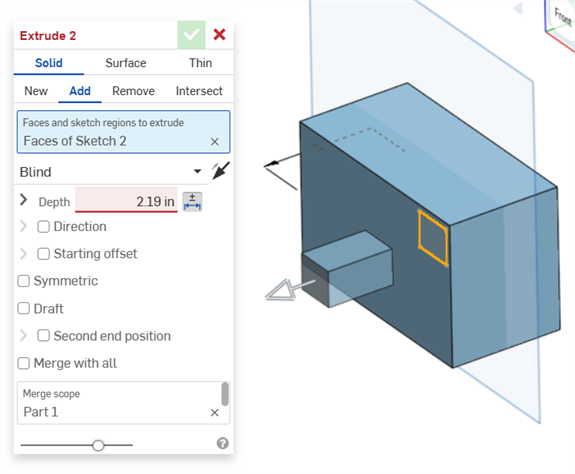
當從實體擠出或擠入實體時發生錯誤。註記不會在檢查表格中產生列條目。
如果修改了幾何而使得特定的註記無效,在圖形區域中的相對應註記會是紅色的,並在檢查表格中以紅色強調顯示,表示有錯誤。例如,方塊的頂面移動了 .5 in.,導致測量值 (3.5 in.) 與指定的值 (3.0 in.) 不同:
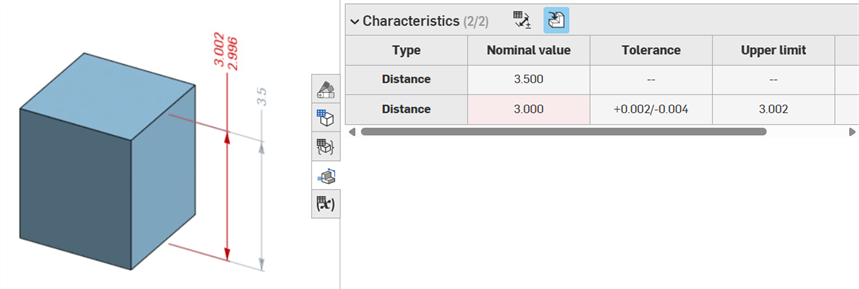
錯誤範例
-
這個註記遺失了參考 - 當遺失參考時發生。例如,零件 A 是擠出至零件 B 的面上,然後將公差加入至零件 A 擠出的「偏移距離」上。
-
兩個面都必須來自相同的零件 - 模型定義僅在各零件的基礎上有效。例如,您無法標註從零件 A 中一個面到零件 B 中一個面的距離。
注意
-
MBD 註記必須永遠與面相關。目前無法參考邊線和頂點。
-
模型定義僅在各零件基礎上有效。對複合零件也是有效的。例如,您可以標註零件 A 上 2 個面間的距離,或是標註零件 B 上 2 個面間的距離,但無法標註零件 A 上的一個面與零件 B 上一個面的距離。為此,請先從零件 A 與零件 B 來建立一個複合零件 C。然後您可以標註這 2 個面之間的距離。
-
將游標移至檢查表格中的「類型」列上暫留以在圖形區域中交叉強調顯示尺寸。
-
當修改零件的幾何時,相關的模型定義會以橘色強調顯示:
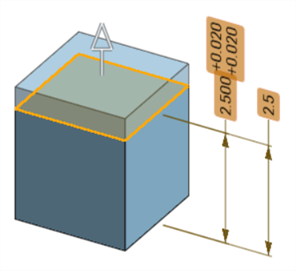
-
如果是藉由「衍生」特徵來導出零件或 Part Studio,所有的模型定義都是唯讀的且無法編輯。您仍可以移動註記,且如果修改了衍生的幾何,仍會更新衍生的尺寸;不過,僅能在來源 Part Studio 中調整基礎的模型定義,然後在「衍生」特徵中更新。詳細資訊請參考衍生。
-
可以對公差草圖尺寸、特徵尺寸、鑽孔標註、與檢查表格註記 (尺寸、基準、幾何公差) 在圖形區域中加入評論與標記。詳細資訊請參考在 MBD 註記上加入評論。