 檢查表格
檢查表格

在 Part Studio 中提供此功能
在 Part Studio 中檢查並將基於模型的定義加入至零件中。這些包括像是基準、尺寸、幾何公差、與熔接符號等的註記。也可以將註記設定為與面平行或重合,並使註記文字與面或邊線對齊。

 影片範例
影片範例
影片字幕
在 Part Studio 中存取檢查表格來檢視、加入、與匯出 MBD 資料。
當有基於模型定義的多個零件存在於 Part Studio 中時,使用「模型」下拉清單來控制哪些零件或複合零件的資料要顯示在檢查表格中。
按一下「選擇預設公差」來瀏覽「預設公差」資源庫,或從「目前的文件」或「其他文件」中選擇公司資源庫。「Onshape 預設公差」資源庫包括了一些由 Onshape 維護的標準公差。所選項目會設定了目前 Part Studio 的預設公差。
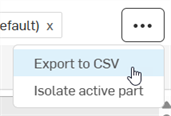
按一下溢位功能表來將表格匯出為 CSV 檔案,或在圖形區域中隔離顯示啟用的零件。
藉由加入尺寸、套用公差以及指派註記來在建立模型的過程中加入產品製造資訊。
在最初的草圖中,選擇兩條垂直的直線或端點來加入直線長度的尺寸,按一下來放置尺寸。無法為單一直線距離、弧長以及中心線尺寸使用公差選項。
在尺寸對話方塊中,按一下「公差選項」圖示,然後按一下下拉箭頭來選擇精度與公差類型。
這些最初的衍生草圖尺寸不會出現在「特性」表格中,因為在 Part Studio 中沒有建立任何零件,並欠缺相關的特徵參考。
開始一個新的「擠出」特徵。為「深度」按一下「公差選項」圖示來將其值加入至表格中,然後按一下下拉箭頭來選擇精度與公差類型。在建立特徵之後,會填入至「特性」表格中。
拖曳一個尺寸值來重新定位它。使用檢查表格中所附的註記工具列來將註記與模型面對齊。
若要在模型中重新定位尺寸,按一下「設定重合」。選擇要對齊的面,然後選擇一或多個尺寸。「設為平行」將註記方向調整為與面平行。「設定文字對齊」會將註記文字與所選邊或面對齊。
當標註尺寸時,選擇面來將 MBD 參考與模型幾何連結起來,以確保在模型本身中抓取住了定義。 例如,標註從草圖點到模型前端面的尺寸而不是到模型的邊線或頂點。像這樣的衍生草圖尺寸在「特性」表格中並沒有參考,直到它們在特徵中使用為止。
開始一個新的「鑽孔」特徵。設定鑽孔參數。選擇性地加入直徑的公差。草圖的距離現在有其參考項。
在完成模型之後,使用註記工具列加入更多的模型定義。
按一下「基準」圖示。選擇一個面然後點按來放置基準符號。拖曳基底三角形來將其在面上重新定位。 拖曳基準文字來調整其位置。
加入未在草圖或特徵中體現的公差從動尺寸。按一下「尺寸」圖示。選擇前端面,然後選擇鑽孔面,按一下來放置尺寸。從動尺寸是灰色的。僅能在檢查表格是開啟時才能編輯從動尺寸的公差選項,無法從「特徵」清單中編輯。連按兩下尺寸來修改其公差選項。
加入幾何公差來控制形狀、方位和位置。 按一下「幾何公差」圖示。選擇符號,輸入一個公差值,然後加入參考基準。使用加號圖示來加入額外的框架。在框架上按右鍵然後選擇 [移除] 來刪除它。顯示符號來將符號加入至文字欄位中。按一下面或尺寸來附加框架。連按兩下即可編輯。
使用熔接符號來傳達熔接的要求。按一下「熔接符號」圖示。設定標準與定義熔接類型。選擇面然後按一下來放置。拖曳箭頭來在面上重新定位它。拖曳熔接符號來重新定位它。連按兩下即可編輯。
對於經組態的零件,為每個組態指派公差設定,這樣所有獨立生成的零件會維持其自身的公差定義。
MBD 並非是用來取代工程圖的。它像是動態 的檢查計畫,可採集與延伸產品製造資訊 (PMI) 以便更廣泛地用於下游用途。
存取檢查表格
「檢查表格」圖示是位在圖形區域的右側:
- 按一下圖形區域右側的「檢查項目」圖示
 (在視角立方體之下):
-
檢查表格開啟,在最上方顯示「模型定義」的標題。
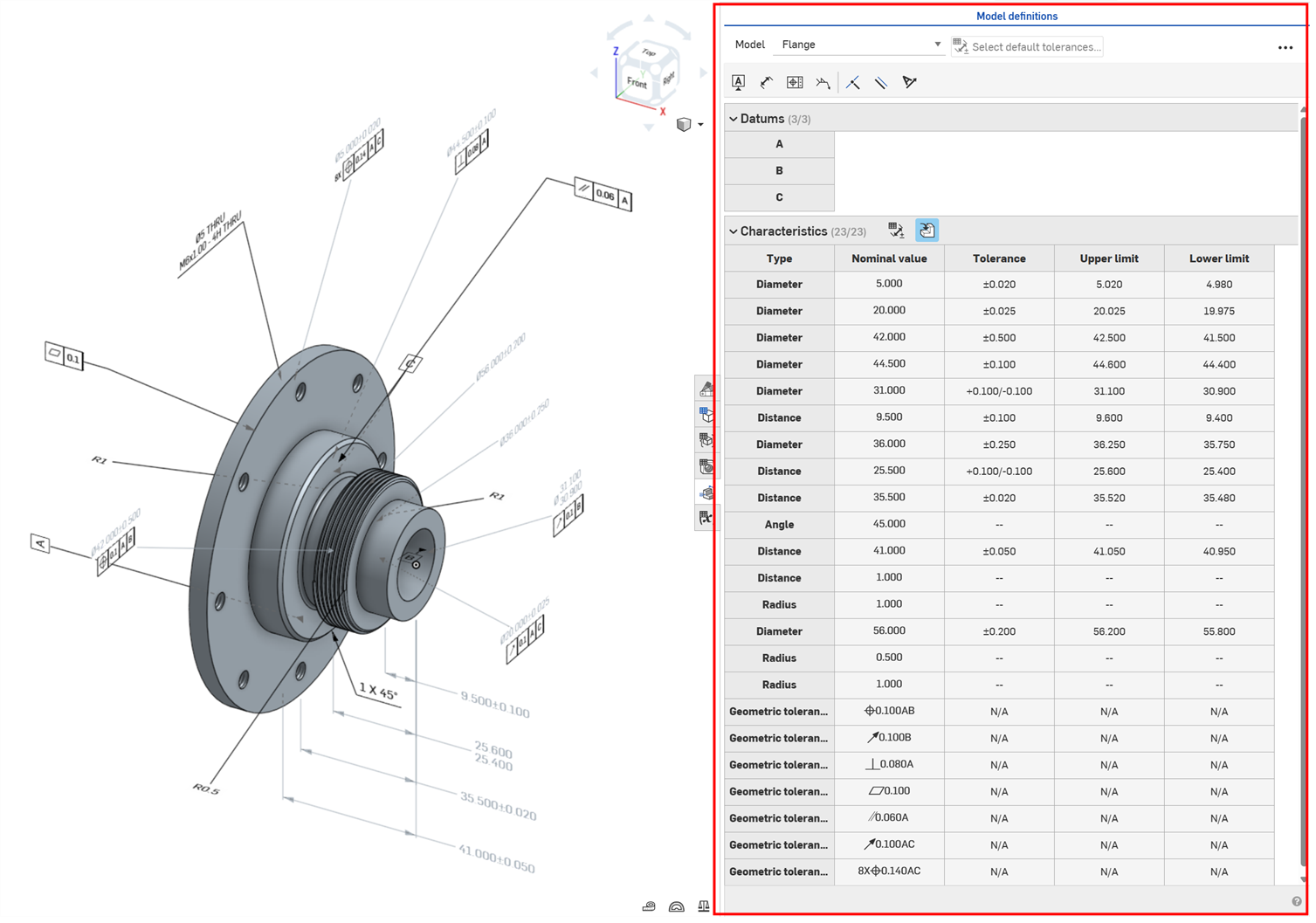
檢查表格介面
下方說明檢查表格的介面:
-
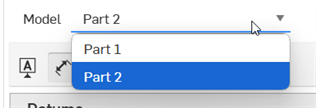
模型 - 在圖形區域中選擇套用了註記的零件。使用下拉清單來在 Part Studio 中的零件間切換。下方的「基準」與「特性」表格會切換以顯示所選零件的模型定義。
-
隔離顯示使用中的零件 (
 ) - 按一下這個按鈕來在多個零件的 Part Studio 中專注於單一零件。會將其他零件變為透明的。詳細資訊請參考隔離顯示使用中的零件。
 -
選擇預設公差 (
 ) - 按一下這個按鈕來為目前的 Part Studio 選擇「預設公差」。請參考預設公差資料庫。
 -
註記工具列 - 使用這個工具列中的選項來對所選零件做出註記。
-
基準表格 - 為每個與所選零件相關的基準列出一個列。
-
特性表格 - 為每個與所選零件相關的檢查項目列出一個列。欄會每個檢查項目顯示「類型」(「距離」、「倒角距離」、「半徑」、「圓角半徑」、「直徑」、「角度」、「倒角角度」、「幾何公差」、與「熔接符號」)、「標稱值」、「公差」、「上限」與「下限」。
-
篩選器 - 使用下列的選項來篩選「特性」表格。對有許多註記的高度複雜零件是非常有用的:
-
顯示/隱藏預設公差 (
) - 篩選「特性」表格以顯示或隱藏預設公差。根據預設會顯示預設公差。 -
類型 - 按一下類型來開啟可於其中選擇「特性」類型的下拉清單。核取來在表格中顯示,或取消核取來隱藏類型:距離、角度、半徑、直徑、倒角, 圓角、鑽孔, 熔接、與 GTol (幾何公差)。如果未核取任何篩選器 (預設),則會全部顯示。
-
顯示/隱藏衍生公差 (
 ) - 篩選「特性」表格以顯示或隱藏衍生公差。根據預設會隱藏衍生公差。
 -
重設篩選器 (
 ) - 如果篩選器選項已從其預設有所更改,按一下重設篩選器來將其重設回預設的設定: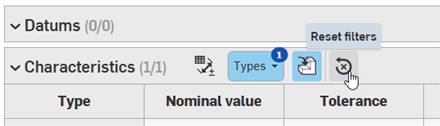
目前會顯示在衍生零件上的鑽孔公差,即使篩選器是設定為隱藏衍生公差。
-
-
基準
-
按一下註記工具列上的「基準」圖示 (
 )。基準對話方塊開啟: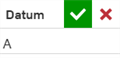
-
執行下列操作之一:
-
按一下零件上的一個面位置:
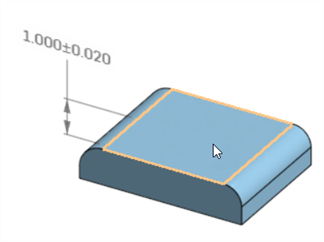
-
按一下幾何公差的四條邊線之一:
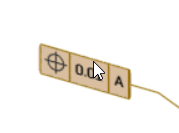
-
-
拖曳基準以延伸導線與基準到特定的位置上:
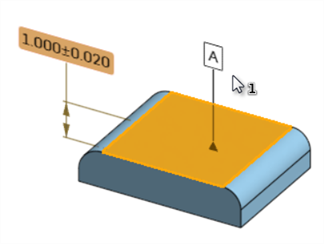
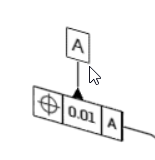
基準會附加至面 (第一個圖片) 與幾何公差上 (第二個圖片)
-
選擇性地在基準對話方塊中編輯基準名稱。加入到零件的第一個基準的預設是 A,下一個是 B,然後是 C 繼續下去。基準名稱必須有一或多個大寫字母後面跟著零個或多個數字 。不允許使用空格、連字號、破折號或特殊字元。這個欄位不能為空白的。
-
按一下核取記號 (
 ) 來接受,或取消 (
  ) 來退出而不做出任何變更。
注意
-
若要編輯任何基準,請連按兩下基準。基準對話方塊會開啟。根據需要進行調整。
-
可以將多個基準套用到一個面上。
All symbols from the spreadsheet Pete is sending
Anything else in a datum field will cause it to turn red but it will be accepted. The only thing that will kick out the users input is the character count going over 7.
尺寸
按一下註記工具列上的尺寸圖示 ( ) 來加入從動尺寸。
-
按一下零件的一個面:
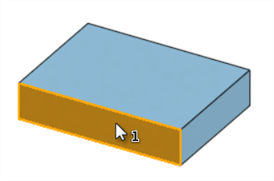
-
按一下零件的第二個面:
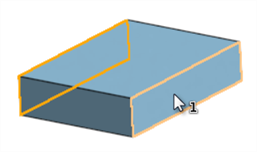
-
尺寸隨即建立。拖曳尺寸以延伸其導線至特定的位置。
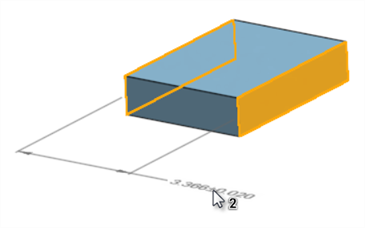
在下方的範例中,選擇 2 個相鄰面以建立一個從動角度尺寸:
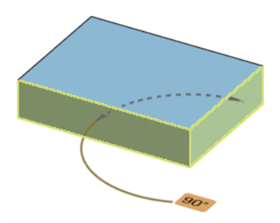
注意
-
A driven dimension value cannot be edited. However, you can toggle the driven dimension tolerance on or off, and edit its Tolerance options (Workspace precision and Tolerance type).
-
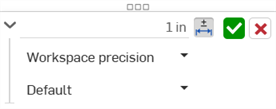
To edit any dimension's tolerance, double-click it. The dimension context dialog opens. Make any adjustments as required:
-
Driven dimension annotations are colored gray in the graphics area to differentiate them from Driving dimensions, which are colored black.
圓角尺寸
建立圓角面的從動半徑尺寸。
-
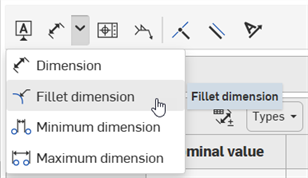
按一下註記工具列中尺寸下拉清單之下的圓角尺寸圖示 (
 ):
):
-
按一下零件上的圓角面:
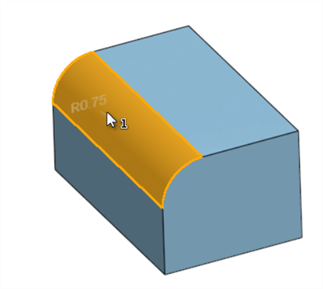
-
從動半徑尺寸隨即加入至零件中。 拖曳尺寸以延伸其導線至特定的位置。
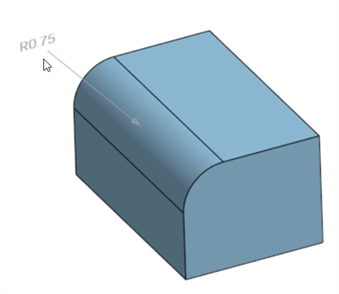
注意
-
A driven dimension value cannot be edited. However, you can toggle the driven dimension tolerance on or off, and edit its Tolerance options (Workspace precision and Tolerance type).
-
To edit any dimension's tolerance, double-click it. The dimension context dialog opens. Make any adjustments as required:
-
Driven dimension annotations are colored gray in the graphics area to differentiate them from Driving dimensions, which are colored black.
-
無法將圓角尺寸加入至平坦面或直徑上 (例如,管子或管路),只能加入至部分圓柱上,像是使用「圓角」特徵建立的圓柱。
最小尺寸
建立 2 個圓柱面間的從動最小距離尺寸。
-
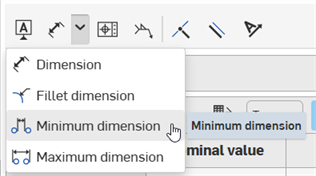
按一下註記工具列中尺寸下拉清單之下的最小尺寸圖示 (
 ):
):
-
點按零件上的 2 個圓柱面:
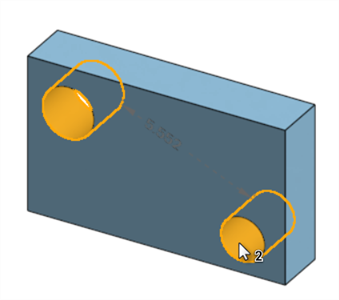
-
從動最小尺寸被加入至零件上。拖曳尺寸以延伸其導線至特定的位置。當您繞零件拖曳時,系統會提供水平、對角、與垂直距離的選項。
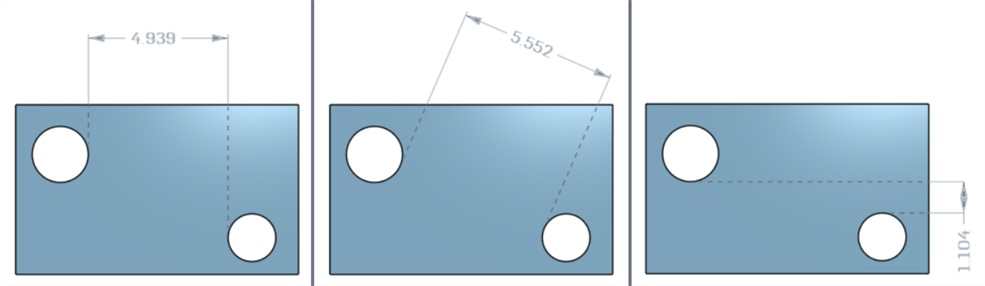
從左到右:水平、對角、與垂直最小距離尺寸。
-
在您點按放置導線之後,最小尺寸距離已確定,其值會在「特性」表格中以「標稱值」顯示:
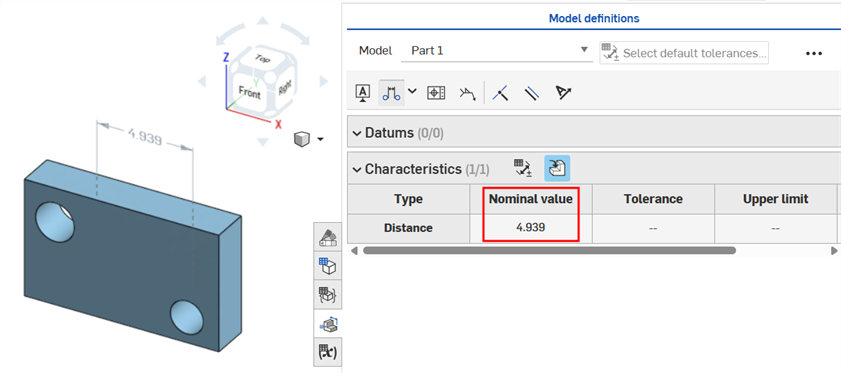
-
(選用) 如果需要,可以將所有 3 個最小尺寸 (水平、對角、與垂直) 都加入至同樣的圓柱組中。重複步驟 1-3 來加入所需的最小尺寸。3 個距離值都會顯示在「特性」表格中:
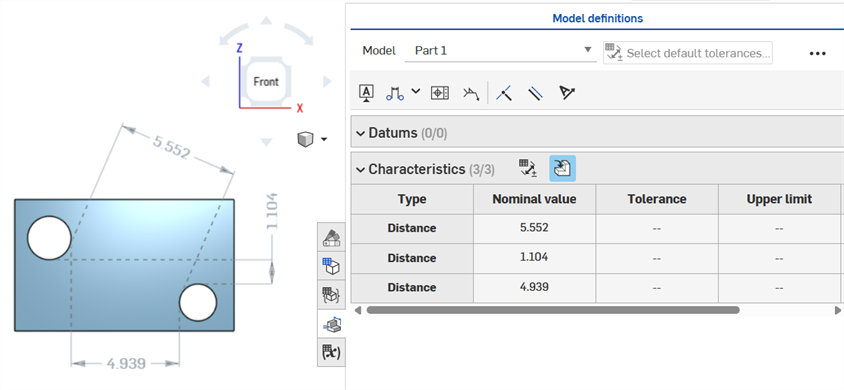
注意
-
A driven dimension value cannot be edited. However, you can toggle the driven dimension tolerance on or off, and edit its Tolerance options (Workspace precision and Tolerance type).
-
To edit any dimension's tolerance, double-click it. The dimension context dialog opens. Make any adjustments as required:
-
Driven dimension annotations are colored gray in the graphics area to differentiate them from Driving dimensions, which are colored black.
最大尺寸
建立 2 個圓柱面間的從動最大距離尺寸。
-
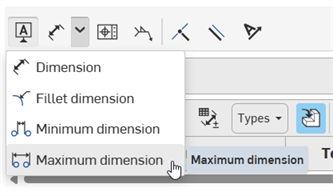
按一下註記工具列中尺寸下拉清單之下的最大尺寸 圖示 (
 ):
):
-
點按零件上的 2 個圓柱面:
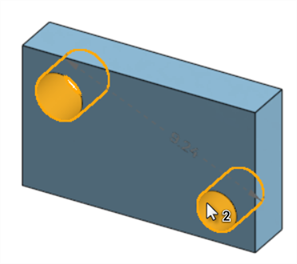
-
從動最大尺寸被加入至零件上。拖曳尺寸以延伸其導線至特定的位置。當您繞零件拖曳時,系統會提供水平、對角、與垂直距離的選項。
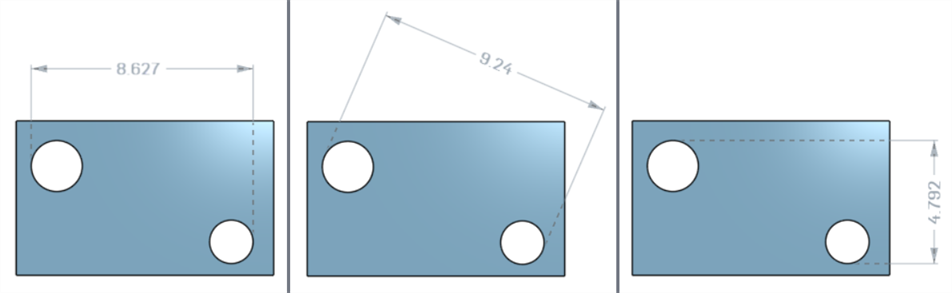
從左到右:水平、對角、與垂直最大距離尺寸。
-
在您點按放置導線之後,最大尺寸距離已確定,其值會在「特性」表格中以「標稱值」顯示:
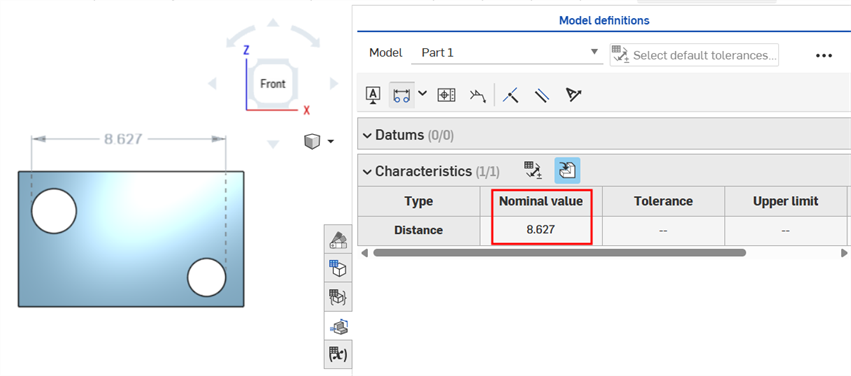
-
(選用) 如果需要,可以將所有 3 個最大尺寸 (水平、對角、與垂直) 都加入至同樣的圓柱組中。重複步驟 1-3 來加入所需的最大尺寸。3 個距離值都會顯示在「特性」表格中:
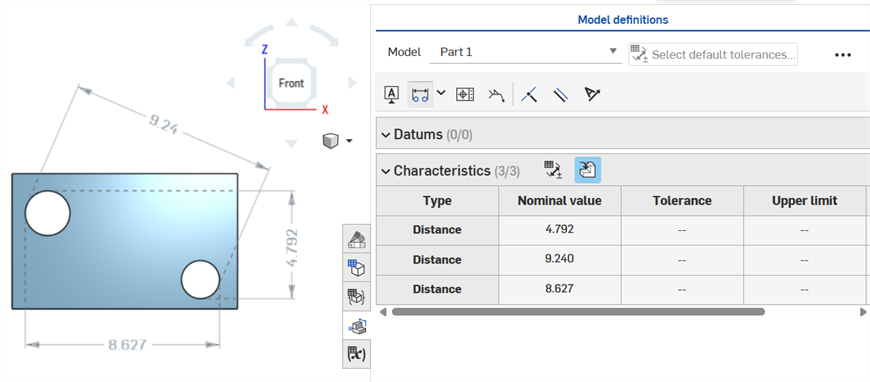
注意
-
A driven dimension value cannot be edited. However, you can toggle the driven dimension tolerance on or off, and edit its Tolerance options (Workspace precision and Tolerance type).
-
To edit any dimension's tolerance, double-click it. The dimension context dialog opens. Make any adjustments as required:
-
Driven dimension annotations are colored gray in the graphics area to differentiate them from Driving dimensions, which are colored black.
幾何公差
-
按一下註記工具列上的「幾何公差」圖示 (
 )。幾何公差對話方塊開啟: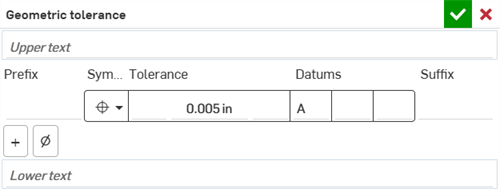
-
可以:
-
按一下零件面上的一個位置來將幾何公差附加到該面上。
拖曳幾何公差以延伸公差與導線到圖形區域中的特定位置上。
按左鍵來放置幾何公差:
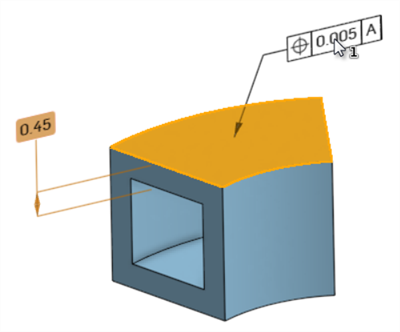
-
點按零件上的尺寸來將幾何公差附加至該此尺寸上。
以群組一起拖曳尺寸與幾何公差來將其放置在圖形區域中的特定位置上。
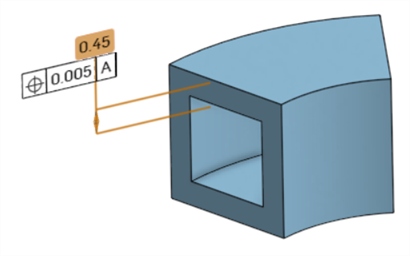
可以在建立幾何公差的過程中,或是在關閉了「幾何公差」對話方塊之後於圖形區域中移動幾何公差。
-
-
在幾何公差對話方塊中輸入幾何公差的規格:
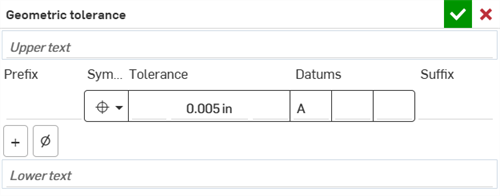
-
上方/下方文字欄位 -在幾何公差之上或之下加入資訊。上方文字欄位最多允許 50 個字元。下方文字欄位最多允許 200 個字元。
-
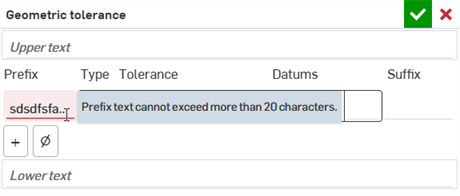
字首/字尾 - 輸入字首或字尾來將資訊分別加入至幾何公差框架的左側或右側。兩個欄位最多都允許 20 個字元。
-
公差框架
- 符號 (幾何公差類型) - 從這個下拉欄位中選擇幾何公差的類型。會將符號放置在幾何公差的的左側。選項有:位置、同心度、對稱、平行度、垂直度、傾斜度、圓柱度、真平度、真圓度、真直度、輪廓 (曲面)、輪廓 (直線)、圓偏轉度、與全偏轉度。
- 公差 - 輸入一個公差值。選擇性地在欄位中輸入符號以加入至公差值的左和/或右側。左/右兩個欄位最多都允許 7 個符號。可以接受加入不允許使用的符號,但不建議這樣做。
- 基準 - 在 3 個基準欄位中輸入最多 3 個基準值。每個欄位必須至少以一個大寫字母開頭,然後可以使用符號選擇區來加入符號 (請參考下方的顯示/隱藏符號)。這個欄位也接受連字號。
- 新增框架 - 按一下新增框架圖示 (
 ) 來將額外的限制列加入到表格中。幾何公差最多可以增加 5 個限制。將底部的符號變更為「複合」 會建立複合的框架。
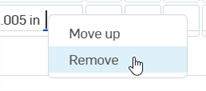
若要移動或移除限制線,在該線所在儲存格的任意處按右鍵,然後選擇上移/下移 (將限制在表格中上移/下移一個列),或選擇移除 (從表格中移除限制列)。僅能在額外的限制列上執行這些操作。
- 顯示/隱藏符號 - 按一下顯示符號 圖示 (ø) 來開啟可插入至幾何公差欄位中的符號表。當在「上方文字」/「下方文字」與「字首」/「字尾」欄位中時,可以使用所有的符號:
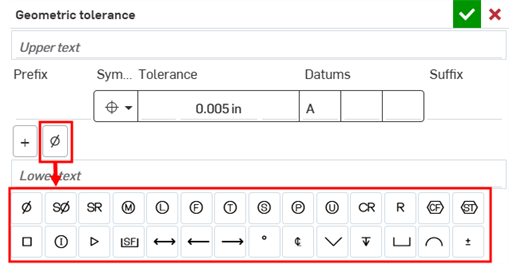
如果您是在「公差」框架內的欄位中,幾何符號類型與特定欄位的組合會決定可用的符號。例如,在「公差」值之後的欄位可使用下列的符號選項:
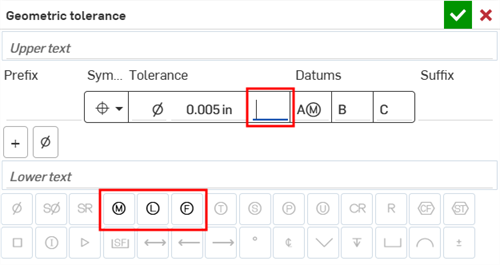
-
-
按一下核取記號 (
) 來接受,或取消 ( ) 來退出而不做出任何變更。
注意
-
若要編輯任何幾何公差,請連按兩下公差。幾何公差對話方塊會開啟。根據需要進行調整。
-
可以將多個幾何公差附加至一個面上,但只能附加一個幾何公差到一個尺寸上。
-
會以紅色強調顯示有不正確輸入的欄位。工具提示會說明該欄位錯誤的原因。例如,如下所示,「字首」欄位有超過 20 個字元:
熔接符號
-
按一下註記工具列上的「熔接符號」圖示 (
 )。熔接符號對話方塊開啟: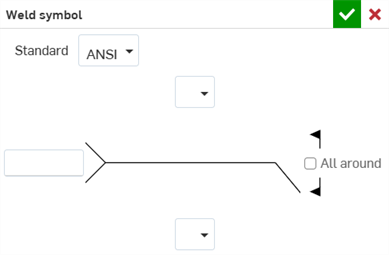
-
按一下零件面上的一個位置來放置熔接符號。
-
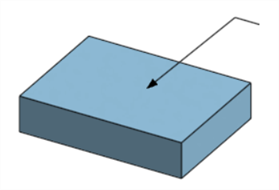
拖曳熔接符號以延伸熔接符號與其導線到特定的位置上:
-
在熔接符號對話方塊中輸入熔接符號的規格:
-
標準 - 選擇 ANSI 或是 ISO。
-
反轉識別線 (僅適用於 ISO 標準) - 當核取時,熔接識別線會反轉到相反的方向。
-
熔接類型 (上方或下方) - 從下列熔接類型中選擇:無、 方形溝槽、V 形溝槽、U 形溝槽、J 形溝槽、斜溝槽、單斜對接寬根面熔接、V 形喇叭型溝槽、斜喇叭型溝槽、填角焊縫、圓角接合、塞或槽接合、接縫接合、或點焊接合。
-
溝槽 (上方或下方) - 輸入介於 0 到 360 的溝槽度數。
-
根間隙 (上方或下方) - 輸入特定測量單位的根間隙距離。
-
最後加工 (上方或下方;僅適用於 ANSI 標準) - 從下列最後加工中選擇:無、C 鑿削、G 磨削、H 錘削、M 加工、R 滾軋、或 U 未指定。
-
輪廓外形 (上方或下方) - 從下列輪廓外形中選擇:無、平面、凸面、或 凹面。
-
熔接大小 (上方或下方) - 輸入以特定距離測量值表示的熔接大小。
-
熔接深度 (上方或下方) - 輸入以特定距離測量值表示的熔接深度。
-
熔接長度 (上方或下方) - 輸入以特定距離測量值表示的熔接長度。
-
熔接螺距 (上方或下方) - 輸入以特定距離測量值表示的熔接螺距。
-
參考 - 輸入熔接參考。允許最多 100 個字元。
-
- 按一下核取記號 ( ) 來接受,或取消 ( ) 來退出而不做出任何變更。
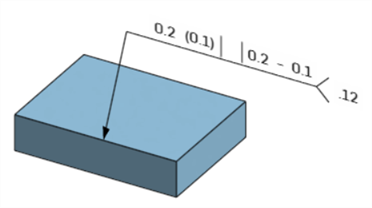
注意
-
若要編輯任何熔接符號,請連按兩下熔接符號。熔接符號對話方塊會開啟。根據需要進行調整。
-
可以將多個熔接符號套用到一個面上。
設定重合
-
按一下註記工具列上的設定重合圖示 (
 )。
)。 -
選擇一個零件面:
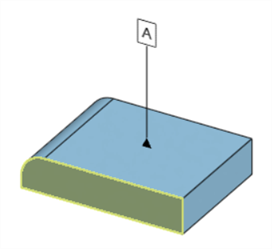
-
選擇註記。註記會與面的邊線重合:
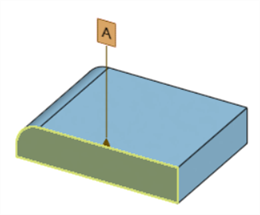
注意
-
在選取了面之後,按一下其他的註記來使其都與所選的面重合。
-
可以選擇由倒角或圓角建立的面,但無法將註記與這些面重合。
設為平行
-
按一下註記工具列上的設為平行 圖示 (
 )。
)。 -
選擇一個零件面:
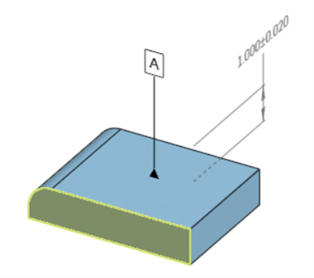
-
選擇註記。註記會與面平行:
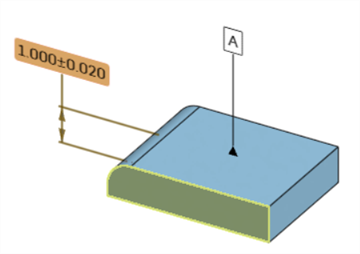
在選取了面之後,按一下其他的註記來使其都與所選的面平行。
設定文字對齊
-
按一下註記工具列上的設定文字對齊 圖示 (
 )。
)。 -
選擇零件的邊線或面:
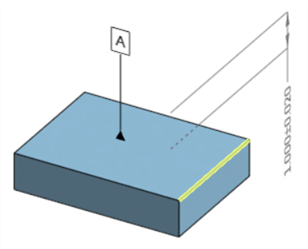
-
選擇註記。註記文字會與所選邊線或面對齊:
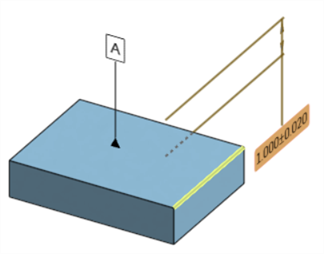
在選取了邊線或面之後,按一下其他的註記來將其文字與所選邊線/面對齊。
 隔離顯示使用中的零件
隔離顯示使用中的零件按鈕可讓使用者在多個零件的 Part Studio 中將其他零件變為透明而專注於單一零件。可根據需要切換開啟或關閉。
隔離顯示使用中的零件:
-
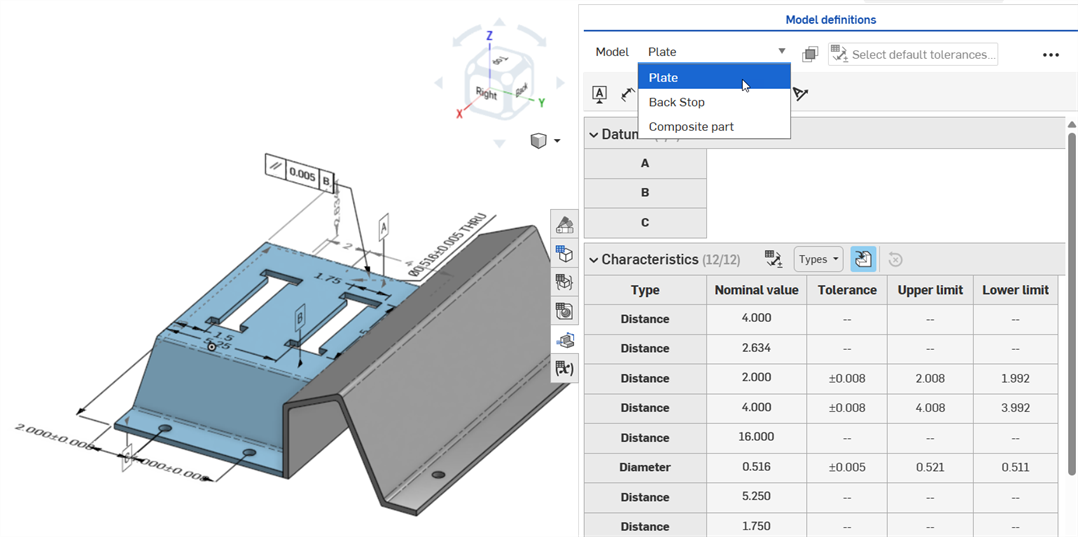
從檢查面板中,在模型下拉清單中選擇要隔離顯示的零件:
-
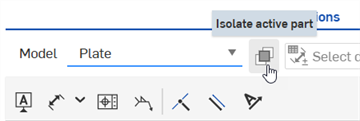
按一下隔離顯示使用中的零件按鈕 (
):
-
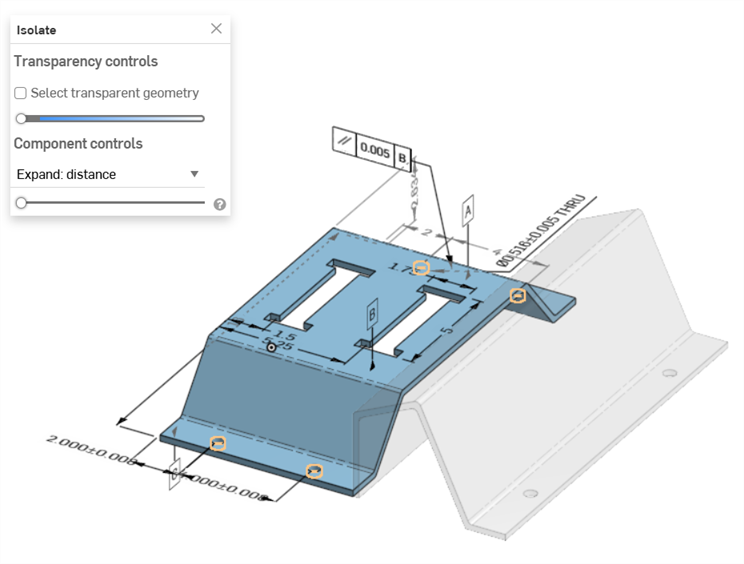
「隔離顯示」對話方塊開啟,僅顯示使用中的零件。在 Part Studio 中的所有其他零件會變為透明。詳細資訊請參考隔離顯示。
-
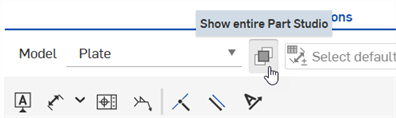
按一下隔離顯示對話方塊的 X 來關閉對話方塊,並使得在 Part Studio 中的所有零件再次顯示。另一個方法是再次點按按鈕,現在會顯示整個 Part Studio:
檢查表格中的交叉強調顯示
下方說明來自檢查表格中的交叉強調顯。
-
在「特性」表格中移動游標至一基準或值儲存格上暫留 (例如,「標稱值」、「公差」、或「上限」/「下限」欄),這樣會在圖形區域中交叉強調顯示相關面的輪廓 (以橘色) 以及任何相關的基準註記或驅動與從動尺寸:
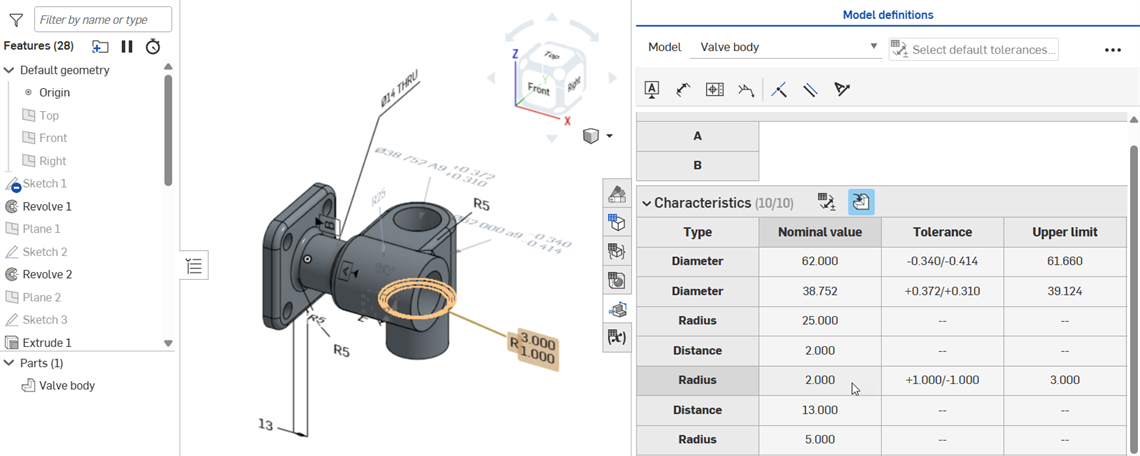
移動游標至驅動尺寸的「標稱值」儲存格上暫留。
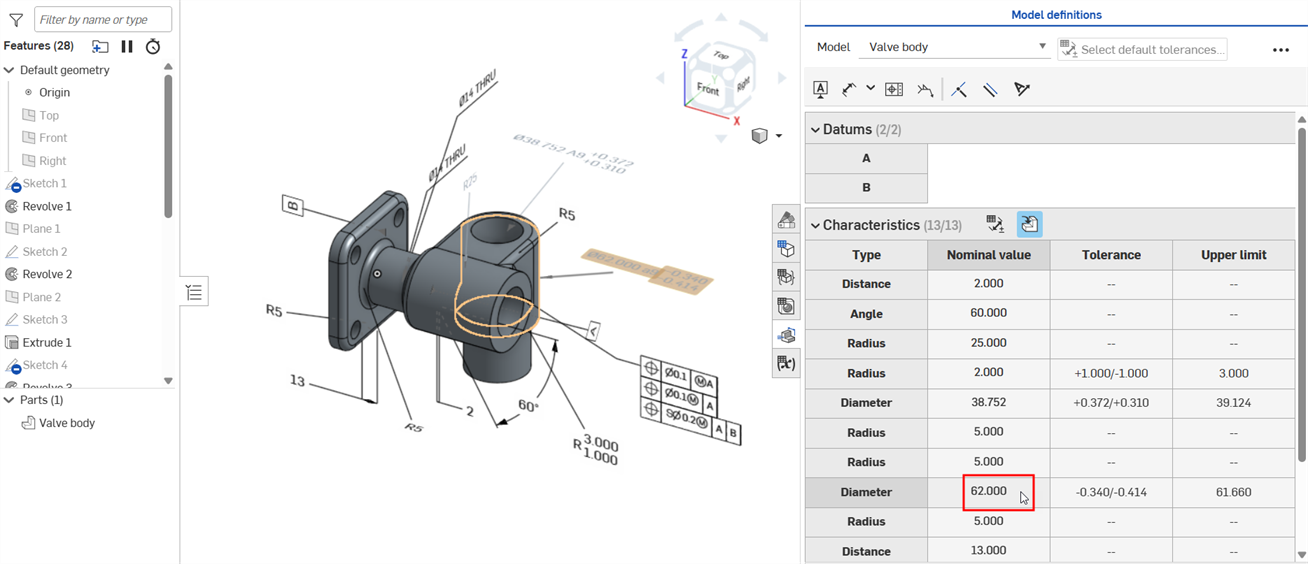
移動游標至從動尺寸的「標稱值」儲存格上暫留。
-
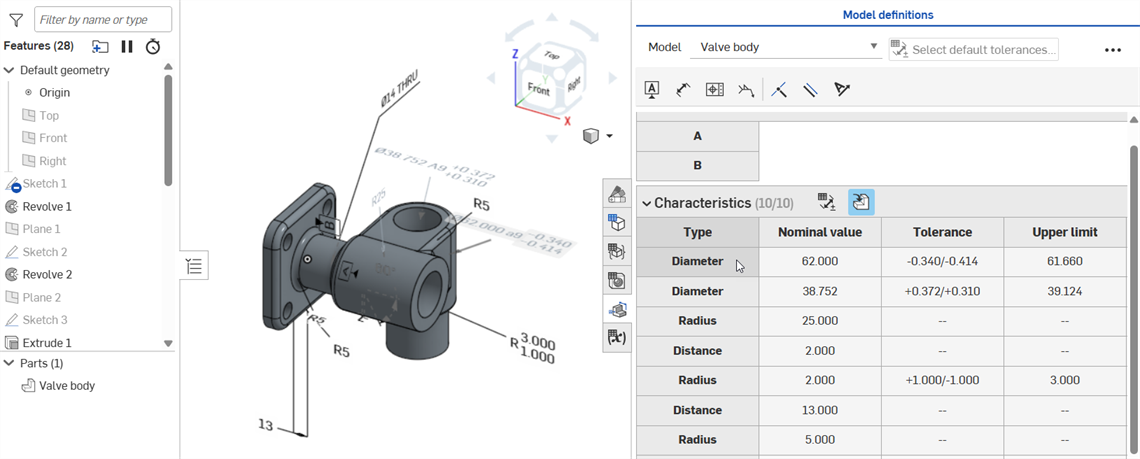
按一下基準或「類型」儲存格 (例如,「距離」、「直徑」、或「半徑」) 來在圖形區域中交叉強調顯示相關的面 (以黃色),「零件」清單中的零件,相關的尺寸或註記 (無論是驅動或從動的),以及「特徵」清單中所有相關的特徵:
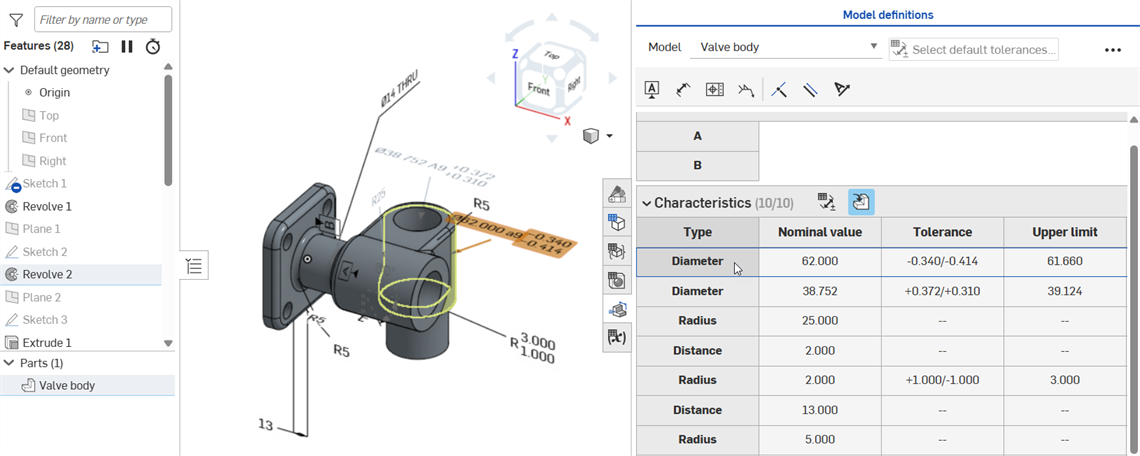
按一下「直徑」儲存格來交叉強調顯示圖形區域中的相關面,「零件」清單中的零件 (Valve body),從動尺寸 (直徑) 以及「特徵」清單中的特徵 (Revolve 2)
-
基準與「類型」儲存格是可切換的。再次點按即可取消選取交叉強調顯示:
-
下方顯示一個倒角邊線。如果選擇了同等距離做為「倒角類型」(左圖),按一下圖形區域中的距離尺寸會交叉強調顯示一個面,如果選擇了兩個距離做為「倒角類型」 (中間圖),則會交叉強調顯示兩個面。如果選取了距離和角度做為「倒角類型」(右圖),按一下角度尺寸會交叉強調顯示兩個面。
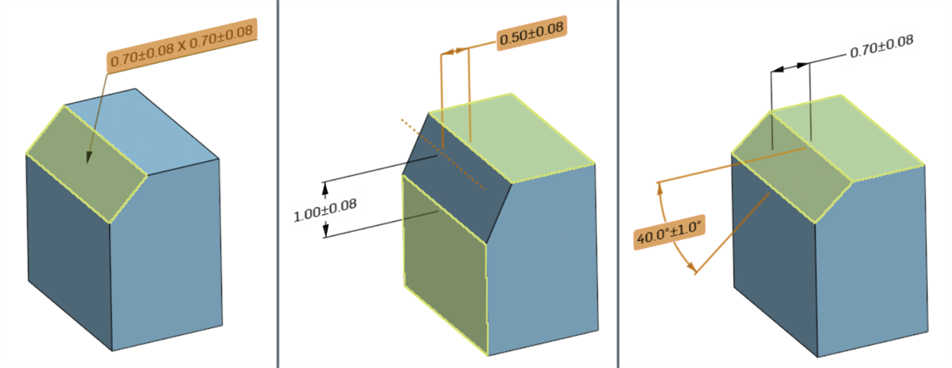
當在圖形區域中選擇尺寸時,強調顯示:同等距離 (左圖)、兩個距離 - 當選取了距離 1 (中間圖)、距離和角度 - 當選取了角度 (右圖)
在圖形區域中選擇一個尺寸 (下方範例中的角度) 同時會在檢查表格的尺寸周圍顯示藍色邊框,並在「特徵」清單中交叉強調顯示相關的特徵,在「零件」清單中交叉強調顯示相關的零件:
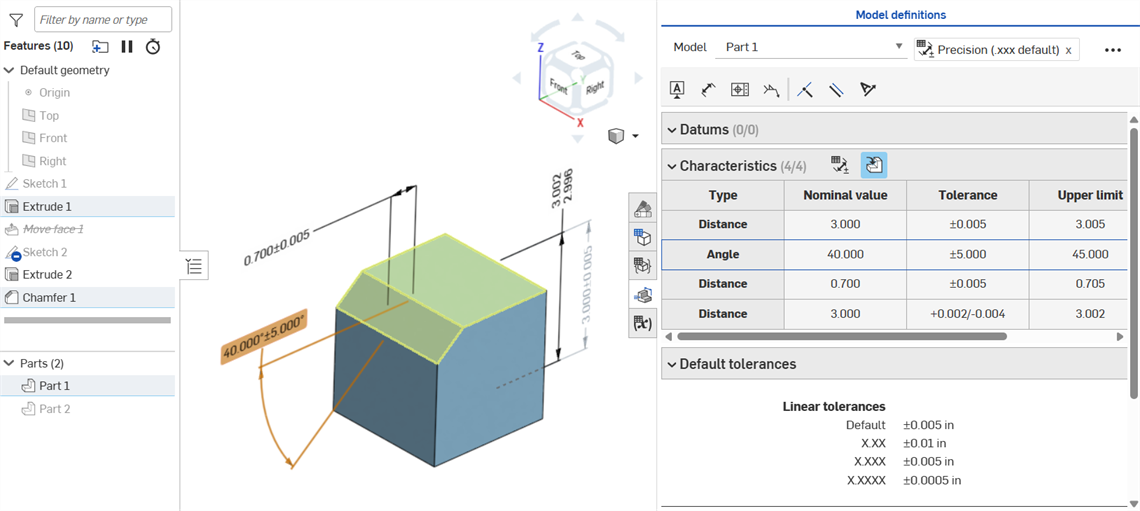
在取消選取之後,必須將遊標移出儲存格,然後再移回儲存格,才能使交叉強調顯示出現。
共享檢查表格視圖
檢查表格視圖,包括篩選器與隔離顯示零件都可與其他使用者共享。
-
開啟檢查表格並調整表格選項,使其顯示您想要分享的視圖。
-
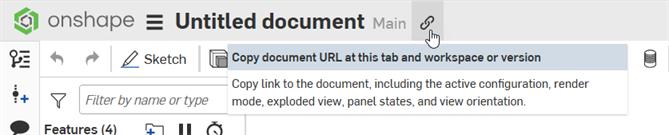
按一下文件工具列上的複製連結。這樣會將一個至目前檢查表格視圖的連結複製到您的剪貼簿中。連結同時會包括使用中的組態、渲染模式、爆炸視圖、面板狀態與視角方位。
-
將剪貼簿中的連結貼到您要分享連結的任意處。例如,您可以將其貼在電子郵件的內文中。
-
當收件者點按連結時,會在其裝置上的新的瀏覽器視窗內開啟至目前檢查表格的視圖。
匯出模型的檢查表格
可以將每個模型的檢查表格匯出為有序的 CSV 檔案,其中有模型所有尺寸與註記的清單:
- 從模型下拉清單中選擇模型:
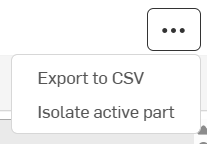
- 按一下檢查表格右上角的溢位功能表按鈕 (
 )。
)。 - 選擇 [匯出為 CSV]:
-
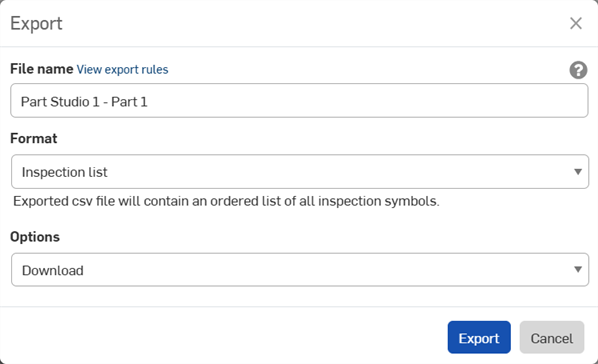
「匯出」對話方塊開啟。從下列選項中選擇:
-
檔案名稱 - 根據預設,檔案名稱會是 Part Studio 頁籤與在步驟 1 中所選模型的名稱。選擇性地使用您需要的檔案名稱來覆寫這個名稱。
-
格式 - 輸出的格式。根據預設會選取檢查清單。保持選取這個選項。
- 選項 - 選擇下列選項之一:
下載 - 將檔案下載至您的電腦中。
下載並在新分頁中存放檔案 - 將檔案下載至您的電腦中,並在存放檔案的目前文件中建立一個新分頁。
附有檔案下載連結的電子郵件 - 將匯出的檔案以電子郵件中的下載連結用來寄出 (除了 Free 或 Education 之外的所有計畫皆可)。請參考下方透過有檔案下載連結的電子郵件來匯出的部分。
在新頁籤中存放檔案 - 在存放檔案的目前文件中建立一個新頁籤。
下載的位置是取決於瀏覽器的。如果您想要有提示出現以儲存到不同的位置,請找出瀏覽器設定中下載每個檔案前先詢問儲存位置的選項。
-
- 如果您將檔案下載到電腦中,可以在像是 Microsoft Excel 等的試算表應用程式中開啟它 (見下方圖片),其中會有註記「類型」、「標稱值」、「公差」、「上限」與「下限」的欄位:
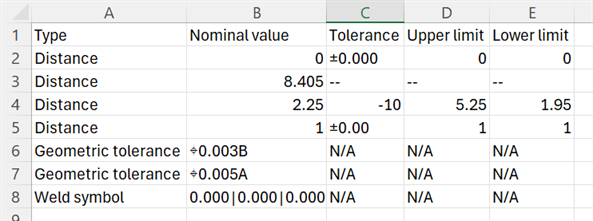
某些試算表應用程式會自動計算或重新格式符號,包括括號和正負公差符號。如果您預期的結果在試算表中被轉化,您可能要重新格式化資料或使用文字編輯器而不是試算表編輯器。
透過有檔案下載連結的電子郵件來匯出
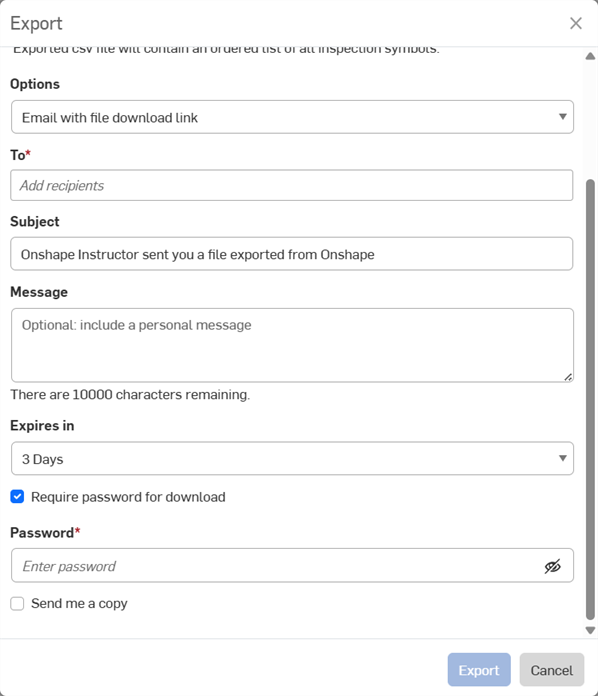
對於每一個匯出,您可以選擇將匯出的檔案以電子郵件的下載連結來傳送 (除了 Free 或 Education 計畫外皆可)。當在「匯出」對話方塊中時:
-
選擇選項下拉清單之下的附有檔案下載連結的電子郵件:
-
輸入下列的電子郵件選項:
-
收件者 - 收件者的電子郵件地址 (必填)。
-
主旨 - 自訂的電子郵件主題。
-
訊息 - 選填的訊息。
-
過期於 - 指定下載連結可用的天數。預設是 3 天。
-
下載需要有密碼 - 核取這個選項來以密碼保護用電子郵件傳送的連結。
-
密碼 - 在核取了「下載需要有密碼」時,在這個欄位中提供密碼。這是用於開啟透過電子郵件傳送檔案的密碼。
-
傳送一個副本給我 - 將郵件副本傳送到您的 (作者) 電子郵件信箱。
-
請絕對不要用電子郵件寄送密碼,較好的方式是在訊息中請收件者與您聯絡來以其他方式取得密碼。
收件者會收到來自 Onshape 的電子郵件,其中的連結可下載匯入的檢查表格。