在工作區及版本上做出評論


協同合作的使用者可以在工作區和版本中以評論與提及來互相溝通。文件擁有者以及文件是與其直接共享的使用者 (有「編輯」或「評論」的許可權限) 可以做出評論,提及其他使用者、查看對方的評論、將評論指派給其他的使用者、做出回覆,以及選擇是否要收到關於評論的電子郵件通知。
您大致上可以在文件或模型建構空間中做出評論,也可以直接明確地標記某些圖元。您可以直接標記的圖元有:
- 「特徵」清單中的特徵
- 草圖與草圖尺寸
- 公差草圖尺寸
- 公差特徵尺寸與鑽孔標註
- MBD 檢查表格註記 (尺寸、基準、幾何公差)
- 結合連接器 (包括隱含的)
- 結合
- 在次組合件中的圖元
- Drawing views, dimensions, and annotations
「評論」對話方塊同時提供標示的功能,可讓您在設計空間中註記與標示,然後將其包含在評論中。詳細資訊請參考在評論中包含標示。
 存取評論
存取評論
按一下介面左側文件面板中的「評論」圖示  來開啟「評論」面板。
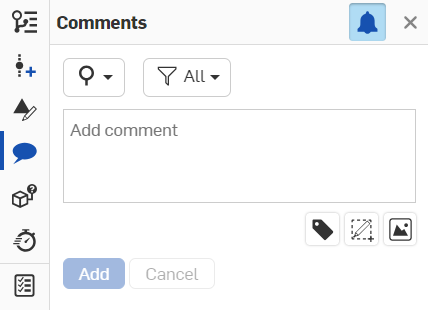
會在「評論」圖示顯示藍色的點以表示是新的評論:
指派給您的評論會在評論圖示上出現數字 (數字代表已指派給您評論的數量):
可執行的操作
「評論」的機制可讓您:
| 按鈕 | 說明 |

|
篩選評論的依據:在「整個文件」中的評論或「只有這個工作區」的評論。 |

|
根據這些準則來篩選評論:所有評論、所有開放的工作、指派給目前使用者的開放工作以及已完成的工作。 |

|
先點按這個圖示來標記圖元,然後點按在圖形區域、特徵清單或零件清單 (在 Part Studio 中),或是實例清單 (在組合件中) 的圖元。 |

|
插入將以附件包含在評論中的圖片。 |

|
切換開啟或關閉評論的通知。當通知是開啟時,您會收到提及您評論的通知。 |

|
起始標示工具。 |
按一下面板右上角的  來關閉面板。
新增評論
當您在特定的分頁中,從文件面板中開啟「評論」,然後按一下「新增評論」並輸入評論。使用 @ 符號來提及另一個使用者。任何開啟電子郵件通知的合作人員都會收到關於評論的電子郵件,其中並有文件的連結。連結會將合作人員帶至文件的第一個分頁中。
按一下「新增」按鈕即會傳送包含評論文字與文件連結的電子郵件給使用者。如果提及的使用者沒有文件的存取權限,會通知提示您要共享:
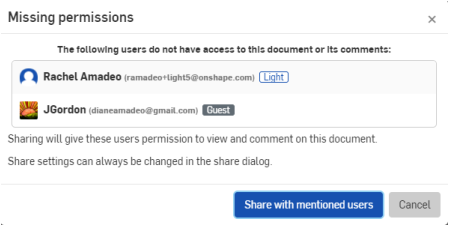
這時候如果提及的使用者開啟了文件,則「評論」會自動開啟。
一旦分享文件之後,即會傳送包含評論文字與文件連結的電子郵件給使用者。同時會傳送另一個電子郵件通知使用者已與其共享文件。
將 URL 加入評論中
在儲存評論之後,系統會自動將 URL 位址轉換為 HTML l連結。
如果這個連結的目標位址是在這個文件或另一文件中的 Onshape 位置,則會在新的瀏覽器分頁中開啟連結。連結的前方會顯示 Onshape 標誌,且會將連結轉換為顯示文件、版本/工作區和/或分頁資訊的易讀文字。
如果連結對於 Onshape 是來自外部的,則會在新的瀏覽器分頁中開啟連結。連結的後方會出現外部連結的圖示與警告訊息,說明目標位址是在 Onshape 外部 (如下所示)。
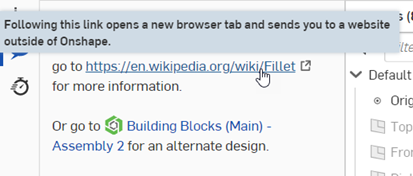
外部連結 (上方) 與內部的 Onshape 連結 (下方)。
使用者應了解外部連結可能會有安全性上的風險,僅應點按已確認來源的連結。
標記特徵與草圖
(Available in Part Studios, Assemblies, and Drawings)
To add a comment on an entity, right-click it in the graphics area or Features list and select Add comment from the context menu:
![在草圖尺寸上按滑鼠右鍵 > 選取了 [加入評論]](../Resources/Images/comments/add-comment-sketch-01.png)
Right-click an entity in the graphics area and select Add comment, shown in a Part Studio above.
![在「特徵」清單上按滑鼠右鍵 > 選取了 [加入評論]](../Resources/Images/comments/add-comment-features-list-01.png)
Right-click a feature in the Features list and select Add comment, shown in a Part Studio above.
或是按一下文件面板中評論對話方塊內的標記圖元圖示:
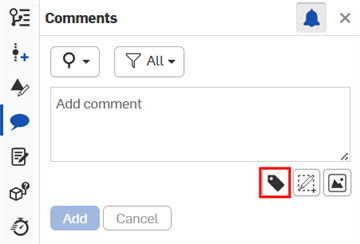
然後選擇圖元:零件、邊線、面、草圖、草圖尺寸等等。
To add a comment on or tag an entity in a Drawing, right-click on the entity (views, dimensions, or annotations) in the graphics area, then click Add comment in the context menu. This opens the Comments panel with a tag to the selected entity shown under the text field:
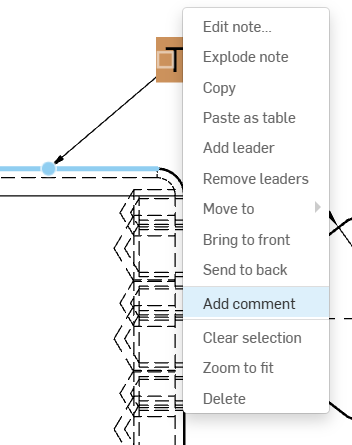
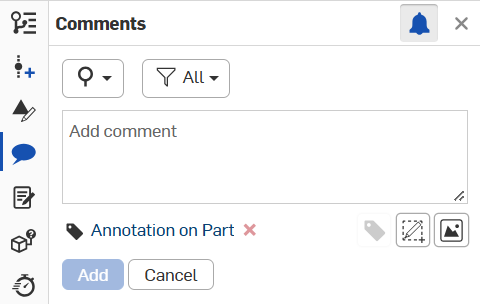
On the left, the Add comment option highlighted in a context menu of a Drawings annotation. On the right, the corresponding Comments panel with the tag for the selected entity shown.
您也可以在評論的回覆中標記圖元。
Once added, a comment icon  appears next to the feature in the list or on the entity in the graphics area. The icons are visible only when the Comments panel is open.
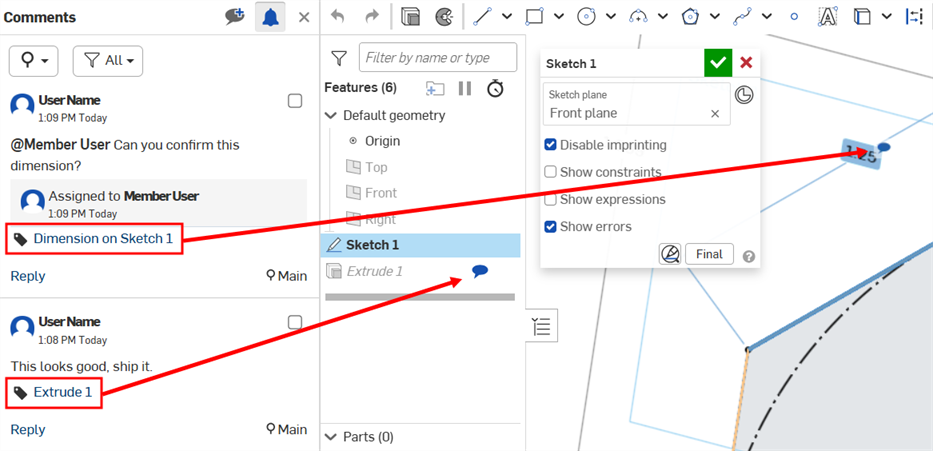
「特徵」清單中的特徵在圖形區域中不會有評論的圖示。特徵的評論圖示會顯示在「特徵」清單中。
在隱含的結合連接器上加入評論
您可以直接將評論附加至一個隱含的結合連接器上。
- 移動游標暫留來啟用隱含的結合連接器,然後按右鍵來存取環境選單。
- 選擇 [加入評論] 來在「評論」面板中開啟一個新的評論。
當您點按 加入 時,「評論」面板開啟,一個評論圖示會出現在隱含的結合連接器上:
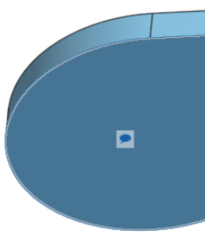
當「評論」面板關閉時,在圖形區域中的評論圖示會消失。只有當「評論」在文件面板中開啟時,圖示才會顯示。
To delete the comment, click in the upper right corner of the Comments panel; then confirm the action.
在 MBD 註記上加入評論
在公差草圖尺寸上放置評論:
在能夠用評論標記公差草圖尺寸之前,必須先將其與下游零件相關聯。
-
建立有相關公差尺寸的草圖。請參考 MBD 公差設定。
-
從草圖建立零件。
-
開啟檢查表格 (
 ) 並確定選取了這個零件。草圖尺寸會顯示在表格中。
 -
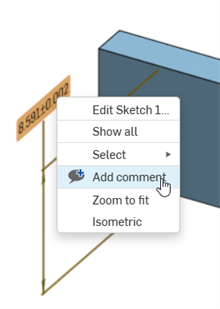
在圖形區域中的尺寸上按右鍵,然後選擇 [加入評論] (
 )。
)。
-
輸入評論然後按一下 加入 按鈕。
在任何其他公差特徵、鑽孔標註、或像是基準或幾何公差等的 MBD 檢查表格註記上放置評論:
-
開啟檢查表格 (
) 然後選擇零件。 -
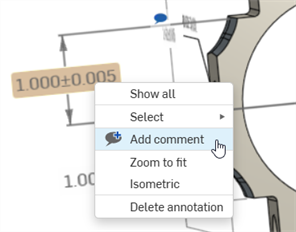
在草圖中的公差尺寸上按右鍵,然後選擇 [加入評論] (
)。
-
輸入評論然後按一下 加入 按鈕。
系統會將評論加入至左側的「評論」面板中,並在圖形區域中以評論圖示
標示出註記 (如下圖中間部分所示),同時會在檢查面板 (在右側) 中顯示相同的評論圖示:
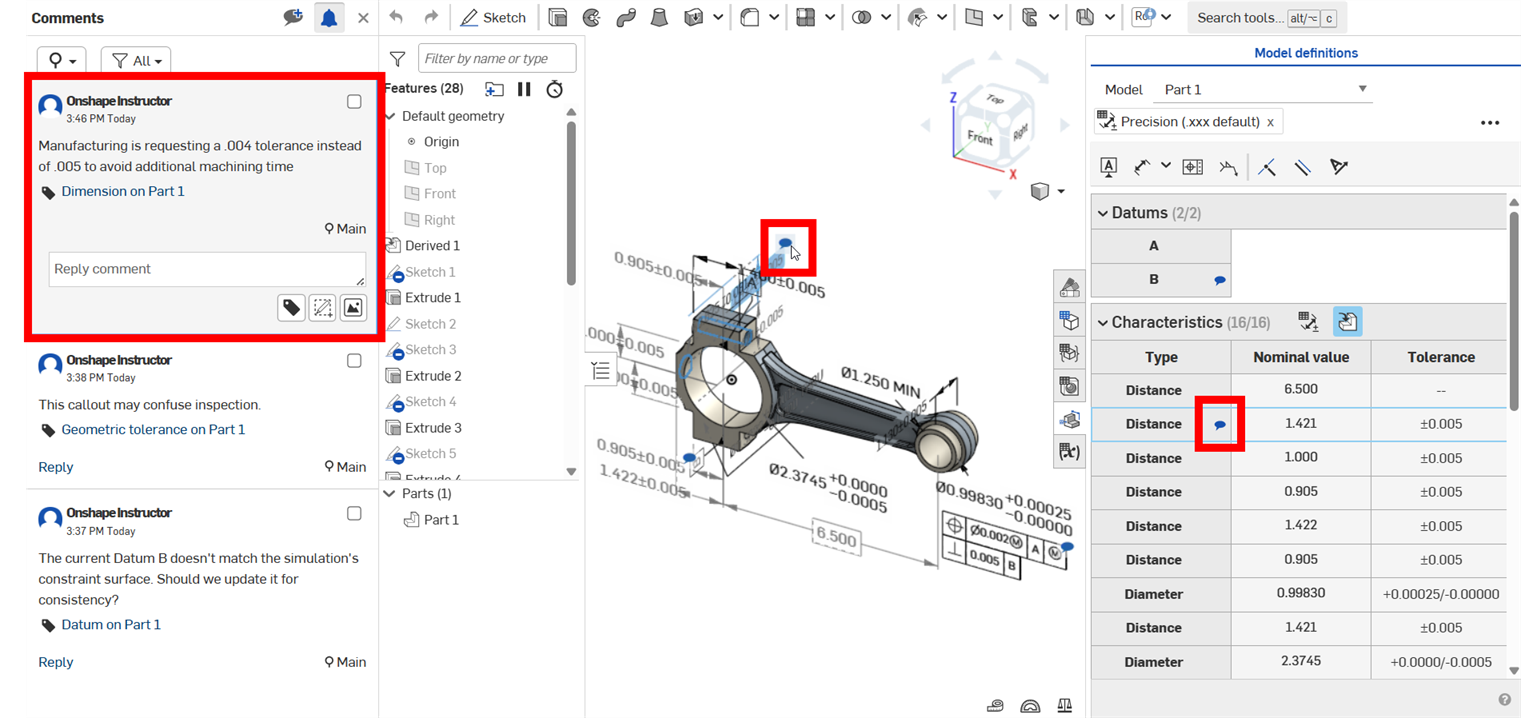
另一種方式是先在「評論」面板中加入評論,然後使用「標記」( ) 工具來在圖形區域中標記註記。
「合作人員」圖示
請注意,您的合作人員圖示會顯示 (因為您正在文件中操作)。如果您將文件與另一個使用者共享,他們也會看到合作人員的圖示,而您則會看到代表他們的圖示。當使用者關閉文件時,代表他們的圖示會消失,但評論仍會存在。
與外部企業連接共享的文件會在評論面板中顯示一個橫幅。詳情請參考連接。
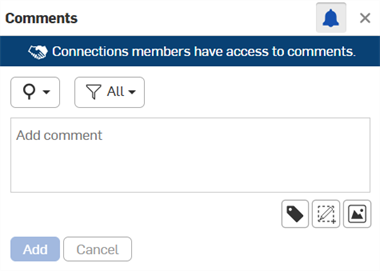
對評論的操作
文件擁有者對自己的文件自動會有評論的權限。當擁有者直接與另一個使用者分享文件時,擁有者可授與該使用者「評論」的權限 (也可以撤銷權限)。允許編輯的所有許可權限層級也會自動允許評論。[可以檢視] 的許可權限也同時允許評論。
當使用者對文件有評論的權限時,即自動選擇在下列的情況下收到通知的電子郵件:
- 有新的評論產生
- 使用者參與的評論對話有回覆時
透過團隊共享取得文件存取權限的使用者不會自動選擇收到電子郵件通知。不過您可以核取在「評論」面板中的方塊來選擇接收電子郵件通知。
指派工作給使用者
您可以使用「評論」面板來將工作指派給 Onshape 中的其他使用者。當使用者在一個評論中提及其他使用者時,被提及的使用者會顯示在評論方塊的下方,並同時有指派給該使用者的核取方塊,如下圖所示:
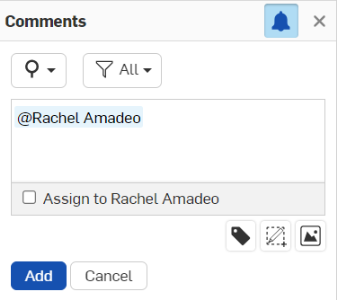
若要將工作指派給該使用者,按一下對話方塊底部的「指派給使用者」核取方塊。動作按鈕會從 加入 變更為 指派。
如果在評論中提及多個使用者,第一個使用者會出現在指派的區域中,右邊的下拉箭頭可讓您選擇另一個提及的使用者。您一次僅能將一個工作指派給一個使用者。
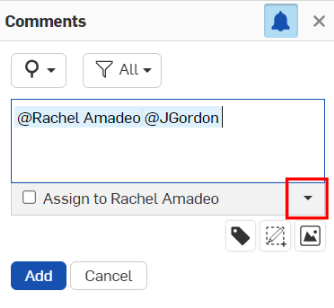
在指派工作之後,會在上方顯示受指派的使用者 (如下圖所示)。受指派的使用者會收到電子郵件以及桌面的通知,表示有工作指派給他們。
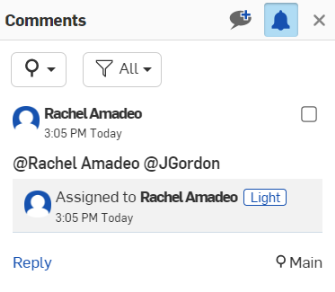
在受指派的使用者完成派定的工作之後,使用者可以點按右上角的核取方塊來解決工作。
New comments are indicated by a blue dot on the comment icon:
New comments assigned to you are indicated by a number on the comment icon (the number aligns with however many assigned comments you have):
只能將新評論指派給使用者。
篩選評論
若要在「評論」面板中篩選評論或工作,按一下面板上方的篩選器圖示  。
。
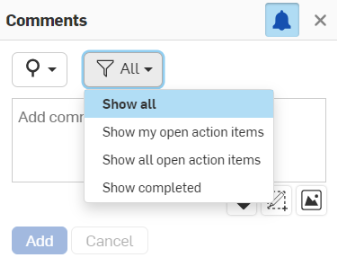
按一下您要檢視的選項,「評論」面板會做出適當地調整。
在評論中包含標示
使用標示來註記,並直接在圖形區域中做出備註 (然後將其以圖片附加至評論中):
-
在「評論」面板開啟後,按一下
 [標示]。
[標示]。 -
如果標示是從 PDF 分頁中開始的,會開啟一個基於不同瀏覽器的對話方塊,詢問您要將螢幕的那個部分與 Onshape 共享。選擇 PDF 分頁:
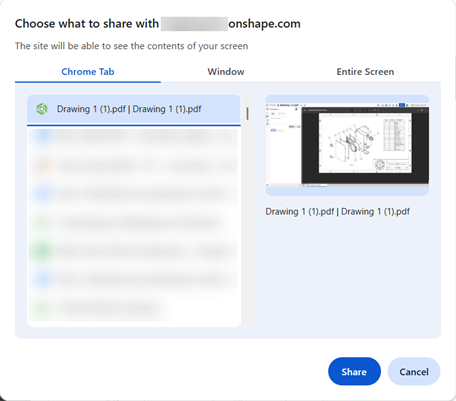
-
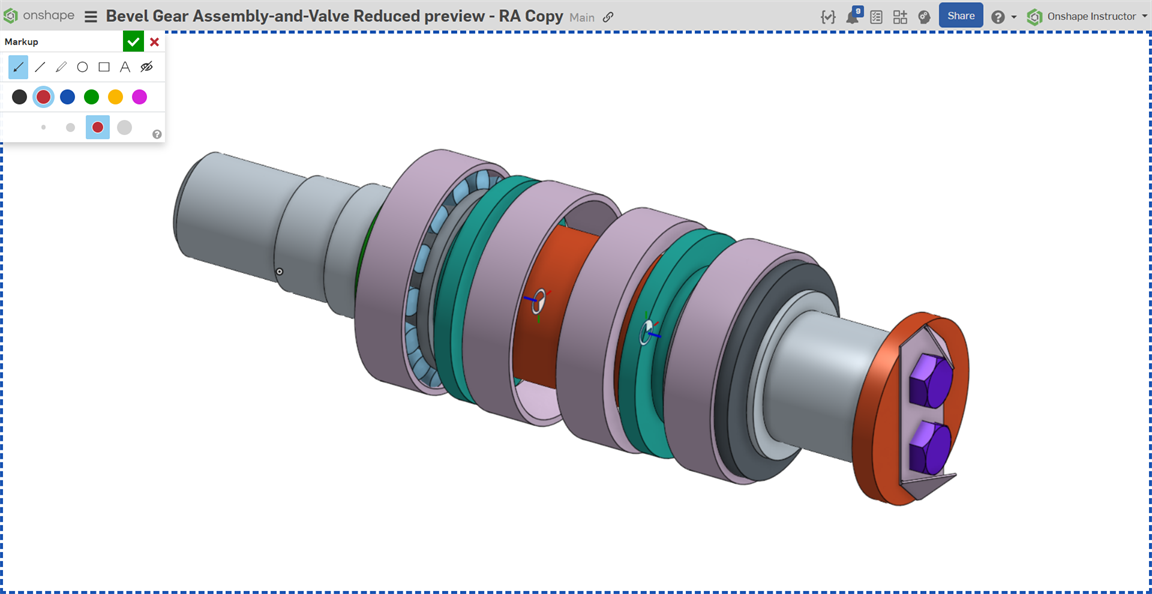
系統會以藍色虛線框出標示區域,同時會有標示工具出現:
-
以使用其他圖形工具的方式來使用這些工具,可以繪製箭號、直線、任意形狀、圓形、正方形與文字。可以為圖形選擇色彩與大小。
-
在選取了工具之後,游標會變為一個交叉線的符號。在圖形區域中點按並拖曳來畫出選取的形狀,或是畫出文字方塊。
-
To undo an action in markup, use Ctrl+z. You can also single select an item for deletion: click on the item, then press the Delete key, or click the Delete
 button.
 -
在您可以在任意處以任何方向點按並拖曳來建立標示符號的同時,也可以使用 Shift+拖曳來以 45 度的角度建立符號:
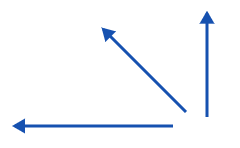
若要相對於初始點按處將橢圓/圓或正方形/矩形置中,請於拖曳時使用 Ctrl+點按。
若要建立一個圓形或正方形 (而不是橢圓或矩形),請於拖曳時使用 Shift+點按。
拖曳時使用 Ctrl+Shift+點按來建立相對於初始點按處置中的圓或正方形。
-
如果選取了「文字」工具,請先畫出一個文字方塊,然後在方塊中按一下來設定游標,接著輸入文字。在文字方塊是啟用的情況下,您可以變更文字的色彩與大小。
-
-
若要取消而不儲存您的標示,請按一下「標示」對話方塊中的 X。
-
若要儲存您的標示,請按一下「標示」對話方塊中的核取記號。
一經儲存之後,系統會將標示以目前使用中評論的附件上傳。在您新增評論 (按下 [新增]) 之後,標示在評論中會以縮圖出現:
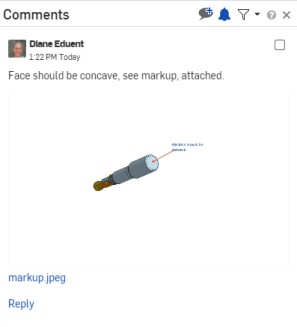
也會為對評論的回覆提供「標示」圖示。
注意
-
按一下評論中的連結來直接導覽至產生評論的分頁。
一旦在分頁之中,連結會變更以反映評論的圖元 (如果適當的話)。
按一下新的連結來在圖形區域中強調顯示零件。
- 評論是與特定文件與文件的工作區之一相關聯的,所以根據啟用的工作區為何,會有不同的評論組成。
- 再按一下「評論」圖示來關閉「評論/文件」面板,或按一下面板右上角的小 x 來關閉。
- 按一下「新增評論」來加入另一個評論。
- 按一下 [x 回覆] 來回覆一個評論;按一下 [回覆] 來儲存。
- Hover in the box of a comment to access the edit and delete icons
 .
. - 如果使用者對工作區沒有編輯的權限 (自然對版本也無此權限),則也無法存取「評論」面板。
- 不會將評論記錄在工作區歷程中。
- 當一個組合件被移到新的次組合件中時,評論會隨之移動並與組合件保持在一起。
- 在使用者的「行動項目」頁面,使用者會看到指派給他們的所有評論,並可看到指派工作者為何、建立評論處的文件版本資料以及建立評論的日期。