 公差選項
公差選項


在草圖、Part Studio 中提供此功能
公差定義了特定草圖尺寸或特徵參數的允許值範圍,像是擠出深度、旋轉角度、或鑽孔直徑。並非所有草圖尺寸或特徵參數都可以使用公差。
在 FeatureScript 中提供公差,可用於自訂特徵中。詳細資訊請參考自訂特徵,並參考 FeatureScript 來獲得更多的文件資料。
 尺寸環境選單對話方塊與公差設定
尺寸環境選單對話方塊是用來編輯草圖與特徵尺寸,以及加入公差的。連按兩下草圖中的一個尺寸,或是連按兩下圖形區域中的 MBD 尺寸來存取這個對話方塊。請參考編輯 MBD 尺寸。
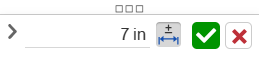
-
按一下公差圖示 (
 ) 來將公差加入到尺寸中。
 -
在設定公差之後,按一下下拉箭頭 (
 ) 來設定公差參數: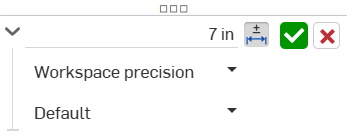
-
精度 - 使用下拉清單來選擇一個單位精度,可以是工作區精度 或是來自下拉清單中的另一精度值;0 到 6 位小數。
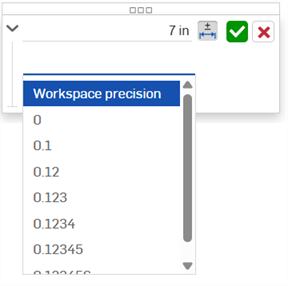
-
公差類型 - 從下拉清單中選擇一個公差類型。選項有「預設」、「無公差」、「對稱」、「偏差」、「界限」、「MIN」、「MAX」、「基本」。
鑽孔與草圖尺寸公差同時提供「配合」、「配合與公差」和「配合 (僅顯示公差)」的選項。詳細資訊請參考鑽孔特徵。
當選取「預設」時,公差是根據「預設」的公差。詳細資訊請參考 Onshape 預設公差資源庫與預設公差資源庫。
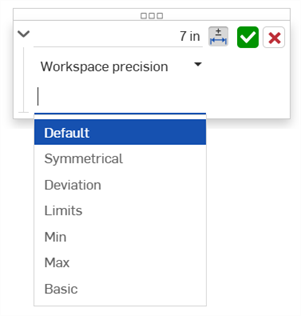
-
偏差 - 適用於「對稱」公差類型。請輸入偏差值。
-
上限 - 適用於「偏差」與「界限」公差類型。請輸入上限公差值。
-
下限 - 適用於「偏差」與「界限」公差類型。請輸入下限公差值。
-
標準 - 適用於「配合」、「配合與公差」與「配合 (僅顯示公差)」的公差類型。請從下拉清單中選擇 ANSI 或 ISO 標準。
- 配合類型 - 適用於「配合」、「配合與公差」與「配合 (僅顯示公差)」的公差類型。從下拉清單中選擇「使用者定義」、「餘隙」、「轉換」或「干涉」。
- 鑽孔等級 - 適用於「配合」、「配合與公差」和「配合 (僅顯示公差)」的公差類型。請從下拉清單中選擇鑽孔等級選項。
- 軸等級 - 適用於「配合」、「配合與公差」和「配合 (僅顯示公差)」的公差類型。從下拉清單中選擇一個軸等級。
-
-
-
按一下核取記號圖示 (
 ) 來接受於環境選單對話方塊中輸入的值。
 -
按一下 x 圖示 (
 ) 來退出環境選單對話方塊而不做出任何變更。
 -
點按並拖曳對話方塊的控制器 (
 ) 來將對話方塊移動到螢幕上的新位置。放開滑鼠即可將其放置在新的位置。
設定草圖尺寸的公差
下列的草圖尺寸可以使用公差*:
-
兩條直線間的距離
-
兩點間的距離**
-
草圖幾何與平面間的距離**
-
對角距離**
-
直徑
-
角度
-
直接距離**
-
線性距離**
-
半徑
-
中心線
下列的草圖尺寸無法使用公差:
-
單一線距離。 另一種方式是在兩條線、點或草圖幾何與一平面間建立距離。
-
弧長
* 可以建立公差的尺寸,只有在從草圖建立零件後,且開啟檢查表格 (使用模型下拉清單選取零件) 時才會顯示可檢視的尺寸。
** 雖然這些草圖尺寸可以建立公差,但當開啟檢查表格時, 這些尺寸不會產生可檢視的尺寸。這是因為 MBD 尺寸資料依賴從單一零件面的測量,而這些尺寸使用的是對要測量零件是外部的點或面。
詳細資訊請參考草圖工具尺寸。
-
繪製草圖圖元,並在操作時出現的值輸入框中輸入任意值。
-
在尺寸上連按兩下 (下方第一個圖片)。尺寸環境對話方塊隨即開啟 (下方第二個圖片):
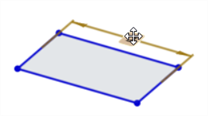
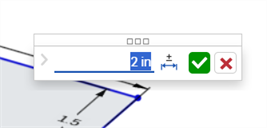
-
若要加公差加入至尺寸中,按一下「公差選項」圖示 (
;下方第一個圖片)、然後按一下下拉箭頭 (;下方第二個圖片):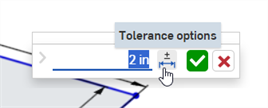
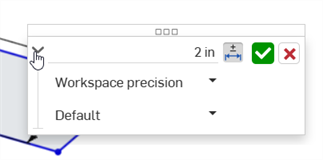
-
在精度與公差類型中輸入指定值:
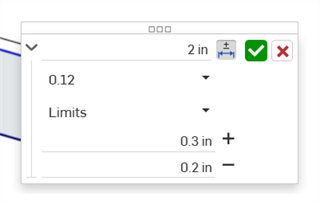
-
按一下核取記號 (
) 來接受草圖尺寸: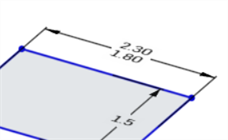
設定特徵選項的公差
下列的特徵選項可以使用公差:
-
擠出
-
實體/曲面/薄件 - 深度
-
實體/曲面/薄件 - 偏移距離
-
實體/曲面/薄件 - 第二結束位置 - 偏移距離
-
薄件 - 厚度 1
-
薄件 - 厚度 2
-
薄件 - 中間平面 - 厚度
-
-
旋轉
-
實體/曲面/薄件 - 一個方向/對稱/兩個方向 - 旋轉角度
-
薄件 - 厚度 1
-
薄件 - 厚度 2
-
薄件 - 中間平面 - 厚度
-
-
圓角
-
半徑
-
-
倒角
-
距離 (同等距離)
-
距離 1、距離 2 (兩個距離)
-
距離和角度 (距離、角度)
-
-
Hole
-
直徑 (簡易/埋頭孔/沉頭孔)
-
距離 (深度:簡易/埋頭孔/沉頭孔)
-
直徑 (埋頭孔/沉頭孔直徑)
-
距離 (埋頭孔深度)
-
角度 (沉頭孔角度)
-
距離 (攻牙深度)
-
距離 (攻牙鑽孔直徑)
-
-
建立一個接受公差的特徵 (在這個範例中的擠出)。
-
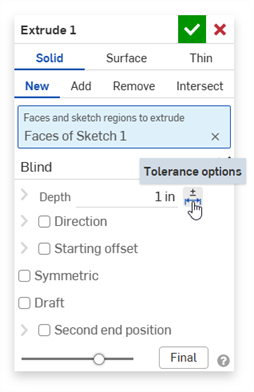
按一下參數右側的「公差選項」圖示 (
):
-
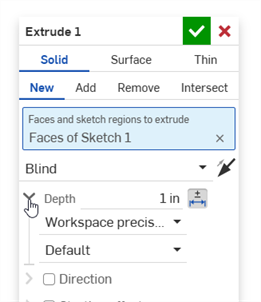
按一下參數左側的下拉箭頭 (
):
-
在精度與公差類型中輸入指定值:
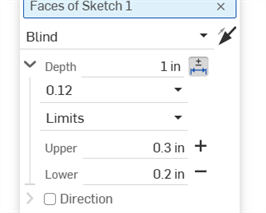
-
輸入任何其他的特徵設定,然後按一下核取記號 (
) 來接受特徵。 -
請確定檢查表格 (
 ) 是開啟的以查看帶有公差的特徵尺寸值: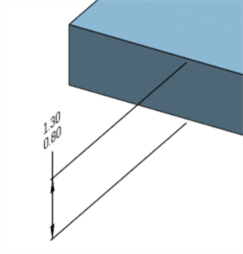
移除特徵的公差並不會從模型中移除尺寸,其仍然是有效的尺寸。
公差選項與組態
Tolerance options can be used in conjunction with configurations.
-
Click the Tolerance options icon (
) to make the configuration's option value tolerant: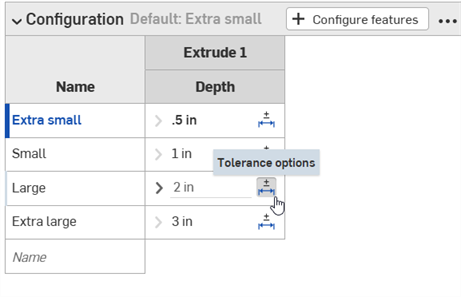
-
Click the dropdown arrow icon (
) to the left of the parameter in order to set the tolerance Precision and Type.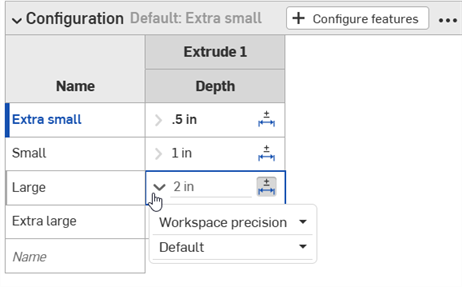
詳細資訊請參考組態。
公差選項與比較
公差選項會自動與比較機制結合使用。 在比較 2 個歷程記錄項目時,請選擇要比較的特徵 (下方範例中的 Extrude 1)。不同公差選項之間的比較是以黃色輪廓線框出:
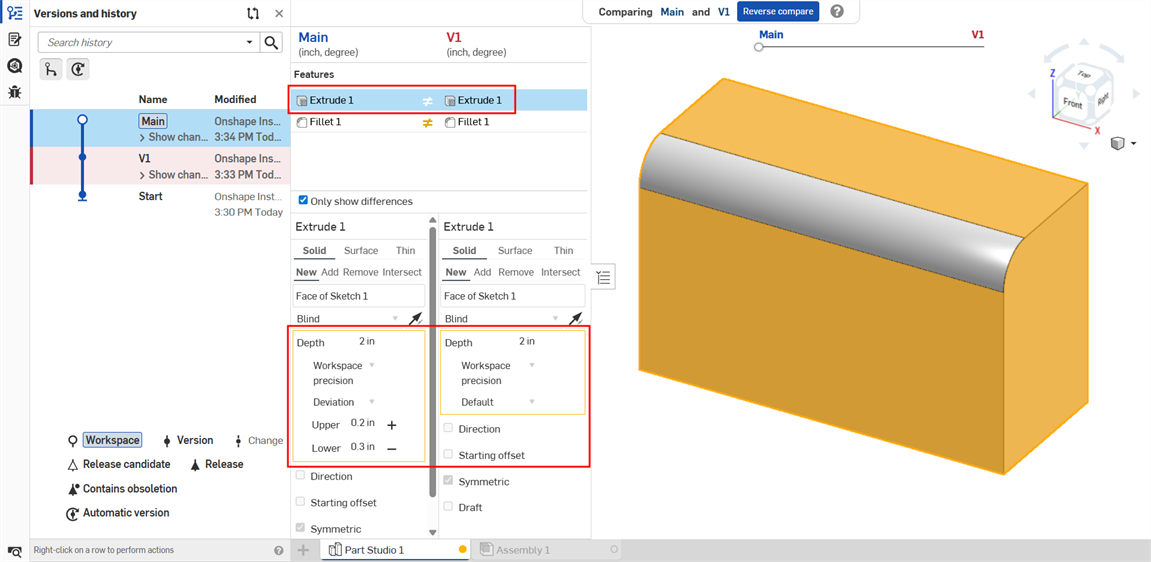
擠出:兩個歷程記錄項目間深度公差選項的比較
詳細資訊請參考比較。
公差選項:iOS 與 Android
下圖是來自 iOS 中的影像。在 iOS 與 Android 中的工作流程都是相同。
草圖尺寸公差:
-
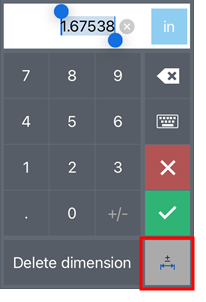
輕點兩下螢幕上的尺寸。
-
按一下 Android 尺寸環境對話方塊右下角的公差選項按鈕來將尺寸設定為公差的:
-
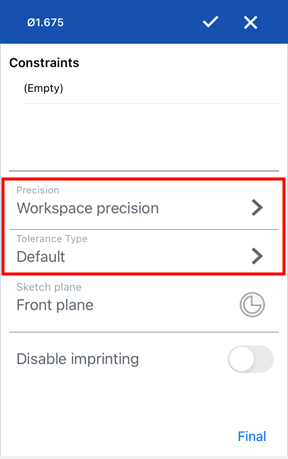
在公差選項對話方塊中,輸入精度和/或公差類型,然後按一下核取記號來接受選項:
特徵尺寸公差:
可用與在桌面版平台中的相同方式設定與編輯特徵尺寸:
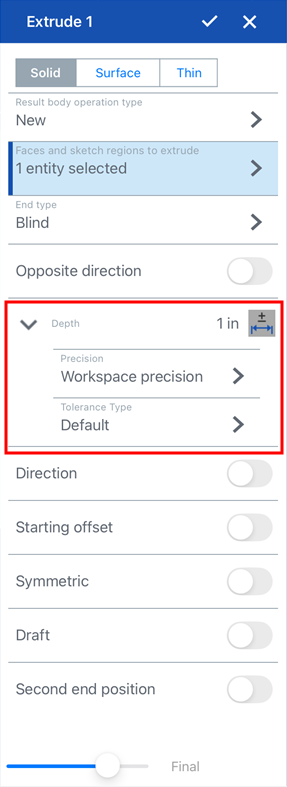
擠出的公差選項:深度值
僅能在桌面版平台而無法在 iOS 或 Android 中檢視公差,因為只能在桌面版中使用檢查表格。