 尺寸
尺寸


在草圖中提供此功能
快速鍵:d
加入水平、垂直、最短距離、角度、直徑、弧長或半徑尺寸到草圖幾何中,以及加入至草圖幾何與平面之間。您可以將尺寸指定為從動 (參考) 或驅動的。
您可以使用測量工具來測量圖形區域中的任何項目。
某些工具可讓您在繪製草圖時標註尺寸。
您也可以使用草圖環境選單 (滑鼠右鍵) 中的顯示尺寸指令來檢視現有的尺寸。
 步驟
步驟
- 按一下
 或按下 d 鍵。
 - 選擇要標註的圖元 (或之間的圖元) 與尺寸的位置。
系統會強調顯示所選的一或多個圖元 (僅限於瀏覽器版本),並在尺寸放置處開啟一個尺寸環境對話方塊。詳細資訊請參考尺寸環境對話方塊 。
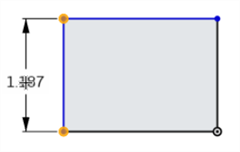
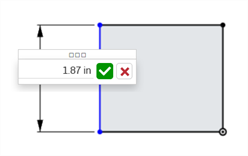
- 輸入值並按下 Enter 鍵來接受值。您也可以為尺寸使用變數,只要輸入 "=#" 與變數名稱即可,像是:=#d。
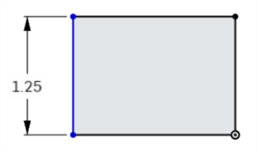
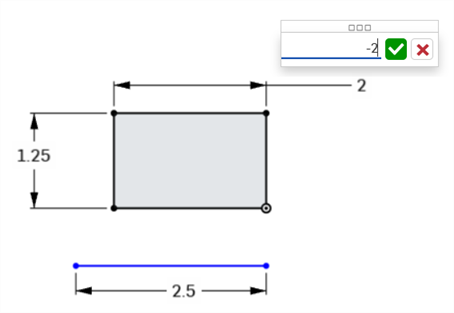
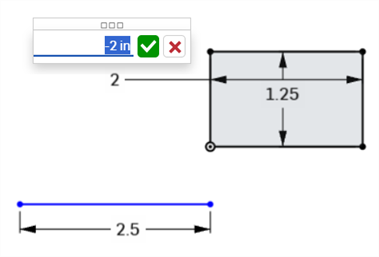
您可以為尺寸輸入負值 (長度、線性距離、與角度) 來反轉圖元的方向。
下方的圖片顯示一正的尺寸;注意到矩形相對於下方水平線的位置:
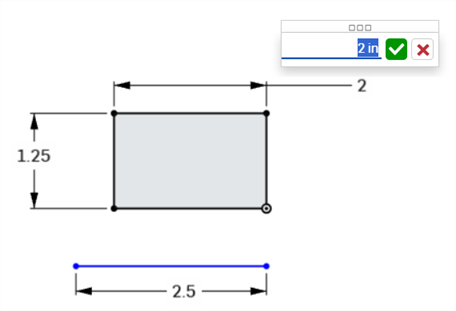
下方的圖片顯示在啟用的欄位中輸入負的尺寸值:
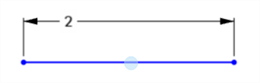
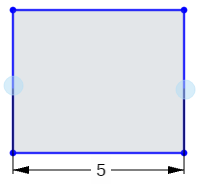
當值被接受之後,矩形反轉了方向:
 兩條直線間的距離
- 按一下尺寸工具 (
 )。
)。 - 按一下第一條直線。
- 按一下第二條直線。
- 拖曳以定位線性距離的尺寸。
- 按一下來同時放置尺寸並開啟其數值欄位。
-
選擇性地輸入一個新的尺寸值。
-
按下 Enter 鍵來接受尺寸值。
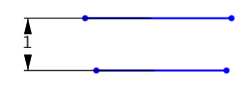
當標註兩條直線間的尺寸時,這表示在沒有視覺的平行限制條件的情況下平行的存在。
對角距離
- 按一下尺寸工具 ( )。
- 按一下第一個角落點。
- 按一下第一個角落點對角的第二個角落點。
- 以一定角度拖曳以定位對角距離尺寸。
- 按一下來同時放置尺寸並開啟其數值欄位。
-
選擇性地輸入一個新的尺寸值。
-
按下 Enter 鍵來接受尺寸值。
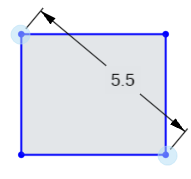
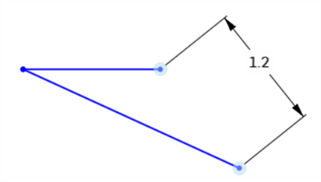
直接距離
這樣會標註 2 點間最短距離的尺寸:
- 按一下尺寸工具 ( )。
- 按一下第一條直線的端點。
- 按一下第二條直線的端點。
- 以一角度拖曳來定位直接距離的尺寸。
- 按一下來同時放置尺寸並開啟其數值欄位。
-
選擇性地輸入一個新的尺寸值。
-
按下 Enter 鍵來接受尺寸值。
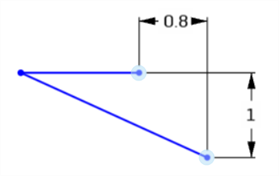
線性距離
這樣會標註 2 點間線性距離的尺寸。
- 按一下尺寸工具 ( )。
- 按一下第一條直線的端點。
- 按一下第二條直線的端點。
- 向上/向下或向左/向右拖曳來定位線性距離尺寸。
- 按一下來同時放置尺寸並開啟其數值欄位。
-
選擇性地輸入一個新的尺寸值。
-
按下 Enter 鍵來接受尺寸值。
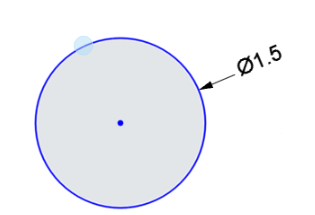
直徑
- 按一下尺寸工具 ( )。
- 按一下圓的邊線。
- 從圓向內或向外拖曳以定位直徑尺寸。
- 按一下來同時放置尺寸並開啟其數值欄位。
-
選擇性地輸入一個新的尺寸值。
-
按下 Enter 鍵來接受尺寸值。
半徑
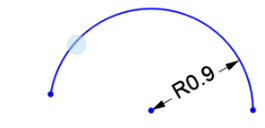
- 按一下尺寸工具 ( )。
- 按一下弧。
- 從弧向內或向外拖曳來定位半徑尺寸。
- 按一下來同時放置尺寸並開啟其數值欄位。
-
選擇性地輸入一個新的尺寸值。
-
按下 Enter 鍵來接受尺寸值。
角度
- 按一下尺寸工具 ( )。
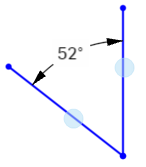
- 按一下第一條直線。
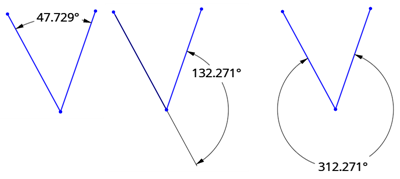
- 按一下與第一條線成一角度的第二條直線。
- 從角度向內或向外拖曳來定位角度尺寸。
您也可以將尺寸拖曳到要定義角度的象限中:
- 按一下來同時放置尺寸並開啟其數值欄位。
-
選擇性地輸入一個新的尺寸值。
-
按下 Enter 鍵來接受尺寸值。
弧長度 / 曲線長度
- 按一下尺寸工具 ( )。
-
按一下弧的第一個端點。
-
按一下弧的第二個端點。
-
按一下弧。
-
拖曳來定位弧長度的尺寸。
-
按一下來同時放置尺寸並開啟其數值欄位。
-
選擇性地輸入一個新的尺寸值。
-
按一下 Enter 鍵來接受尺寸值。
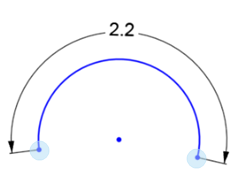
樣條
這樣會標註樣條上 2 點間距離的尺寸,或是樣條點與任何其他草圖點間距離的尺寸。
-
按一下尺寸工具 (
)。 -
按一下第一個樣條點。
-
按一下第二個樣條點 (或任何其他草圖點)。
-
拖曳來定位距離尺寸。
-
按一下來同時放置尺寸並開啟其數值欄位。
-
選擇性地輸入一個新的尺寸值。
-
按一下 Enter 鍵來接受尺寸值。
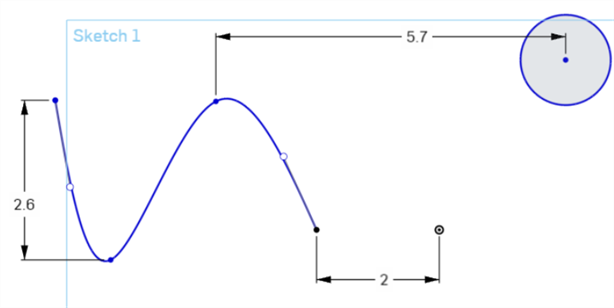
如果將遊標以一定角度拖曳以定位直接距離尺寸,也可以獲得樣條上兩點之間或樣條點與任何其他草圖點之間的直接距離。請參考直接距離。
草圖幾何與平面之間
這樣會標註平面與任何其他草圖點之間距離的尺寸。
-
按一下尺寸工具 (
)。 -
按一下草圖點。
-
按一下平面。
-
拖曳來定位距離尺寸。
-
按一下來同時放置尺寸並開啟其數值欄位。
-
選擇性地輸入一個新的尺寸值。
如果輸入了新的尺寸值,草圖幾何會移動而平面則保持原位。
-
按一下 Enter 鍵來接受尺寸值。
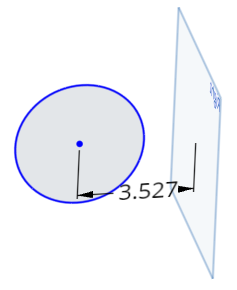
中心線尺寸
建立圓、點或非建構線至一建構線之間的中心線尺寸。例如,為旋轉操作標註零件的尺寸。開始標註這些草圖圖元間的距離尺寸,然後將游標移動至建構線的另一邊。跨建構線移動滑鼠會在距離與中心線尺寸狀態間切換:
-
按一下尺寸工具 (
)。 -
按一下圓或草圖點。
-
按一下建構線。這樣會得到兩條直線間的距離尺寸:

- 拖曳至建構線的另一側來同時將狀態切換為中心線尺寸並定位中心線尺寸。
- 按一下來同時放置尺寸並開啟其數值欄位。
-
選擇性地輸入一個新的尺寸值。
-
按下 Enter 鍵來接受尺寸值。
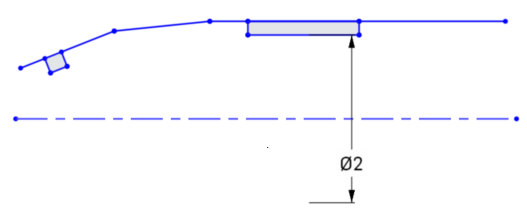
從動尺寸
從動尺寸對維持設計的意圖是相當有用的,例如保持大於某個值的餘隙或殼壁厚度。
- 根據預設是將尺寸設定為驅動的。在尺寸上按右鍵然後從環境選單中選擇變更為驅動/從動尺寸:
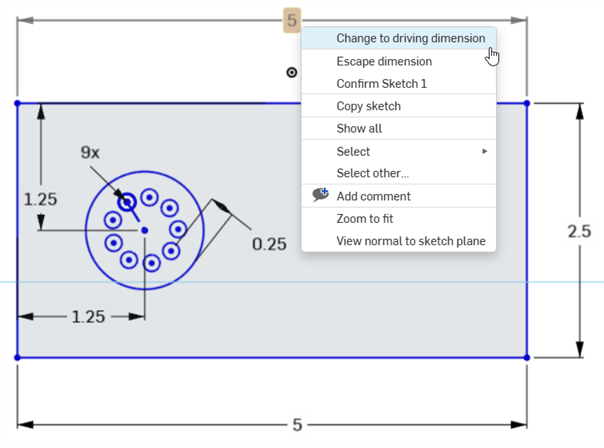
- 可以編輯以黑色出現的驅動尺寸。
- 從動尺寸是淡灰色的且無法被編輯 (如果需要,可將其變更為「驅動」然後再編輯)。
- 當將尺寸加入至草圖中會過多定義草圖時,尺寸會自動被設為「從動」。
- 您可以將從動尺寸加入至任何可以加入驅動尺寸的地方。
- 從動尺寸反映隱含尺寸的值;從動尺寸並不會變更幾何。
- 當尺寸從從動轉變為驅動時,會變更幾何;如果變更從動尺寸為驅動會使得草圖有過多的限制,會如往常一般出現紅色的指標。
負的尺寸值
Onshape 允許使用者爲某些尺寸輸入負值但不是所有的尺寸都可以。請見下方來了解那些尺寸標註可接受負值。
Onshape 允許這些項目的負值:
- 距離尺寸
- 角度尺寸
- 直線長度
- 樣條尺寸
Onshape 不允許這些項目的負值:
- 弧尺寸
- 徑向或直徑尺寸
詳細資訊請參考「學習中心」的 Introduction to Sketching (Onshape account required) 課程。