フィレット
フィレット


利用可能: Part Studio
ショートカット: Shift+f
シャープな内部エッジと外部エッジを丸め、[エッジフィレット] を選択して、標準の一定半径、より定型化された円錐曲線または変数として定義します。必要に応じて、完全円フィレットを適用して、反対側の 1 つまたは複数の面をシームレスにブレンドできます。

 動画の例: エッジフィレット
動画のトランスクリプト
フィレットフィーチャーツールは、内側と外側のシャープなエッジを丸め、エッジフィレットを選択して半径を一定にしたり、より様式化された円錐形にしたり、可変にしたりします。
Part Studio ツールバーのフィレットフィーチャーをクリックします。グラフィック領域でフィレットするエッジまたは面を選択します。[接線伝播] をオンにしておくと、フィレットが周囲のエッジに沿って延長されます。測定には [幅] または [半径] を選択し、クロス断面制御には [距離]、[円錐]、または [曲率] を選択します。半径の数値を入力するか、グラフィック領域のオレンジ色の矢印を手動で調整します。
[非対称] をオンにして、フィレットの片側の 2 番目の半径を入力します。[非対称に反転] 矢印を使用して、反対側に 2 つ目の半径を適用します。
[部分フィレット] をチェックして、ダイアログで数値的に、またはグラフィック領域のオレンジ色の矢印を調整して、フィレットの開始位置をエッジに沿って調整します。反対方向の矢印をクリックすると、フィレットが反対側に反転します。終了位置をオンにすると、数値またはオレンジ色の矢印でフィレットの終了位置をエッジに沿って調整できます。
可変フィレットをオンにして、特定の値を適用する頂点を選択して、フィレットの形状とサイズを変更します。
既定では、[エッジオーバーフローを許可] を選択すると、フィレットで作成された面上のエッジをフィレットが修正して、滑らかで連続したサーフェスを作成できます。オフにすると、フィレットした面のエッジが保持され、パーツの流動性が向上します。[スムーズなフィレットコーナー] をオンにすると、フィレットされた 2 つのエッジの間に丸い頂点が作成されます。
緑色のチェックマークをクリックして、新しいフィレットを確定します。
手順: エッジフィレット
-
 をクリックします。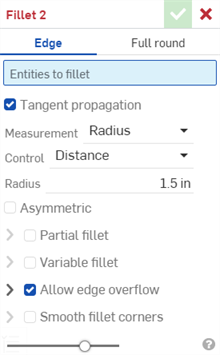
- エッジに適用するフィレットのタイプを選択します。
- ラウンドまたはフィレットするパーツのエッジまたは面を選択します。Onshape では、正しいフィーチャーがエッジに自動的に適用されます。
- 既定では、接線伝播はフィレットを正接エッジまで延長するように設定されます。フィレットをすべての正接エッジまで延長しない場合は、チェックを外します。
- 測定タイプを次のいずれかから選択します。
- 半径 - フィレットの半径方向の寸法を指定します。
オプションで、許容差オプションアイコン (
 ) をクリックし、次にパラメータの左側にあるドロップダウン矢印のアイコン (
 ) をクリックして、許容差の精度とタイプを設定します。詳細については、許容差オプションを参照してください。
 - 幅 - フィレットの 2 つの端点間の距離 (一定の幅) を指定します。
- 半径 - フィレットの半径方向の寸法を指定します。
- 制御タイプを選択します。
- 距離 - フィレットには、入力した半径の値を持つ円形エッジがあります。半径の値を入力すると、Onshape は円形フィレットに最後に入力した半径の値を記憶し、新しい円形フィレットを作成します。
- 円錐 - フィレットには、半径の値を入力した円錐のエッジと、必要に応じてフィレットのスタイルを定義する Rho 値があります。
Rho 0.25 - 楕円曲線
Rho 0.5 - 放物線曲線
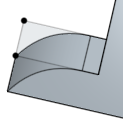
Rho 0.999 - 双曲線曲線
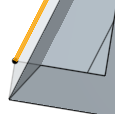
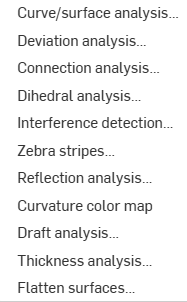
- 曲率 - フィレットは、周囲のエッジの曲率と、入力した半径の値および必要に応じて 0 ~ .999 の間のマグニチュード値を一致させ、接線を微調整します。ゼブラストライプを ([分析ツールを表示] メニューで) オンにして、接線をより明確に確認します。
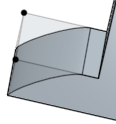
半径値を入力するときは、次の図に示す矢印で示されているドラッグマニピュレータを使用して、フィレットを視覚化し、推定値に近づけることもできます。
Onshape は測定タイプとクロス切断の選択を記憶するので、最後に使ったオプションが選択された状態でダイアログが開きます。
- [非対称] をオンにし、2 番目の半径を入力すると、フィレットしたエッジの一方の端のフィレットエッジの半径の値が変わります。[非対称] 矢印をクリックすると、フィレットのもう一方の端が 2 番目の (非対称) フィレットエッジとして使用されます。
- [部分フィレット] をオンにし、エッジに沿ってフィレットの開始位置を調整します。ドロップダウンから末端の種類を選択します。
位置 - 選択したエッジの頂点の 1 つから開始位置を設定します。入力値はパーセンテージを表します。
エンティティ - 開始位置として平面または合致コネクタを選択します。または、合致コネクタのボタンを使用して、暗黙的な合致コネクタを使用して部分フィレットの位置を設定します。
オフセット - 部分フィレットの開始位置を調整します。入力値は、選択したエッジの 1 つの頂点からの距離です。
反対方向の矢印をクリックすると、フィレットが開始位置の反対側に反転します。フィレットの末端の種類と終了位置を手動で調整するには、[2 番目の境界] をチェックします。
- 可変フィレットをオンにして、特定の値を適用する頂点を選択して、フィレットの形状とサイズを変更します (これはすべての断面タイプで使用できます)。
- 頂点を選択します (モデルでは、使用可能な頂点は黒い点で示されます)。
- 断面タイプ (円形、円錐、曲率) ごとに、上記の定義を調整します。
この例では、円形フィレットの半径は 8mm (ビューの上部に表示)、オレンジ色 (選択された) 2 つの頂点の半径は 2mm です。
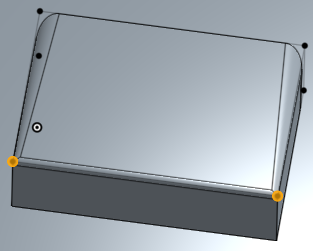
-
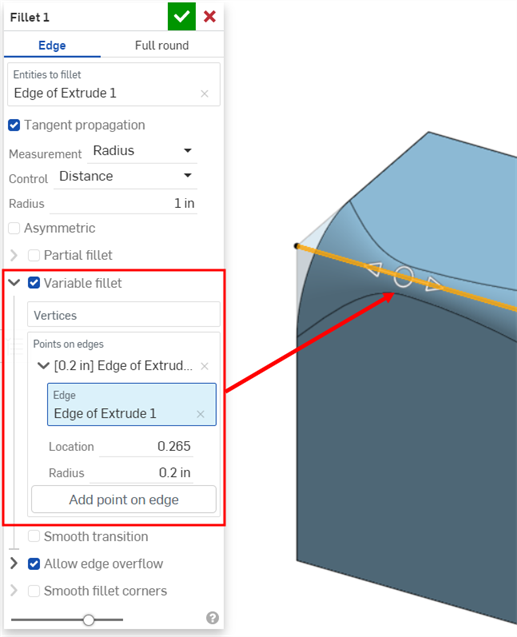
可変フィレットを適用した場合、[エッジ上に点を追加する] オプションをクリックすると、既存のエッジ上に新しい点を作成できます。
-
ダイアログで [エッジ] フィールドをクリックします。
-
グラフィック領域でパーツまたはサーフェスのエッジを選択します。新しい点は円で示され、両端に矢印が表示されます。
-
矢印を使用して点をエッジに沿った位置に移動するか、[位置] フィールドを使用して位置を数値で入力します。
-
新しい点の半径を [半径] フィールドに入力します。
-
必要に応じて、上記の方法を使用して、同じエッジ上に点を追加します。
-
- 可変フィレットを適用した場合は、[スムーズな変換] をオンにして、フィレットの頂点間の線を滑らかにすることができます。
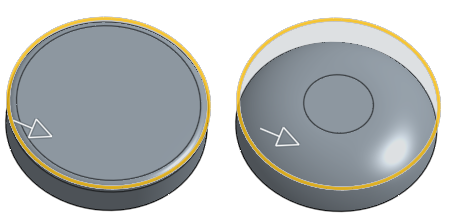
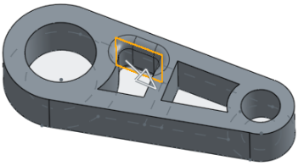
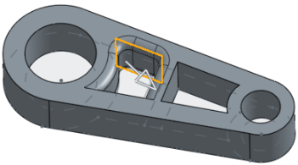
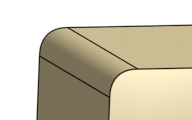
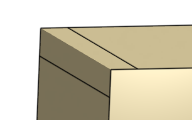
- 既定では、[エッジオーバーフローを許可] は、必要に応じて接線エッジをフィレットサーフェスから「削除」できるように設定されています。既定で生成されるエッジは、フィレットエッジに沿ってフィレットの方向を厳密に拘束します。[エッジオーバーフローを許可] を有効にすると、フィレットによって作成された面のエッジを修正して、滑らかで連続したサーフェスを作成できます (下の最初の図を参照)。このオプションを無効にすると、フィレット面のエッジが保持され、より自由に流れるパーツになります (下の 2 番目の図を参照)。
![[エッジオーバーフローを許可] を選択した場合の例](../Resources/Images/sketch-tools/fillet-edgeoverflow-on-01.png)
![[エッジオーバーフローを許可] を選択しない場合の例](../Resources/Images/sketch-tools/fillet_edgeoverflow_off-01.png)
-
[エッジオーバーフローを許可] ドロップダウンをクリックして、保持するエッジを選択できるフィールドを開きます。下の最初の画像では、エッジは保持されません。下の 2 番目の図では、穴のエッジが保持されます。穴の外側の縁に沿ったエッジは削除されないことに注意してください。

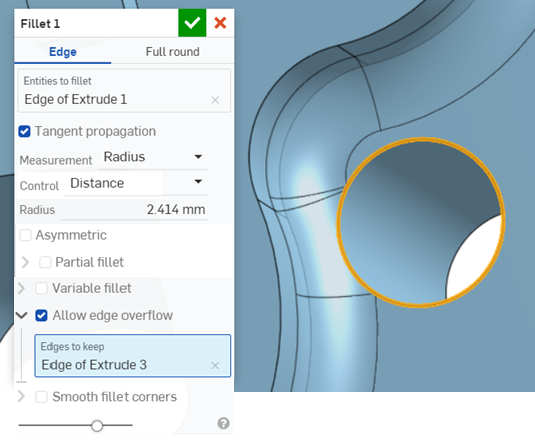
-
[スムーズなフィレットコーナー] を有効にすると、2 つのフィレットされたエッジ (下の画像の左下隅に表示) の間に丸みのある頂点が作成されます。スムージングから除外するコーナーを選択できるフィールドを開くには、[スムーズなフィレットコーナー] ドロップダウンをクリックします (下の画像の右下隅に表示、オレンジ色の頂点で強調)。
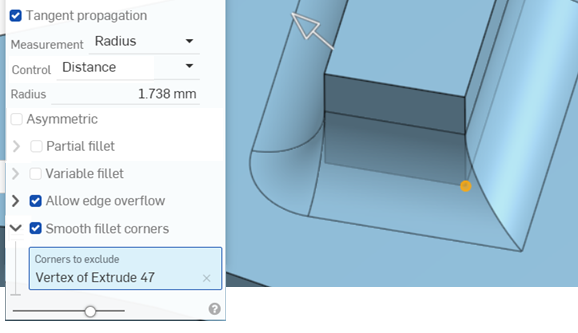
-
 をクリックします。
シートメタルのフィレットを行う場合は、シートメタルコーナー切断フィーチャーを使用することをお勧めします。
ゼブラストライプまたは曲率カラーマップを ([分析ツールを表示] メニューで) オンにすると、この利点がわかりやすくなります。
接線伝播
フィレットする面を 1 つ選択:
次に、[接線伝播] を選択して、フィレットをすべての正接面に延長します。
非対称
-
[非対称] をオンにします。
-
2 番目の半径を入力すると、フィレットエッジの一方の端のフィレットエッジの半径値が変わります。
-
[非対称に反転] 矢印をクリックすると、フィレットのもう一方の端が 2 番目の (非対称) フィレットエッジとして使用されます。
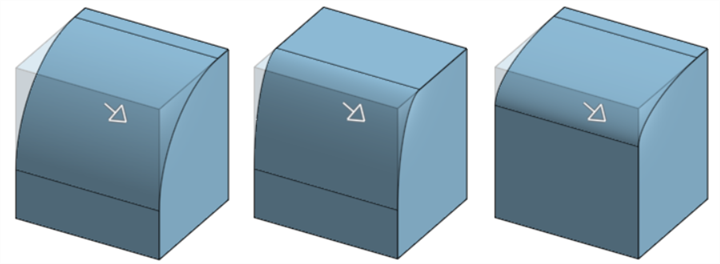
非対称でないフィレット (左図)、非対称フィレット (中央図)、反転後の非対称フィレット (右図)
部分フィレット
-
[部分フィレット] をオンにします。
-
ドロップダウンから末端の種類を選択します。
位置 - 選択したエッジの頂点の 1 つから開始位置を設定します。入力値はパーセンテージを表します。
エンティティ - 開始位置として平面または合致コネクタを選択します。または、合致コネクタのボタンを使用して、暗黙的な合致コネクタを使用して部分フィレットの位置を設定します。
オフセット - 部分フィレットの開始位置を調整します。入力値は、選択したエッジの 1 つの頂点からの距離です。
-
反対方向の矢印をクリックすると、フィレットが開始位置の反対側に切り替わります。
-
必要に応じて、フィレットの末端の種類と終了位置を調整するには、[2 番目の境界] をチェックします。
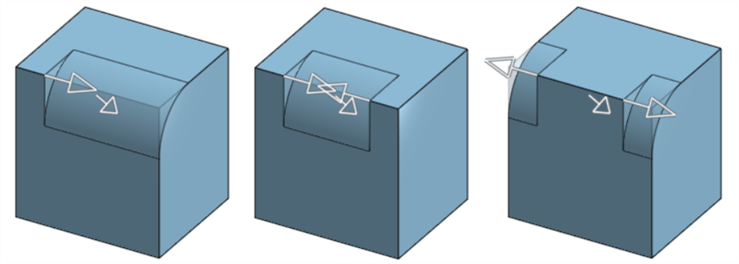
部分フィレット (左図)、終了位置を持つ部分フィレット (中央図)、反対方向の部分フィレット (右図)
可変フィレット
目的のフィレットを適用します (ここでは 0.2 半径)。
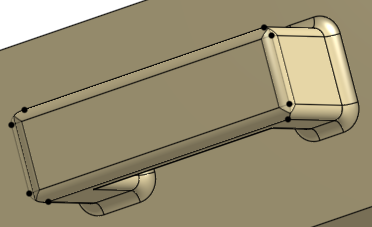
可変フィレットをチェックし、必要に応じて頂点 (2 つのオレンジ色の頂点) を選択し、選択した各頂点に新しい半径 (ここでは 0.8) を指定します。
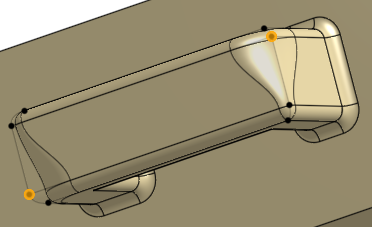
新しい点をエッジに追加するには、ダイアログの [エッジ上に点を追加する] ボタンをクリックします。
-
ダイアログで [エッジ] フィールドをクリックします。
-
グラフィック領域でパーツまたはサーフェスのエッジを選択します。新しい点は円で示され、両端に矢印が表示されます。
-
矢印を使用して点をエッジに沿った位置に移動するか、[位置] フィールドを使用して位置を数値で入力します。
-
新しい点の半径を [半径] フィールドに入力します。
-
必要に応じて、上記の方法を使用して、同じエッジ上に点を追加します。
滑らかなトランジション
このオプションは、可変フィレットが適用されている場合にのみ使用できます。[解析ツールの表示] メニューの [ゼブラストライプ] を使用して効果を確認します。ストライプが 1 つの面から別の面にスムーズに移行することに注目してください。
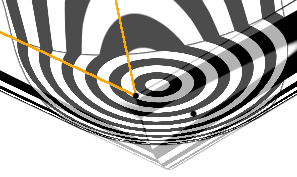
円形断面
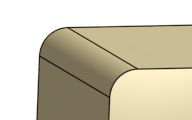
可変フィレットの場合:
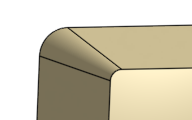
円錐断面
0.5 (0.1) より小さい Rho 値:
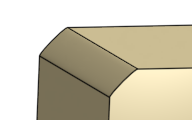
Rho 値 0.5:
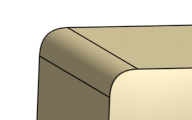
0.5 (0.999) より大きい Rho 値:
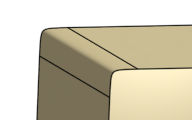
曲率断面
マグニチュード 0.5 を使用:
マグニチュード 0.999 を使用:
動画の例: 完全円フィレット
動画のトランスクリプト
完全円フィレットのフィーチャーツールを使用すると、反対側の 2 つの面の間に 1 つまたは複数の面をシームレスにブレンドできます。
Part Studio ツールバーのフィレットフィーチャーをクリックし、フィレットタイプとして [完全円] を選択します。グラフィック領域で側面を選択します。次に、反対側の面を選択します。次に、ブレンドした面に置き換える 1 つまたは複数の面を選択します。[接線伝播] をオンにしておくと、フィレットが周囲のエッジに沿って延長されます。
緑色のチェックマークをクリックして、新しい完全円フィレットを確定します。
手順: 完全円フィレット
-
をクリックします。
![選択された完全円のある [フィレット] ダイアログボックス](../Resources/Images/feature-tools/fillet-fullround-dialog.png)
- 完全円に適用するフィレットのタイプを選択します。
- 1 つの側面と 1 つの反対側の面を選択します。
![側壁と反対の側壁が選択されている [ラウンドフィレット] ダイアログボックス](../Resources/Images/feature-tools/fillet-fullround-sidewalls.png)
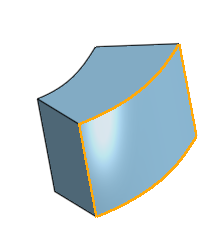
- ブレンドされた面と置き換える 1 つまたは複数の面を選択します。Onshape は、継ぎ目のない完全円を提供する正しいフィーチャーを自動的に適用します。
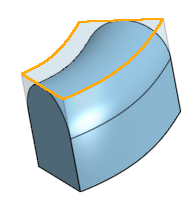
- 既定では、接線伝播はフィレットを正接エッジまで延長するように設定されます。フィレットをすべての正接エッジまで延長しない場合は、チェックを外します。
-
をクリックします。
一度に、複数の連続しない面に完全円を適用することはできません。
表面仕上げツールコレクション
ここには、サーフェスフィーチャーツールのコレクションが一覧表示されます。このリストはすべてを網羅しているわけではありません。サーフェスのモデリングには、その他のフィーチャーツールも使用できます。追加情報については、サーフェシングを参照してください。
-
 厚みつけ - サーフェスに奥行きを加えます。新しいパーツを作成したり、サーフェスに厚みを与えてソリッドに変換したり、既存のパーツやサーフェスにマテリアルを追加または削除したり、パス内のパーツを交差させたりして、既存のパーツを変更します。
 -
 囲い込み - 何もないスペースを囲むすべての境界を選択してソリッドを形成することで、パーツを作成します。互いに交差したり、境界で接するサーフェスやソリッド (平面や面を含む) の任意のセットを使用してボリュームを作成します。新しいパーツを作成するか、パーツを追加、削除、または交差させて既存のパーツを修正します。
 -
 フィレット - シャープな内部エッジと外部エッジを丸め、[エッジフィレット] を選択して、標準の一定半径、より定型化された円錐曲線または変数として定義します。必要に応じて、完全円フィレットを適用して、反対側の 1 つまたは複数の面をシームレスにブレンドできます。
 -
 面のブレンド - シャープな接続面や非接続の面を丸めて面同士をシームレスにブレンドしたり、ブレンドを切り離して新しい面を作成したり、半径や一定の幅を定義して新しい面を作成したりできます。ブレンドの断面 (回転球またはスイープ輪郭)、対称度、制御、トリミング、拘束、制限をさらに定義します。
 -
 面を削除 - パーツからジオメトリを削除します。周囲の面を (交差するまで延長して) 修復するか、ボイドを埋めるか開いたままにするかを選択します。この [ダイレクト編集] ツールは、インポートされたパーツによくあるように、パーツのパラメトリック履歴がない場合に特に便利です。
 -
 面を移動 - 1 つまたは複数の選択した面を平行移動、回転、またはオフセットします。この[ダイレクト編集]ツールは、インポートされたパーツによくあるように、パーツのパラメトリック履歴がない場合に特に便利です。
 -
 面を置換 - 面をトリミングするか、面を新しいサーフェスに延長します。この [ダイレクト編集] ツールは、インポートされたパーツによくあるように、パーツのパラメトリック履歴がない場合に特に便利です。
 -
 サーフェスをオフセットする - 既存の面、サーフェス、またはスケッチ領域をオフセットして、新しいサーフェスを作成します。オフセット距離を 0 に設定して、コピーを作成します。
 -
 境界サーフェス - 境界輪郭で指定したサーフェスを作成または追加します。
 -
 フィル - 境界を定義してサーフェス (またはサーフェスからパーツ) を作成し、境界条件を使用してサーフェスを調整します (参照サーフェスは不要)。
 -
 境界を移動 - サーフェスの境界エッジを移動して、延長またはトリミングします。
 -
 ルールドサーフェス - 既存のエッジ、スケッチ線、または曲線からルールドサーフェスを作成します。
 -
 相互トリミング - 交点を延長し、隣接する 2 組のサーフェスをトリミングしてトリミングを完了します。各サーフェスセットを反転してどちら側を残すかを選択できます。すべてのサーフェスを 1 つのサーフェスにマージすることも、トリミングしたすべてのサーフェスをマージせずに残すこともできます。
 -
 拘束サーフェス - 指定した公差範囲内の点またはメッシュデータを選択してサーフェスを作成します。偏差を表示し、パフォーマンスや滑らかさを最適化します。
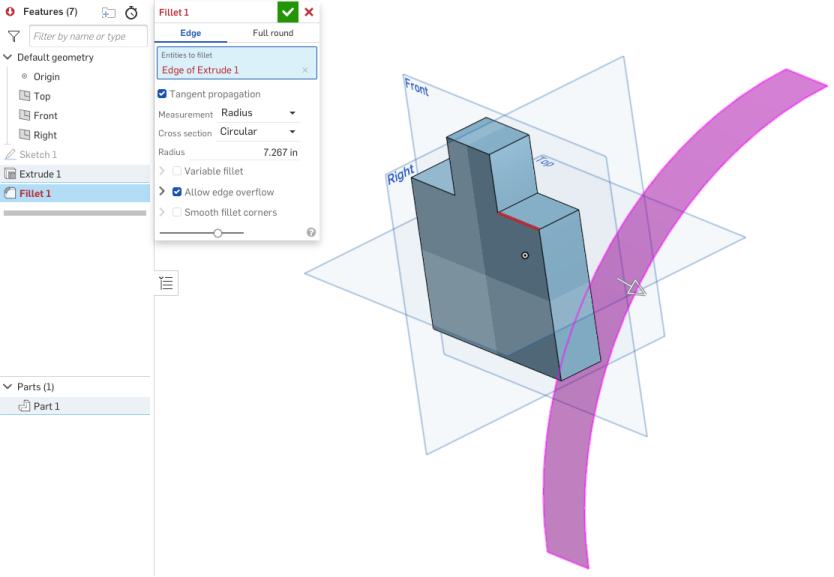
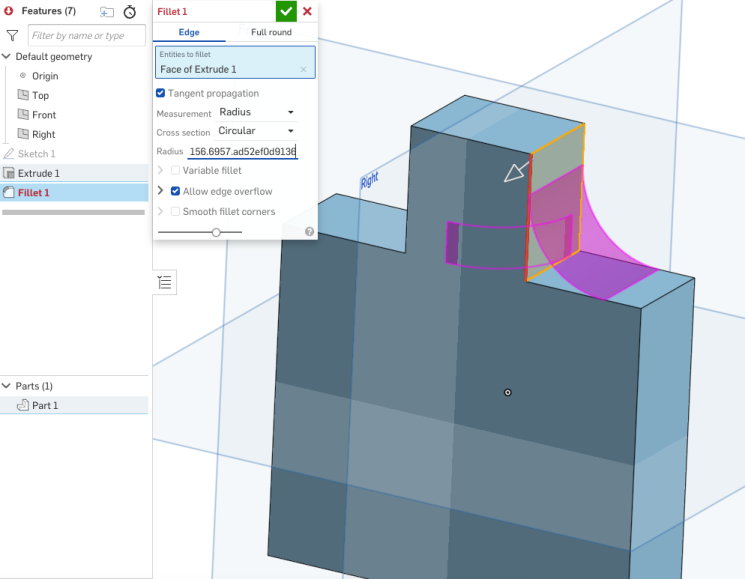
フィレット: エラーの可視化
フィレットの作成時に、選択したエッジまたは面に対してフィレットの仕様が大きすぎると、エラーが発生することがあります。この場合、Onshape は指定されたフィレットを視覚化して表示し、フィーチャーの障害を診断しやすくします。