 境界サーフェス


利用可能: Part Studio
境界輪郭で指定したサーフェスを作成または追加します。境界サーフェスは、各方向 (U 方向と V 方向) からの曲線のセットを使用して 4 辺の閉じたサーフェスを形成します。また、接線マッチングや輪郭に垂直など、境界条件を指定するオプションもあります。
布を織るのと同じように、すべてのサーフェスはほぼ長方形です。サーフェスには U、V、法線の 3 つの方向があります。境界サーフェスプロファイル U と V は、それぞれサーフェスの X 方向と Y 方向を表します。

 動画の例
動画の例
動画のトランスクリプト
境界サーフェスフィーチャツールでは、境界輪郭で指定したサーフェスを作成または追加できます。
Part Studio ツールバーの境界サーフェスフィーチャツールをクリックします。[新規] を選択して新しい境界サーフェスを作成するか、[追加] を選択して既存のサーフェスに境界サーフェスを追加します。
次に、U 輪郭として機能するスケッチ線または曲線輪郭を選択します。選択が終わったら、ドロップダウン矢印をクリックして必要に応じて別の選択を追加するか、追加のスケッチ線を選択して U 輪郭に含めます。境界条件として [なし]、[輪郭に垂直]、[輪郭に正接]、[接線の一致] を選択します。必要に応じて、マグニチュードを入力し、適用する面を選択します。
V 輪郭として機能するスケッチ線または曲線輪郭を選択します。次に、前の U 輪郭と同じオプションから選択します。
[ISO 曲線を表示] をオンにすると、サーフェスにメッシュオーバーレイが表示されます。[カウント] フィールドで ISO 曲線の数を指定します。[すべてとマージする] に切り替えると、新しいサーフェスが周囲のすべての接続サーフェスとマージされます。[マージ範囲] フィールドを使用して、新しいサーフェスをマージする他のサーフェスを選択します。
チェックマークをクリックして、新しい境界サーフェスを確定します。
手順
-
 をクリックします。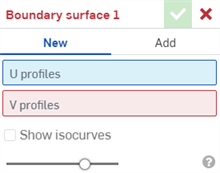
- 結果操作タイプを選択します。
- 新規 - 新しいサーフェスになる新しいマテリアルを作成します。
- 追加 - 既存のマテリアルに追加されたマテリアルを作成します。
- U 輪郭として機能するスケッチ線または曲線輪郭を選択します。
- 選択が終わったら、ドロップダウン矢印をクリックして、必要に応じて別の選択を追加します。
- U 輪郭ごとに、次の境界条件のいずれかを選択します。
- なし - 最短距離を使用してサーフェスの位置を輪郭間で一致させます。
- 輪郭に垂直 - サーフェスが選択した輪郭に対して正接し、輪郭の法線と平行にします。
- 必要に応じて、正または負のマグニチュード値を入力して、いずれかの輪郭に対してサーフェスの形状を調整します。
- 輪郭に正接 - 選択した輪郭の平面に対してサーフェスを正接させます。
- 必要に応じて、正または負のマグニチュード値を入力して、いずれかの輪郭に対してサーフェスの形状を調整します。
- 接線の一致 - 境界サーフェスを、輪郭の面に隣接する輪郭の接線と一致させます (可能な場合)。
- 必要に応じて、正または負のマグニチュード値を入力して、いずれかの輪郭に対してサーフェスの形状を調整します。
- オプションで、接線を適用する面を選択します。
- 曲率の一致 - 境界サーフェスを、輪郭の面に隣接する輪郭の曲率と一致させます (可能な場合)。
- 必要に応じて、正または負のマグニチュード値を入力して、いずれかの輪郭に対してサーフェスの形状を調整します。
- オプションで、曲率を適用する面を選択します。
- 垂直方向 - 境界輪郭を選択した方向 (線や合致コネクタなど) に対して垂直にします。
- 必要に応じて、正または負のマグニチュード値を入力して、いずれかの輪郭に対してサーフェスの形状を調整します。
- 正接方向 - 境界輪郭を選択した方向 (線や合致コネクタなど) に対して正接にします。
- 必要に応じて、正または負のマグニチュード値を入力して、いずれかの輪郭に対してサーフェスの形状を調整します。
- U 輪郭として機能する別のスケッチ線または曲線輪郭を選択します。上記の手順で説明したように、必要に応じて追加の選択を行います。
- V 輪郭として機能するスケッチ線または曲線輪郭を選択します。V 輪郭のオプションは、上記の手順の U 輪郭のオプションと同じです。
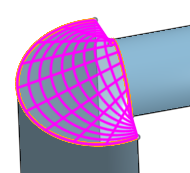
- [ISO 曲線を表示] をオンにすると、サーフェスにメッシュオーバーレイが表示されます。[カウント] フィールドで ISO 曲線の数を指定します。
-
新しいサーフェスを周囲の接続されたすべてのサーフェスとマージするには、[すべてとマージする] をオンにします。
-
[マージ範囲] フィールドを使用して、新しいサーフェスをマージする他のサーフェスを選択します。
-
 をクリックします。
例
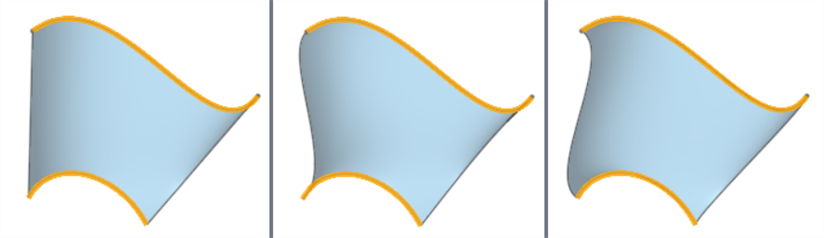
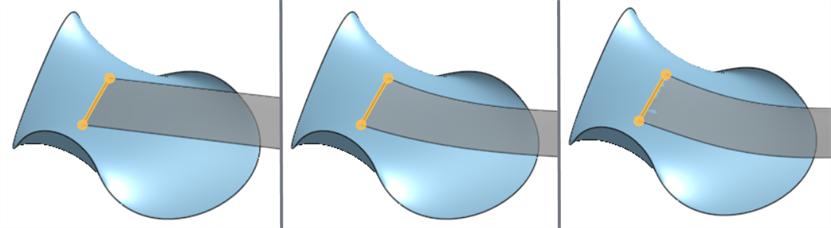
境界条件: なし、輪郭に垂直、輪郭に正接
境界サーフェスの状態 (左から右へ、曲線は黄色で強調表示): なし、輪郭に垂直 (両方の曲線)、輪郭に正接 (両方の曲線):
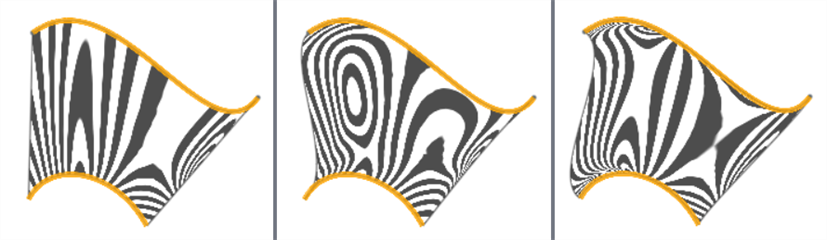
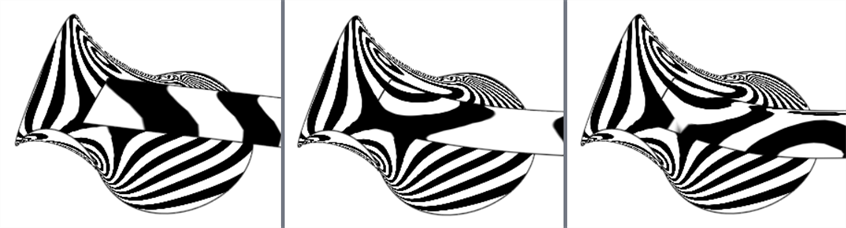
左から右にゼブラストライプを使った前の例の境界サーフェス条件の解析: なし、輪郭に垂直 (両方の曲線)、輪郭に正接 (両方の曲線):
境界条件: なし、接線の一致、曲率の一致
境界サーフェスの状態 (左から右へ、曲線は黄色で強調表示、サーフェスはグレーで強調表示): なし、接線の一致 (青で強調表示された面へ)、曲率の一致 (青で強調表示された面へ):
左から右にゼブラストライプを使った前の例の境界サーフェス状態の解析:なし、接線の一致、曲率の一致:
境界条件: 輪郭に垂直と輪郭に正接 (マグニチュードあり)
等角投影ビューと断面ビューで、両方の輪郭の境界サーフェス条件に [輪郭に垂直] を設定した状態 (黄色で強調表示)。両方の輪郭のマグニチュード値は -3 (左) と 3 (右) です。
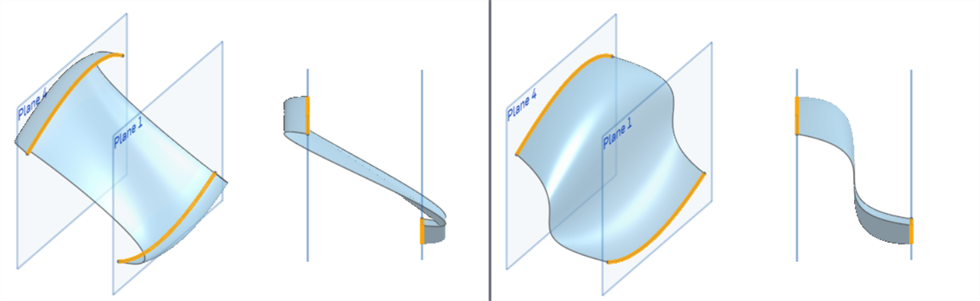
等角投影ビューと断面ビューで、両方の輪郭の境界サーフェス条件に [輪郭に正接] を設定した状態 (黄色で強調表示)。両方の輪郭のマグニチュード値は -3 (左) と 3 (右) です。
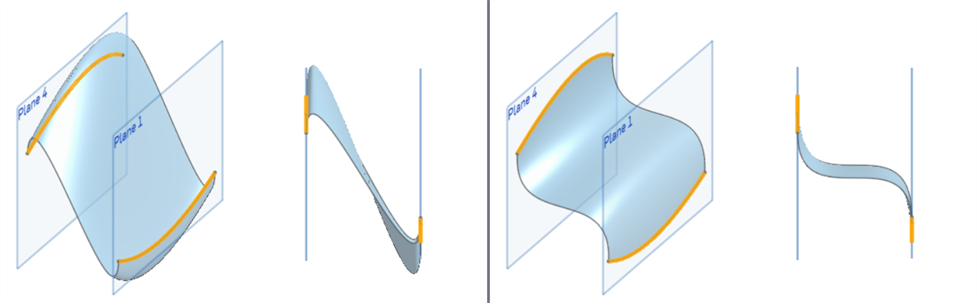
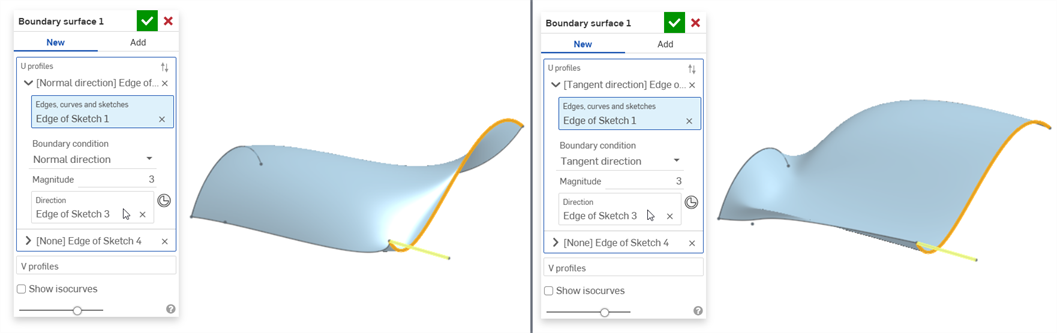
境界条件: 垂直方向と接線方向 (マグニチュードあり)
垂直方向 (左) と接線方向 (右)、輪郭のマグニチュード値を 3 に設定した場合:
表面仕上げツールコレクション
ここには、サーフェスフィーチャーツールのコレクションが一覧表示されます。このリストはすべてを網羅しているわけではありません。サーフェスのモデリングには、その他のフィーチャーツールも使用できます。追加情報については、サーフェシングを参照してください。
-
 厚みつけ - サーフェスに奥行きを加えます。新しいパーツを作成したり、サーフェスに厚みを与えてソリッドに変換したり、既存のパーツやサーフェスにマテリアルを追加または削除したり、パス内のパーツを交差させたりして、既存のパーツを変更します。
 -
 囲い込み - 何もないスペースを囲むすべての境界を選択してソリッドを形成することで、パーツを作成します。互いに交差したり、境界で接するサーフェスやソリッド (平面や面を含む) の任意のセットを使用してボリュームを作成します。新しいパーツを作成するか、パーツを追加、削除、または交差させて既存のパーツを修正します。
 -
 フィレット - シャープな内部エッジと外部エッジを丸め、[エッジフィレット] を選択して、標準の一定半径、より定型化された円錐曲線または変数として定義します。必要に応じて、完全円フィレットを適用して、反対側の 1 つまたは複数の面をシームレスにブレンドできます。
 -
 面のブレンド - シャープな接続面や非接続の面を丸めて面同士をシームレスにブレンドしたり、ブレンドを切り離して新しい面を作成したり、半径や一定の幅を定義して新しい面を作成したりできます。ブレンドの断面 (回転球またはスイープ輪郭)、対称度、制御、トリミング、拘束、制限をさらに定義します。
 -
 面を削除 - パーツからジオメトリを削除します。周囲の面を (交差するまで延長して) 修復するか、ボイドを埋めるか開いたままにするかを選択します。この [ダイレクト編集] ツールは、インポートされたパーツによくあるように、パーツのパラメトリック履歴がない場合に特に便利です。
 -
 面を移動 - 1 つまたは複数の選択した面を平行移動、回転、またはオフセットします。この[ダイレクト編集]ツールは、インポートされたパーツによくあるように、パーツのパラメトリック履歴がない場合に特に便利です。
 -
 面を置換 - 面をトリミングするか、面を新しいサーフェスに延長します。この [ダイレクト編集] ツールは、インポートされたパーツによくあるように、パーツのパラメトリック履歴がない場合に特に便利です。
 -
 サーフェスをオフセットする - 既存の面、サーフェス、またはスケッチ領域をオフセットして、新しいサーフェスを作成します。オフセット距離を 0 に設定して、コピーを作成します。
 -
境界サーフェス - 境界輪郭で指定したサーフェスを作成または追加します。
-
 フィル - 境界を定義してサーフェス (またはサーフェスからパーツ) を作成し、境界条件を使用してサーフェスを調整します (参照サーフェスは不要)。
 -
 境界を移動 - サーフェスの境界エッジを移動して、延長またはトリミングします。
 -
 ルールドサーフェス - 既存のエッジ、スケッチ線、または曲線からルールドサーフェスを作成します。
 -
 相互トリミング - 交点を延長し、隣接する 2 組のサーフェスをトリミングしてトリミングを完了します。各サーフェスセットを反転してどちら側を残すかを選択できます。すべてのサーフェスを 1 つのサーフェスにマージすることも、トリミングしたすべてのサーフェスをマージせずに残すこともできます。
 -
 拘束サーフェス - 指定した公差範囲内の点またはメッシュデータを選択してサーフェスを作成します。偏差を表示し、パフォーマンスや滑らかさを最適化します。