Analisi dei dati
Onshape fornisce dashboard per una varietà di categorie di informazioni.
Ogni utente ha accesso a tutti i report disponibili per l'Enterprise, a condizione che l'amministratore Enterprise gli abbia fornito l'accesso all'autorizzazione globale Accesso all'analisi dei dati:
Seleziona una dashboard dall'elenco principale o tramite uno dei filtri a sinistra. Quando visualizzi una dashboard, puoi scaricare i dati tramite il menu a forma di ingranaggio in alto a destra oppure utilizzare la combinazione di tasti Ctrl+Maiusc+D (Windows) o Cmd+Maiusc+D (Mac). Puoi scaricare in formato CSV o PDF. Quando visualizzi in un browser, tieni presente che il back-end di Analisi dei dati è gestito da Looker Data Sciences, Inc.
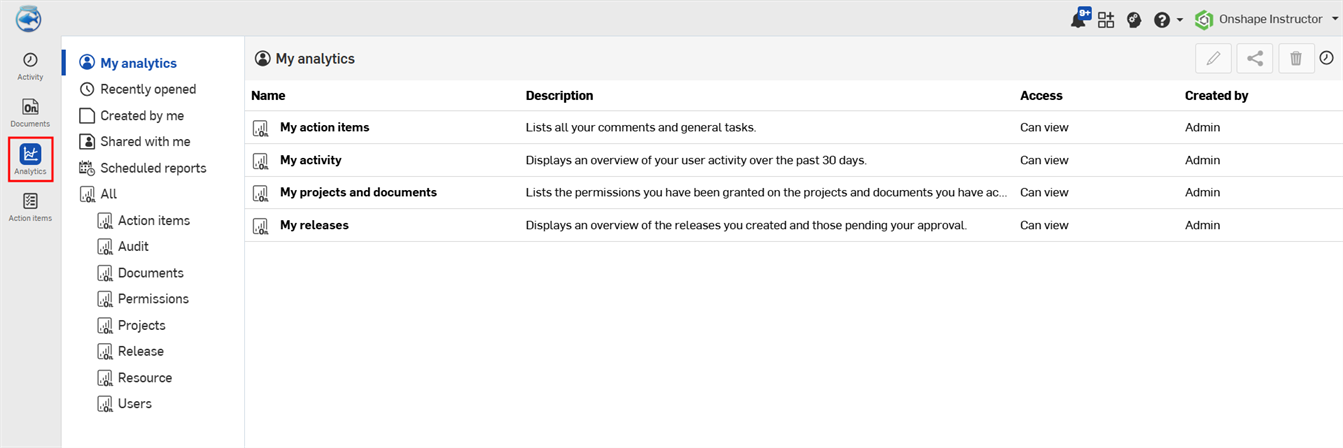
Le funzioni del pannello di navigazione sul lato sinistro contengono le seguenti opzioni:
-
Le mie analisi dei dati (
): un filtro che mostra i dashboard che hai salvato e i dashboard che sono stati condivisi con te. Se disponi delle autorizzazioni appropriate, puoi anche modificare un dashboard utilizzando i filtri disponibili all'interno del dashboard e salvare il nuovo dashboard in Le mie analisi dei dati. -
Aperti di recente (
): elenca i report aperti più di recente dall'utente. -
Creati da me (
): elenca i dashboard che hai creato indipendentemente dal proprietario. -
Condivisi con me (
): elenca tutti i dashboard condivisi con te esplicitamente da un altro utente Onshape. -
Tutto (
): raggruppa i dashboard in base alle seguenti cartelle di Analisi dei dati: Task Manager, Audit, Documenti, Autorizzazioni, Progetti, Rilasci, Risorse e Utenti. Facendo clic sul filtro Tutto è visualizzato un elenco di cartelle per nome e numero di dashboard sotto ciascuna di esse. Fai clic su una cartella dal pannello di navigazione o sul collegamento Nome cartella per accedere a tutti i dashboard in quella cartella.
Il pannello filtro sul lato sinistro rimane aperto durante la visualizzazione dei report. In questo modo è più facile passare da un report all'altro.
Tutti i dati vengono presentati in dashboard con funzionalità di filtro, ordinamento e rifinitura simili. In generale, sono disponibili i seguenti controlli:
Filtrare i dati
Filtra i dati selezionando i criteri di filtro sotto il titolo del dashboard (Data e Progetto nell'esempio seguente):
- Fai clic sui pulsanti di filtro sotto l'etichetta Data o Progetto per accedere e inserire i criteri del filtro associato.
- Utilizzate il segno più a destra del criterio di filtro per aggiungere un criterio aggiuntivo:

Quando fai clic sul segno più, è disponibile un'altra riga di criterio e viene visualizzata una X; fai clic sulla X per rimuovere il criterio del filtro.

- Fai clic su Aggiorna in alto a destra nel report per applicare le nuove modifiche al filtro e rigenerare il report.

Salvare un filtro della dashboard
Puoi salvare un filtro per utilizzarlo in seguito come dashboard.
- Seleziona una dashboard da visualizzare.
- Apporta eventuali modifiche al dashboard, ad esempio le opzioni di filtro.
- Nell'angolo in alto a destra dell'interfaccia utente del report, fai clic sul menu a discesa Salva dashboard e seleziona Salva dashboard con nome:

È visualizzata la finestra di dialogo Salva dashboard.
- Inserisci il nome del dashboard (obbligatorio) e una descrizione (obbligatorio):

- Fai clic su Salva. Il dashboard è inclusa nell'elenco dei filtri Le mie analisi dei dati. Il dashboard è inoltre elencato nel filtro da cui è stato inizialmente selezionato (ad esempio, Task Manager, Documento o report di audit).
Modificare un dashboard
Dopo aver creato un nuovo dashboard, puoi tornare indietro e modificarlo (o modificare qualsiasi altro dashboard:
- Apri la dashboard.
- Cambia uno dei filtri in base alle tue esigenze.
- In alto a destra nel report, fai clic su:
- Salva dashboard per salvare il dashboard corrente con le nuove specifiche del filtro.
- Salva dashboard con nome per salvare il dashboard come nuovo dashboard con un nuovo nome, una nuova descrizione e il filtro specificato.

Per modificare il nome o la descrizione del dashboard corrente, fai clic sull'icona di modifica (
), apporta le modifiche e fai clic sul pulsante Salva.
Per eliminare un dashboard, fai clic sull'icona del cestino ()
. È visualizzato un messaggio di avvertenza che indica che l'azione non è annullabile. Fai clic su Annulla per mantenere il dashboard, fai clic su Elimina per eliminare il dashboard. I dashboard eliminati sono rimossi da tutti gli elenchi e non sono accessibili.
Condividi una dashboard
Puoi condividere un dashboard salvato con altri utenti, se disponi dell'autorizzazione e se il dashboard è stato salvato (ovvero se non è un dashboard predefinito).
- Fai clic su Condividi (accanto a Elimina).

- Specifica le persone o i team con cui condividere, seleziona le autorizzazioni desiderate
- Fai clic su Condividi.

Tutti i filtri applicati al dashboard saranno visualizzati sopra il dashboard quando sono condivisi.
Svuota la cache e aggiorna il rapporto, Scarica dati e Reimposta i filtri dei report
Questa icona
(disponibile al passaggio del mouse) su un gruppo di dati indica che puoi cancellare la cache e aggiornare il report, scaricare i dati o reimpostare i filtri del report:
- Fai clic sull'icona
, quindi su Scarica. - Usa questa finestra di dialogo per selezionare il formato di output del file, CSV o PDF

Le esportazioni sono limitate a 500 righe di dati, anche se sul display del rapporto sono presenti più righe di dati. Vedi le opzioni Riquadri se desideri scaricare l'intero set di dati.
Accedi ad altre dashboard
Fai clic su un puntino di sospensione accanto a un'entità specifica per accedere a un pannello di controllo specifico per quell'entità: ad esempio, facendo clic sui puntini di sospensione accanto al nome di una release nel dashboard Release Activity, si apre il dashboard relativo a quella particolare versione (o release candidate) come mostrato nella seconda immagine qui sotto:

Nel report risultante è possibile eseguire azioni sui dati, spiegate di seguito dall'entità di visualizzazione dei dati del report.
Opzioni di riquadro
Ogni riquadro del report ha un menu a 3 punti, in cui è possibile accedere a comandi aggiuntivi. Fai clic sull'icona del menu a 3 punti (
) nell'angolo superiore destro di un riquadro:
-
Scarica dati: scarica i dati nella tabella.
-
Formato: seleziona il formato per i dati: TXT (valori separati da tabulazioni), foglio di calcolo Excel (Excel 2007 o versioni successive), CSV, JSON, HTML, Markdown o PNG (immagine di visualizzazione).
-
Opzioni dati avanzate:
-
Risultati: con le opzioni di visualizzazione applicate significa che tutte le personalizzazioni effettuate per questa visualizzazione si rifletteranno nel contenuto scaricato. Ciò include opzioni come rietichettare le colonne, nascondere i totali o aggiungere la formattazione condizionale. Scopri di più. Come visualizzato nella tabella dei dati, sono visualizzati solo i valori della tabella dati.
-
Valori dati: Il valore Formattato formatta i valori, mentre Non formattato significa che non saranno visibili arrotondamenti, caratteri speciali o altra formattazione.
-
Numero di righe da includere: la tabella dei risultati corrente mostra solo i risultati mostrati sullo schermo. Tutti i risultati mostra tutti i risultati dei dati (e la visualizzazione non è limitata a 500 righe di dati). Personalizzato consente di inserire il numero di righe da scaricare.
-
-
-
Ridimensiona automaticamente tutte le colonne: ridimensiona automaticamente tutte le larghezze delle colonne nella tabella per un migliore adattamento dei dati.
-
Reimposta tutte le larghezze delle colonne: ripristina la larghezza di colonna predefinita.
-
Cancella cache e aggiorna: elimina la cache dei dati del riquadro e aggiorna i dati del riquadro.
Tavoli
Puoi ordinare in base a qualsiasi colonna con un accento circonflesso accanto al nome (^ per esempio): fai clic sul nome della colonna o sull'accento circonflesso per ordinarla. Puoi anche agire sui dati contenuti nelle celle della tabella:
- Fai clic sul nome sottolineato (o sui puntini di sospensione) per aprire un menu di dashboard correlate; selezionane una per visualizzarla oppure seleziona il collegamento Apri in Onshape per aprire il documento in Onshape (in un'altra scheda)
- Fai clic (o passa il cursore del mouse) su un dato sottolineato in una colonna per aprire un pannello informativo dettagliato
Ad esempio, fai clic su un tempo di modellazione per aprire un pannello dettagli che mostra una suddivisione degli utenti e del tempo impiegato per la modellazione:


Fai clic sulla X nell'angolo in alto a destra del pannello dei dettagli per chiuderlo.
Grafici
Passa il mouse sui segmenti dei grafici a torta per visualizzare informazioni dettagliate:
Passa il cursore del mouse su una riga nella legenda per vedere la sezione coordinata dell'evidenziatura del grafico.
Fai clic sulle informazioni mostrate al passaggio del mouse per accedere ai menu delle dashboard correlate; fai clic per selezionarne una o per aprire il documento di riferimento
Fai clic su un elemento (in un grafico a barre) o passa il cursore del mouse (in un grafico a torta) nella legenda per disattivare la visualizzazione di tali dati (o dei dati rimanenti)


Mappe
Le mappe mostrano le posizioni mondiali delle attività. Fai clic e trascina per riposizionare la mappa per accedere a regioni specifiche. Usa le icone di zoom sulla mappa per ingrandire e ridurre lo zoom. Fai clic su un punto sulla mappa per visualizzare le informazioni sulle attività di quella località. Fai clic sulle informazioni per aprire un pannello con informazioni più dettagliate.
Fai clic sulla X nell'angolo in alto a destra del pannello dei dettagli per chiuderlo
Web
i web mostrano informazioni di riepilogo; passa il cursore del mouse su un punto hub per visualizzare informazioni di riepilogo. Fai clic per ridurre il web alle informazioni correlate direttamente all'hub selezionato. Fai nuovamente clic per tornare a tutti i dati.
Per impostazione predefinita, i report visualizzano e scaricano solo le prime 500 righe di dati. Per accedere a più di 500 righe di dati, devi accedere all'opzione che consente di scaricare tutti i risultati.
-
Passa il cursore del mouse sull'angolo in alto a destra dell'ultima colonna per mostrare l'icona del menu a 3 punti (
):
-
Fai clic su questa opzione di menu e seleziona Scarica dati:
-
Si apre la finestra di dialogo Scarica, fai clic sul menu a discesa Opzioni dati avanzate, quindi fai clic sul pulsante di opzione Tutti i risultati:
-
Fai clic sul pulsante Scarica.
L'intera tabella genera un file nella cartella Download del computer. Questo file contiene tutte le righe di dati del report.
Onshape fornisce dashboard per una varietà di categorie di informazioni.
Ogni utente vede e ha accesso solo ai report a cui le autorizzazioni globali consentono l'accesso. La pagina principale elenca tutte le dashboard disponibili, a seconda delle autorizzazioni globali associate al tuo account.
Esporta qualsiasi dashboard tramite il menu con icona dell'ingranaggio in alto a destra. Puoi esportare come PDF o PDF a colonna singola. In visualizzazione tramite browser, il backend dell'analisi dei dati è gestito da Looker (Looker Data Sciences, Inc.).
Tutti i dati sono presentati in dashboard con funzionalità di filtraggio, ordinamento e raffinazione simili. In generale:
- L'icona con tre punti (disponibile al passaggio del mouse) su un gruppo di dati indica che è possibile scaricare i dati.
- Filtra i dati espandendo il menu a discesa sotto il titolo della dashboard. Quando è selezionato il criterio di filtro, tocca Esegui a destra per eseguire e visualizzare il nuovo report:
- Nelle tabelle:
- Ordina in base a quasi tutte le colonne; seleziona il nome della colonna per ordinare in base a quella colonna.
- Agisci sui dati nelle celle:
- Fai clic per aprire un menu di dashboard correlate; selezionane una per visualizzarla
- Fai clic per aprire il documento di riferimento in un'altra scheda
- Fai clic per aprire un pannello con informazioni dettagliate
- Nei grafici:
- Passa il cursore del mouse per visualizzare informazioni dettagliate
- Fai clic sulle informazioni mostrate al passaggio del mouse per visualizzare un menu della dashboard correlata; fai clic per selezionarne una o per aprire il documento di riferimento
- Fai clic su un elemento (in un grafico a barre) o passa il cursore del mouse (in un grafico a torta) nella legenda per disattivare la visualizzazione di tali dati (o dei dati rimanenti)
- Nelle mappe:
- Usa le icone per fare zoom in avanti e zoom indietro.
- Fai clic e trascina per riposizionare la mappa
- Visualizza le informazioni su un punto della mappa; fai clic per visualizzare
- Nei web:
- Visualizza informazioni di riepilogo; passa il cursore del mouse su un punto hub per visualizzare informazioni di riepilogo. Fai clic per ridurre il web alle informazioni correlate direttamente all'hub selezionato. Fai nuovamente clic per tornare a tutti i dati.
Onshape fornisce dashboard per una varietà di categorie di informazioni.
Ogni utente vede e ha accesso solo ai report a cui le autorizzazioni globali consentono l'accesso. La pagina principale elenca tutte le dashboard disponibili, a seconda delle autorizzazioni globali associate al tuo account.
Esporta qualsiasi dashboard tramite il menu con icona dell'ingranaggio in alto a destra. Puoi esportare come PDF o PDF a colonna singola. In visualizzazione tramite browser, il backend dell'analisi dei dati è gestito da Looker (Looker Data Sciences, Inc.).
Tutti i dati sono presentati in dashboard con funzionalità di filtraggio, ordinamento e raffinazione simili. In generale:
- L'icona con tre punti (disponibile al passaggio del mouse) su un gruppo di dati indica che è possibile scaricare i dati.
- Filter data by expanding the dropdown under the dashboard title. When filter criteria is selected, tap Run on the right of the section to run and display the new report:
- Nelle tabelle:
- Ordina in base a quasi tutte le colonne; fai clic sul nome della colonna per ordinare in base a quella colonna.
- Agisci sui dati nelle celle:
- Fai clic per aprire un menu di dashboard correlate; selezionane una per visualizzarla
- Fai clic per aprire il documento di riferimento in un'altra scheda
- Fai clic per aprire un pannello con informazioni dettagliate
- In charts:
- Hover to see detailed information
- Click the hover information to display a menu of related dashboard; click to select one or to open the referenced document
- Click an item (in a bar chart) or hover (in a pie chart) in the legend to toggle the display of that data (or the remaining data)
- Nelle mappe:
- Usa le icone per fare zoom in avanti e zoom indietro.
- Fai clic e trascina per riposizionare la mappa
- Visualizza le informazioni su un punto della mappa; fai clic per visualizzare
- In webs:
- Display summary information; hover over a hub point to display summary information. Click to reduce the web to information relating directly to the hub selected. Click again to revert to all data.