
Le dashboard di Audit riepilogano gli eventi che si verificano su un documento specifico o per un utente specifico, in un intervallo di tempo specificato.
Se vengono apportate modifiche a una dashboard (modificando i filtri o applicando personalizzazioni), è possibile salvarle in una nuova dashboard. Per ulteriori informazioni consulta Salvare un dashboard.
Per esportare i dati per un elemento visivo di una dashboard, consulta Esportare dati visivi in un file CSV o Excel.
Per ulteriori informazioni, consulta Utilizzare dashboard di analisi dei dati e Utilizzare gli elementi visivi delle dashboard di analisi dei dati.
 Accesso alle dashboard di Audit
Fai clic su Analisi dei dati ( ) dal pannello del Documento a sinistra. Quindi fai clic sul filtro Audit nel pannello di navigazione dell'Analisi dei dati:
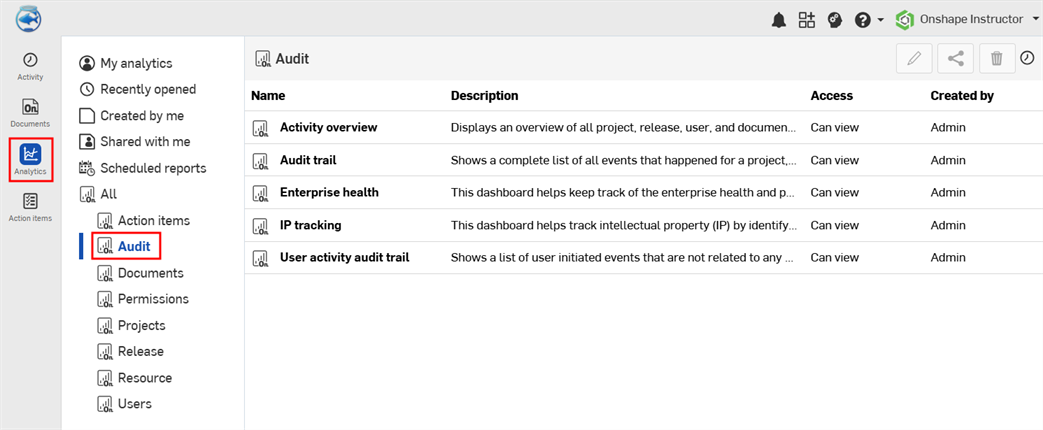
Dashboard di audit predefinite
- Panoramica delle attività: panoramica dell'attività degli utenti e dell'attività eseguita sui documenti.
- Audit Trail: elenchi di tutti gli eventi che si verificano su ogni documento specifico per un utente specifico in un intervallo di tempo specifico.
- Salute Enterprise: tiene traccia della salute e delle prestazioni Enterprise.
- Tracciamento PI: elenca le informazioni relative a tutte le esportazioni, le copie, i trasferimenti e le posizioni di accesso ai documenti.
- Audit trail attività utente: elenca gli eventi avviati dagli utenti, tra cui: nome del documento, tipo di evento (descrizione), nome utente e posizione.
Panoramica delle attività
Questa dashboard mostra una panoramica di tutte le attività relative a progetti, rilasci, utenti e attività nei documenti in un determinato intervallo di tempo.
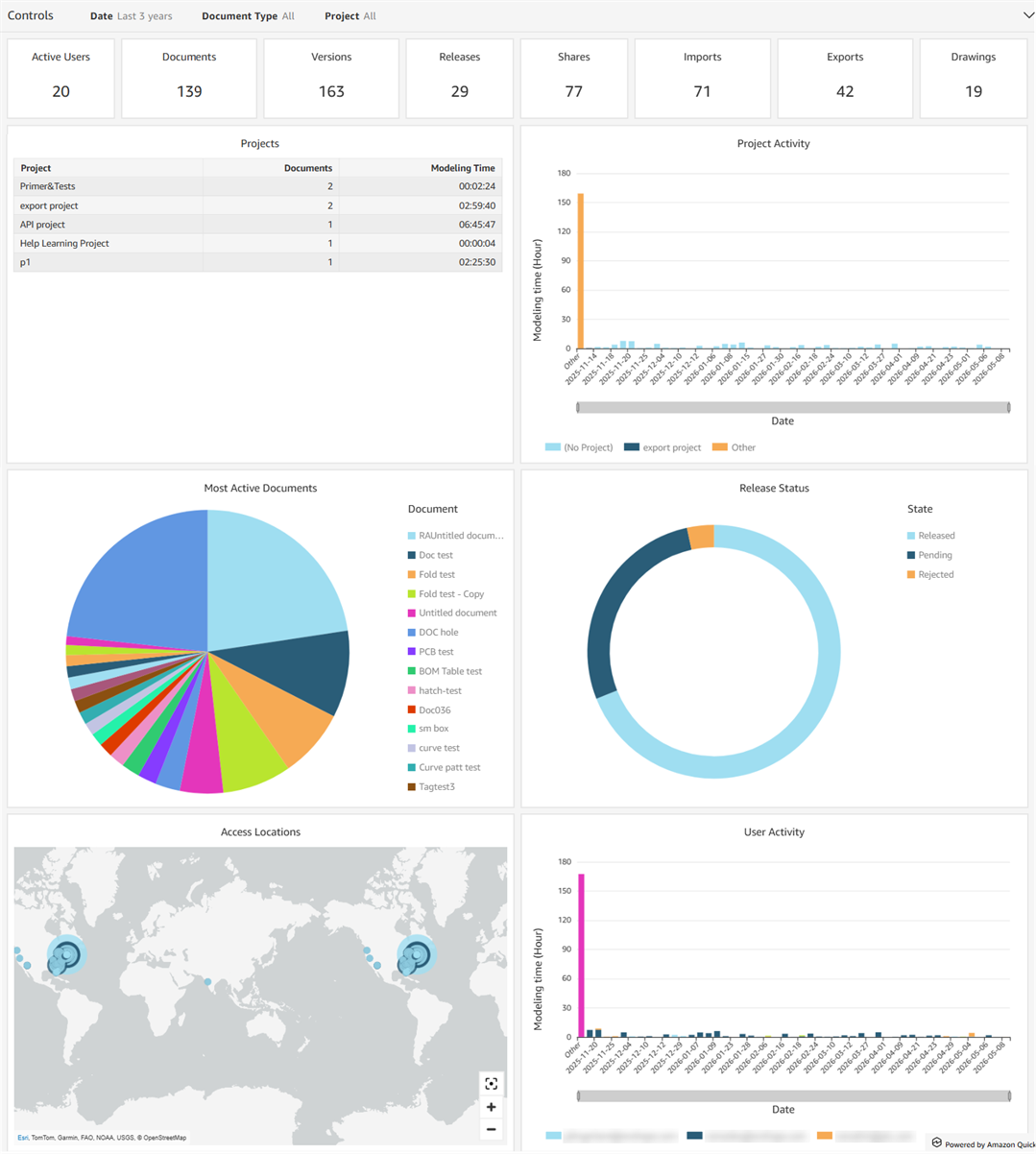
Controlli dei filtri
-
Data: la data, l'intervallo di date o il periodo di tempo in cui effettuare la ricerca
-
Tipo di documento: documento o pubblicazione
-
Progetto: nome del progetto
Elementi visivi
- Utenti attivi: elemento visivo di conteggio che mostra il numero di utenti attivi per i documenti nei progetti
- Documenti: elemento visivo di conteggio che mostra il numero di documenti creati per il progetto
- Versioni: elemento visivo di conteggio che mostra il numero di versioni dei documenti nei progetti
- Rilasci: elemento visivo di conteggio che mostra il numero di rilasci nei documenti dei progetti
- Condivisioni: elemento visivo di conteggio che mostra il numero di volte in cui i documenti nei progetti sono stati condivisi
- Importazioni: elemento visivo di conteggio che mostra il numero di operazioni di importazione nei progetti
- Esportazioni: elemento visivo di conteggio che mostra il numero di esportazioni nei progetti che soddisfano i criteri del filtro.
- Disegni: elemento visivo di conteggio che mostra il numero di disegni nei documenti dei progetti
- Progetti: elemento visivo di tabella che mostra tutti i progetti, con nome, numero di documenti in ciascun progetto e tempo di modellazione totale fino ad ora
- Attività del progetto: grafico a barre verticali che mostra l'attività di modellazione per data e con codifica a colori a seconda del progetto
- Documenti più attivi: grafico a torta che mostra la percentuale di tempo trascorso in ciascun documento
- Stato di rilascio: grafico ad anello che mostra la percentuale di documenti con un qualsiasi stato di rilascio. Gli stati includono: Rilascio, Rifiutato e In sospeso
- Posizioni di accesso: elemento visivo a mappa che mostra le posizioni di tutti gli accessi a Onshape
- Attività utente: elemento visivo con grafico a barre verticali che mostra il tempo di modellazione per ciascun utente
Audit trail
Questa dashboard mostra ciascun evento su un documento specifico o per un utente specifico, per un intervallo di tempo specificato.
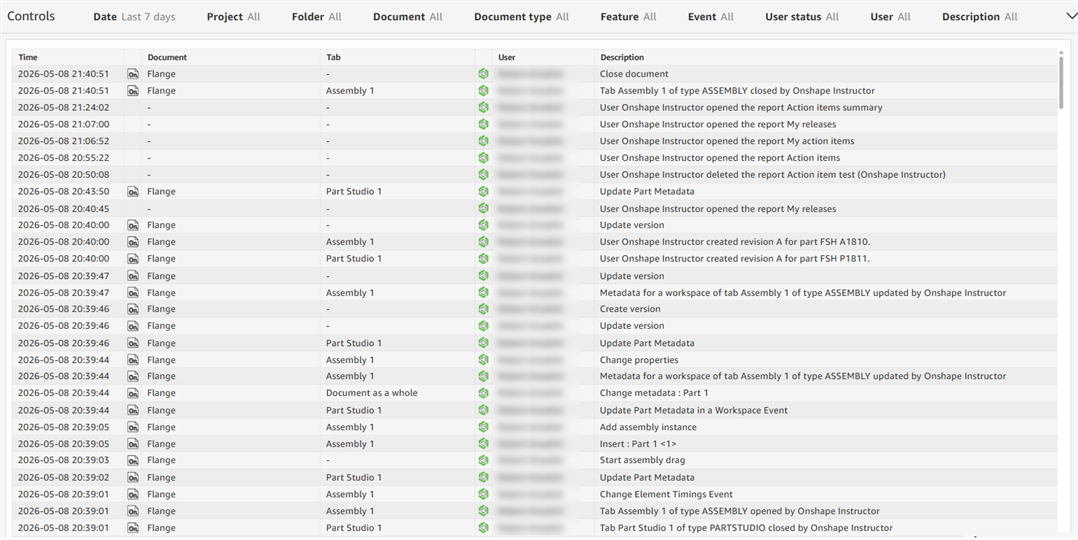
Controlli dei filtri
-
Data: la data, l'intervallo di date o il periodo di tempo in cui effettuare la ricerca
-
Progetto: nome del progetto
-
Cartella: cartella in cui si trova il documento
-
Documento: nome del documento
-
Funzione: nome della funzione
-
Evento: evento relativo al documento, ad esempio l'aggiunta di una funzione Part Studio o Assieme
-
Stato utente: amministratore, partecipante o ospite
-
Utente: indirizzo email dell'utente
-
Descrizione: descrizione di un evento, che può essere cercata tramite il valore della stringa
-
Team: nome del team
-
Attivo: se l'utente è attivo; Sì o No
Colonne visive
- Ora: l'ora in cui si è verificato l'evento
- Documento: nome del documento
- Scheda: scheda del documento; ad esempio, Part Studio o Assieme
- Utente : il nome dell'utente coinvolto nell'evento
- Descrizione: breve descrizione dell'evento
Salute Enterprise
Questa dashboard consente di tenere traccia di tutti i dati sulla salute e sulle prestazioni Enterprise.
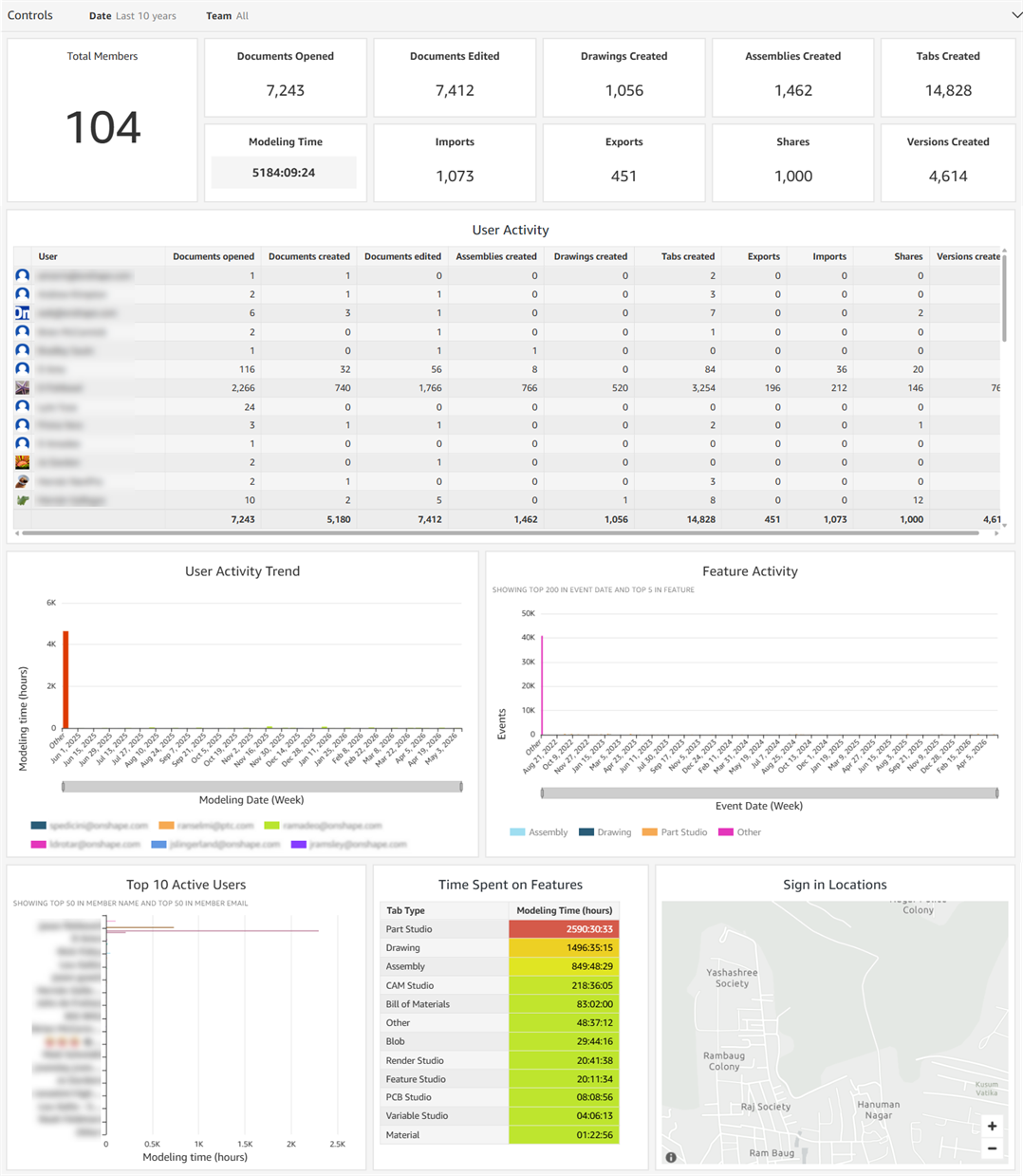
Controlli dei filtri
-
Data: la data, l'intervallo di date o il periodo di tempo in cui effettuare la ricerca
-
Team: nome del team
Elementi visivi
-
Partecipanti totali: elemento visivo del conteggio che mostra il numero di partecipanti in Enterprise
-
Documenti aperti: elemento visivo di conteggio che mostra il numero di documenti aperti
-
Documenti modificati: elemento visivo di conteggio che mostra il numero di documenti modificati
-
Disegni creati: elemento visivo di conteggio che mostra il numero di disegni creati
-
Assiemi creati: elemento visivo di conteggio che mostra il numero di assiemi creati
-
Schede create: elemento visivo di conteggio che mostra il numero di schede create
-
Tempo di modellazione: elemento visivo di conteggio che mostre la quantità di tempo impiegato a modellare, in ore
-
Importazioni: elemento visivo di conteggio che mostra il numero di operazioni di importazione
-
Esportazioni: elemento visivo di conteggio che mostra il numero di operazioni di esportazione
-
Condivisioni: elemento visivo di conteggio che mostra il numero di volte in cui i documenti sono stati condivisi
-
Versioni create: elemento visivo di conteggio che mostra il numero di volte in cui sono state create versioni del documento
-
Attività utente: elemento visivo con tabella che mostra l'attività per Utente e il numero di Documenti aperti, Documenti creati, Documenti modificati, Assiemi creati, Disegni creati, Schede create, Esportazioni, Importazioni, Condivisioni e Versioni create.
-
Andamento attività utente: elemento visivo con grafico a barre verticali che mostra il tempo di modellazione di ciascun utente
-
Attività della funzione: elemento visivo con grafico a barre verticali che mostra l'attività delle funzioni per tutti gli Assiemi, i Disegni e i Part Studio
-
10 utenti più attivi: elemento visivo con grafico a barre orizzontali che mostra i primi 10 utenti più attivi e il tempo trascorso nella modellazione
-
Tempo trascorso sulle funzioni: elemento visivo con tabella che mostra le funzioni per tipo di scheda e il tempo impiegato per lavorarci
-
Posizioni di accesso: elemento visivo con mappa che mostra tutte le posizioni di accesso dell'utente
Monitoraggio PI
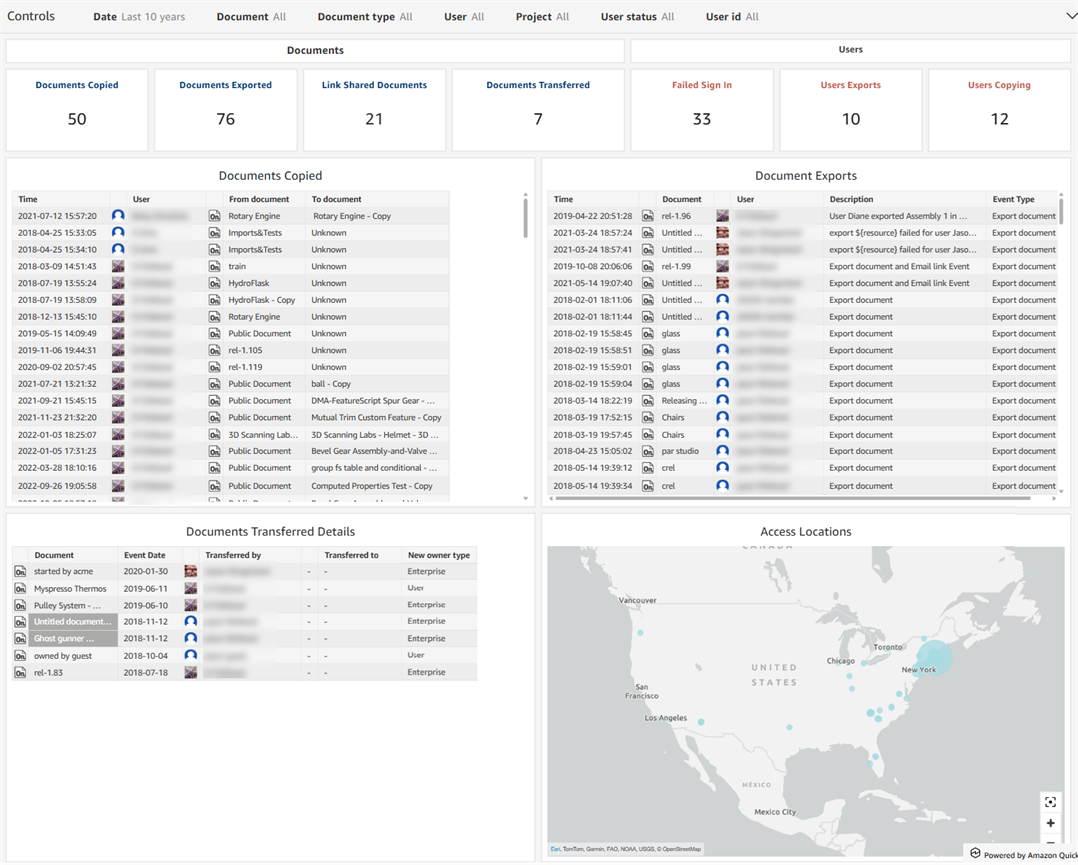
Questa dashboard tiene traccia della proprietà intellettuale (PI) identificando tutte le esportazioni, i trasferimenti, le copie e le posizioni di accesso ai documenti.
Controlli dei filtri
-
Data: la data, l'intervallo di date o il periodo di tempo in cui effettuare la ricerca
-
Documento: nome del documento
-
Tipo di documento: documento o pubblicazione
-
Utente: indirizzo email dell'utente
-
Progetto: nome del progetto
-
Stato utente: amministratore, utente non registrato o partecipante
-
ID utente: valore dell'ID utente
Elementi visivi
- Documenti copiati: elemento visivo di conteggio che mostra il numero di documenti copiati, incluso il nome del documento di origine e i nomi dei documenti di destinazione per gli eventi di copia dell'area di lavoro, inclusi i documenti pubblici
- Documenti esportati: elemento visivo di conteggio che mostra il numero di documenti esportati
- Documenti condivisi tramite collegamento: elemento visivo di conteggio che mostra il numero di documenti che sono stati condivisi tramite collegamento
- Documenti trasferiti: elemento visivo di conteggio che mostra il numero di documenti trasferiti.
- Accesso non riuscito: elemento visivo di conteggio che mostra il numero utenti con accesso non riuscito.
- Esportazioni utenti: elemento visivo di conteggio che mostra il numero di utenti che hanno esportato documenti
- Utenti che copiano: elemento visivo di conteggio che mostra il numero di utenti che hanno copiato documenti
- Documenti copiati: elemento visivo con tabella che mostra tutti gli eventi di copia (ad esempio, copia di un'area di lavoro, versione e modifica) di un documento. Se un documento è stato copiato due volte, ad esempio, nella tabella saranno presenti 2 voci.
- Esportazioni di documenti: elemento visivo di tabella che mostra tutti gli eventi di esportazione di un documento. Se un documento viene esportato due volte, ad esempio, nella tabella saranno presenti 2 voci.
- Dettagli dei documenti trasferiti: elemento visivo con tabella che mostra tutti gli eventi di trasferimento di documenti e i relativi dettagli, come nome del documento, data dell'evento, da chi e a chi è stato trasferito il documento e nuovo tipo di proprietario.
- Posizioni di accesso: elemento visivo con mappa che mostra le posizioni generali delle azioni di apertura dei documenti
Audit trail attività utente
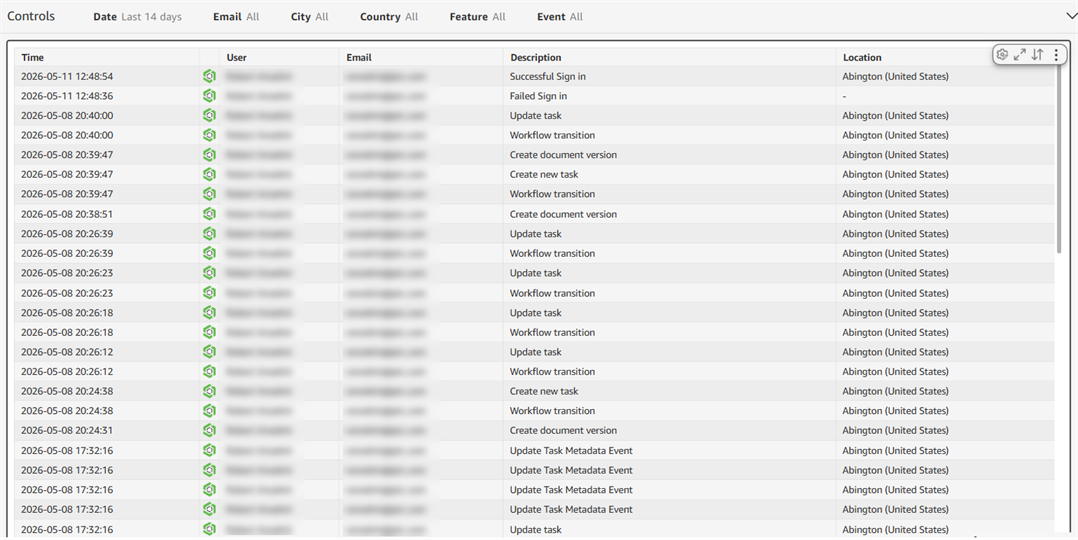
Questa dashboard contiene un unico elemento visivo con tabella che mostra un elenco di eventi avviati dall'utente che non sono correlati a nessun documento.
Controlli dei filtri
-
Data: la data, l'intervallo di date o il periodo di tempo in cui effettuare la ricerca
-
Email: l'indirizzo email dell'utente
-
Città: città dell'utente
-
Paese: paese dell'utente
-
Funzione: nome della funzione in Enterprise
-
Evento: nome dell'evento utente, ad esempio aggiunta di un'email all'account utente o aggiunta di un partecipante all'evento del team
Colonne visive
- Ora: l'ora in cui si è svolta l'attività
- Utente: nome dell'utente che ha avviato l'azione
- Email: l'indirizzo email dell'utente
- Descrizione: breve descrizione dell'evento avviato dall'utente
- Posizione: il luogo da cui è stato avviato l'evento