


Un elemento visivo della dashboard è un componente (a volte indicato come riquadro), costituito da un conteggio, una tabella, un grafico (a barre, a torta, ad anello) o una mappa. Ciascuna dashboard può contenere uno o più elementi visivi. Gli elementi visivi dispongono di un proprio set di controlli comune. I dati degli elementi visivi possono essere visualizzati, personalizzati, aggiunti, rimossi, ordinati ed esportati.
 Personalizzare un elemento visivo
Per personalizzare i dati in un elemento visivo:
-
Fai clic sull'icona Personalizza (
 ) nell'angolo in alto a destra dell'elemento visivo:
-
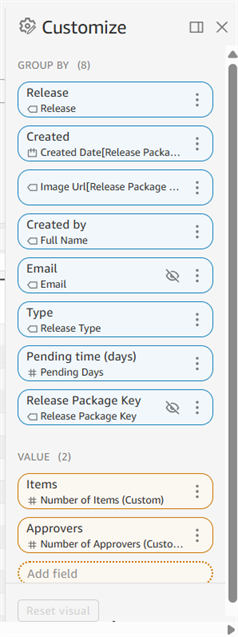
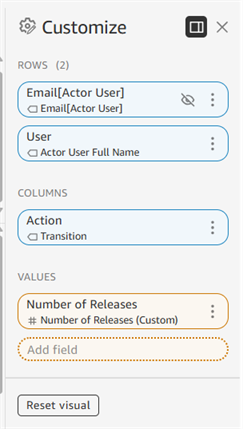
Si apre un pannello laterale a destra in cui sono mostrati tutti i dati Raggruppa per o Righe e Colonne (in blu) e i Valori (in arancione). I campi sono elencati sotto ciascuna categoria di personalizzazione.
-
Fai clic sul menu overflow in un campo per visualizzare le seguenti opzioni. Non tutte le opzioni sono disponibili per tutti i campi.
-
Ordina per: raggruppamento in base al quale l'elemento visivo viene principalmente ordinato.
-
Ordinamento: ordine crescente o decrescente
-
Aggregato: come vengono aggregati i dati: secondo, minuto, ora, giorno, settimana, mese, trimestre, anno.
-
Mostra come: numero, valuta, percentuale.
-
Formato: formato numerico (con o senza virgole e decimali).
-
Nascondi: nasconde il gruppo, la riga o la colonna corrente
-
Mostra tutti i campi nascosti: se alcuni campi sono impostati come nascosti, questo li rende tutti visibili.
-
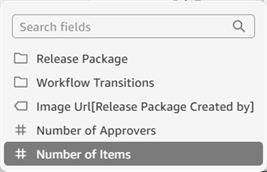
Sostituisci: sostituisce il campo corrente con un campo alternativo. Se questo elenco è lungo, usa la casella di ricerca per individuare il campo:
-
Rimuovi: rimuove il gruppo, la riga o la colonna corrente.
-
-
Fai clic sul pulsante Ripristina elemento visivo nella parte inferiore del pannello Personalizza per riportare tutte le personalizzazioni ai valori predefiniti. In alternativa, fai clic sull'icona Ripristina vista originale (
 ) nell'angolo in alto a destra dell'elemento visivo per ripristinare la vista ai valori predefiniti:
-
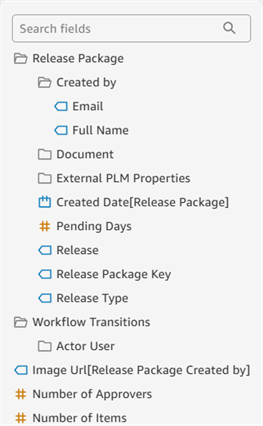
Fai clic sull'opzione Aggiungi campo nella parte inferiore del pannello Personalizza per cercare e aggiungere un nuovo campo all'elemento visivo:
Ingrandisci/Riduci un elemento visivo
Fai clic sull'icona Ingrandisci/Riduci ( /
/ ) nell'angolo in alto a destra dell'elemento visivo per aprirlo a schermo intero (ingrandisci) o ridurlo alle dimensioni originali (riduci):
Se l'elemento visivo occupa già l'intera larghezza dello schermo, l'ingrandimento non ha alcun effetto.
Ordinare visivamente gli elementi visivi
Per ordinare visivamente i dati dell'elemento visivo corrente:
-
Fai clic sull'icona Ordina elemento visivo (
 ) nell'angolo in alto a destra dell'elemento visivo:
-
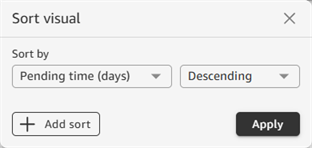
Si apre la finestra di dialogo Ordina elemento visivo. Fai clic sul menu a discesa Ordina per e seleziona una colonna in base alla quale ordinare i dati della tabella e specifica se l'ordinamento è crescente o decrescente utilizzando il menu a discesa a destra:
-
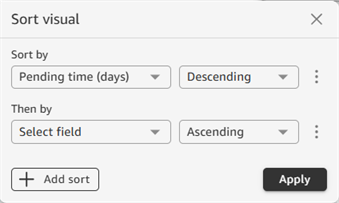
Fai clic sul pulsante Aggiungi ordinamento per aggiungere un ordinamento secondario all'elenco. È possibile aggiungere altri ordinamenti per perfezionare ulteriormente l'ordinamento delle tabelle:
-
Al termine, fai clic sul pulsante Applica
Esportare gli elementi visivi in un file CSV o Excel
Gli elementi visivi delle tabelle possono essere esportati in un file CSV o Excel. I dati degli elementi visivi di conteggio, grafico e mappa possono essere esportati solo in un file CSV. Per esportare i dati degli elementi visivi:
-
Fai clic sull'icona Overflow (
 ) nell'angolo in alto a destra dell'elemento visivo: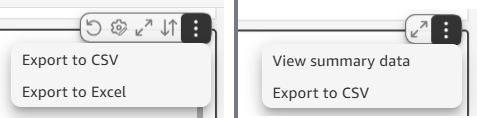
Menu Overflow da una tabella visiva (a sinistra) e da un grafico visivo (a destra)
-
Fai clic su Esporta in CSV o Esporta in Excel.
-
Il file viene creato e scaricato sul dispositivo connesso. Un messaggio indica quando il file è in fase di creazione (Elaborazione dei file CSV/Excel in corso) e un altro messaggio quando il file viene scaricato (Il tuo file CSV/Excel è pronto). Fai clic sulla X per chiudere questi messaggi.
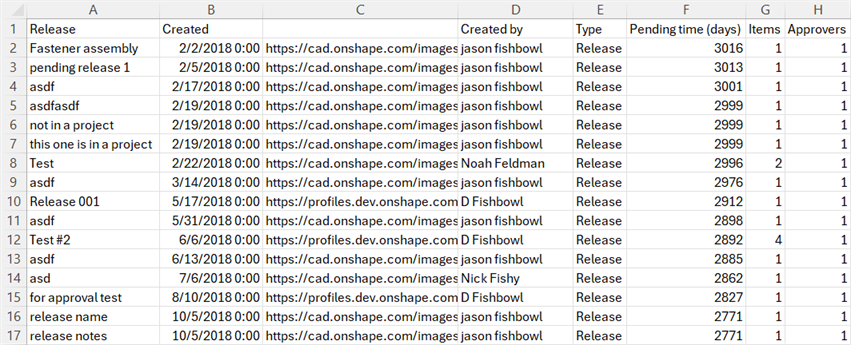
Esempio di esportazione CSV aperta in Microsoft Excel
L'esportazione in un file CSV o Excel invia il set di dati completo e non è influenzata dalle impostazioni di paginazione di una tabella. Consulta Esportazione di dati dagli elementi visivi per una spiegazione delle limitazioni di esportazione.
Visualizzare i dati di riepilogo (conteggio, grafico o mappa elemento visivo)
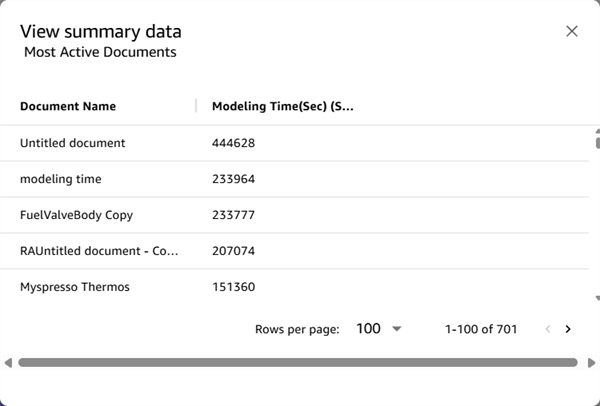
La visualizzazione dei dati di riepilogo converte i dati dell'elemento visivo del grafico o della mappa in una tabella che si apre in una finestra di dialogo modale. Per visualizzare i dati di riepilogo:
-
Fai clic sull'icona Overflow (
) nell'angolo in alto a destra dell'elemento visivo e seleziona Visualizza dati di riepilogo: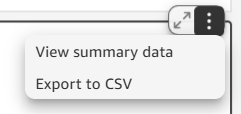
-
I dati si aprono in una finestra di dialogo modale,dove puoi eseguire le seguenti azioni:
-
Scorriere i dati in senso orizzontale o verticale, rispettivamente lungo i bordi inferiore e destro.
-
Fare clic sull'intestazione di una colonna per ordinare i dati in modo crescente o decrescente in base a tale colonna.
-
Fare clic sulla freccia del menu a discesa Righe per pagina per selezionare il numero di voci da visualizzare per pagina: 25, 50 o 100.
-
Navigare tra le pagine facendo clic sulle frecce Pagina precedente/Pagina successiva a destra del conteggio delle righe di pagina, nell'angolo in basso a destra.
-
Conteggi
Un elemento visivo di conteggio mostra un singolo valore di dati aggregati. Può trattarsi di un numero totale (ad esempio Totale partecipanti o Documenti aperti) o di un intervallo di tempo (ad esempio Tempo di modellazione).

Esempio di elementi visivi di conteggio dalla dashboard Audit > Salute Enterprise.
Se nella dashboard vengono utilizzati elementi visivi di conteggio, questi di solito si trovano in alto, prima di qualsiasi altro elemento visivo.
Tavoli
Le tabelle sono il tipo di elemento visivo più comune dei dashboard e mostrano i dati in righe e colonne.
Personalizzazione dei dati della tabella
Facendo clic sull'intestazione di una colonna della tabella si apre un menu contestuale in cui è possibile eseguire ulteriori personalizzazioni dei dati della tabella sottostante. Alcune di queste opzioni sono disponibili anche nel Pannello personalizzazione. Non tutte le opzioni sono disponibili per tutti i campi.
- Ordina per: raggruppamento in base al quale l'elemento visivo viene principalmente ordinato.
-
Ordinamento: ordine crescente o decrescente
-
Aggregato: come vengono aggregati i dati: secondo, minuto, ora, giorno, settimana, mese, trimestre, anno.
-
Mostra come: numero, valuta, percentuale.
-
Formato: formato numerico (con o senza virgole e decimali).
-
Nascondi: nasconde il gruppo, la riga o la colonna corrente
-
Mostra tutti i campi nascosti: se alcuni campi sono impostati come nascosti, questo li rende tutti visibili.
-
Sposta a sinistra: sposta la colonna corrente a sinistra
-
Sposta a destra: sposta la colonna corrente a destra
-
Blocca colonna: blocca la colonna sul lato a sinistra della tabella in modo che rimanga in posizione mentre scorri la tabella in orizzontale.
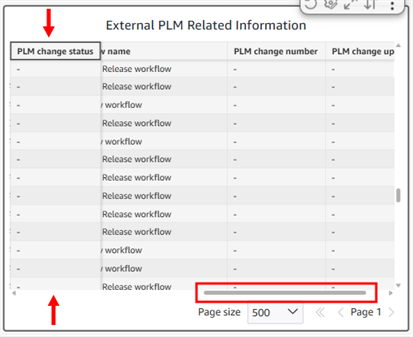
Esempio: la colonna "Modifica dello stato del PLM" è bloccata. Quando si sposta la barra di scorrimento orizzontale, questa colonna rimane statica.
-
Blocca fino a questa colonna: blocca tutte le colonne a sinistra, inclusa la colonna corrente.
-
Sostituisci: sostituisce il campo corrente con un campo alternativo. Se questo elenco è lungo, usa la casella di ricerca per individuare il campo:
-
Rimuovi: rimuove il gruppo, la riga o la colonna corrente.
-
Personalizza: apre il Pannello di personalizzazione.
-
Ripristina elemento visivo: riporta tutte le personalizzazioni ai valori predefiniti. In alternativa, fai clic sull'icona Ripristina vista originale (
) nell'angolo in alto a destra dell'immagine per ripristinare la vista ai valori predefiniti:
Se tutte le colonne sono visibili all'interno della larghezza dell'elemento visivo, il blocco non ha alcun effetto.
Paginazione della tabella
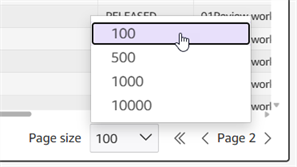
Per alcune tabelle, le dimensioni della pagina e il numero di pagina si trovano nell'angolo in basso a destra dell'elemento visivo. Per impostazione predefinita, vengono visualizzate le prime 500 voci della tabella in un elemento visivo:

La dimensione della pagina può essere regolata per visualizzare 100, 500, 1.000 o 10.000 voci per pagina. Fai clic sulla freccia del menu a discesa per selezionare il numero di voci da visualizzare per pagina. Fai clic sulle frecce destra o sinistra del Numero di pagina per passare rispettivamente alla pagina successiva o precedente.
Grafici
Grafici a torta
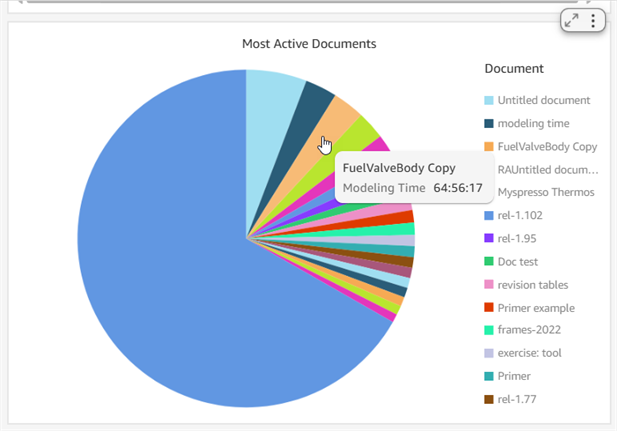
Passa il mouse sui segmenti dei grafici a torta per visualizzare informazioni dettagliate:
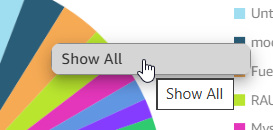
Fai clic su un segmento qualsiasi, quindi su Mostra tutto (prima immagine sotto). In questo modo i dati di quel segmento si apriranno in un formato tabella (seconda immagine sotto):
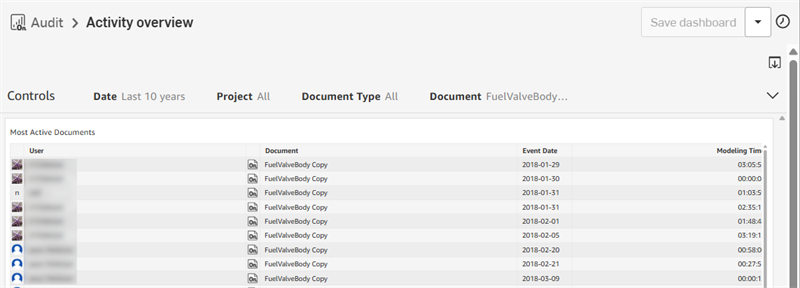
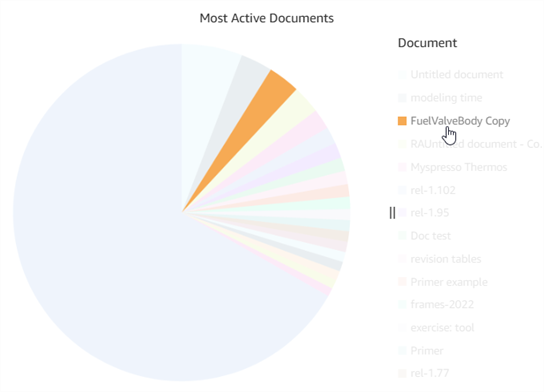
Fai clic sulla voce della legenda del segmento per visualizzare solo quel segmento nel grafico a torta, con tutti gli altri segmenti disattivati:
Fai clic e trascina le Linee divisorie ( ) per regolare la spaziatura tra il grafico a torta e la legenda:
Grafici a barre
Un grafico a barre verticali o orizzontali funziona in modo simile ai grafici a torta, tuttavia, facendo clic su una barra, i restanti dati non vengono disattivati. Passando con il mouse sopra una barra vengono visualizzati i relativi dati. Facendo clic su una barra si accede a un menu contestuale con opzioni aggiuntive per analizzare ulteriormente i dati della barra:
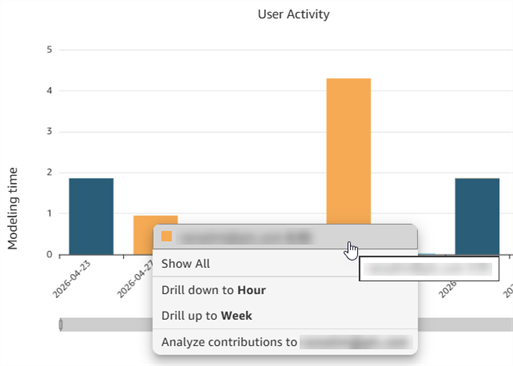
Grafico a barre dell'attività dell'utente, con opzioni aggiuntive.
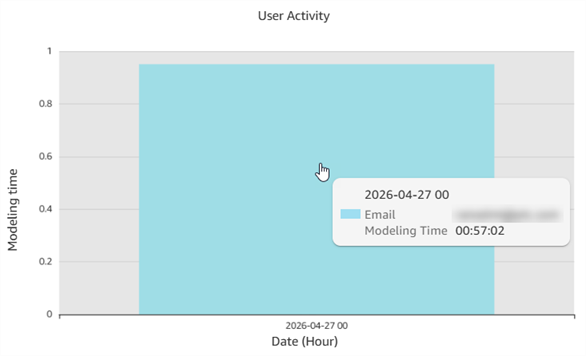
Facendo clic su Analizza fino a ora si ingrandiscono i dati su base oraria.
Le opzioni aggiuntive includono Mostra tutto, come nei dati tabulari, e Analizza i contributi dalla barra corrente.
Trascina da una delle due estremità della barra dei dati dell'asse X per regolare l'intervallo visualizzato nel grafico. Ad esempio, l'intervallo di date viene modificato nel seguente grafico a barre:
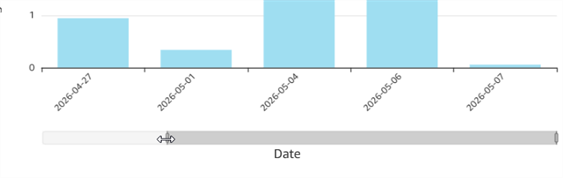
Fai clic e trascina le Linee divisorie ( ) per regolare la spaziatura tra il grafico a barre e la legenda:
Grafici ad anello
I grafici ad anello sono simili a un grafico a torta, con la differenza che i dati vengono visualizzati come un anello con un foro centrale. I totali dei dati sono visualizzati al centro, mentre i dati in sezione sono indicati nell'anello. Passando con il mouse sopra un segmento dell'anello vengono visualizzati i conteggi relativi a quel segmento specifico, come mostrato di seguito:
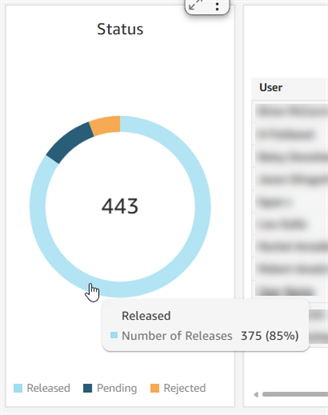
Esempio di grafico ad anello con numero totale di stati: 443 (al centro) e numero di rilasci: 375 (segmento blu)
Mappe
Gli elementi visivi della mappa mostrano i dati sulla posizione utilizzando una mappa del mondo. Fai clic e trascina per riposizionare la mappa e accedere a regioni specifiche. Usa le icone di zoom +/- sulla mappa per ingrandire e rimpicciolire.
Gli elementi visivi della mappa non sono attualmente disponibili per gli abbonamenti a Onshape Government (Stati Uniti).
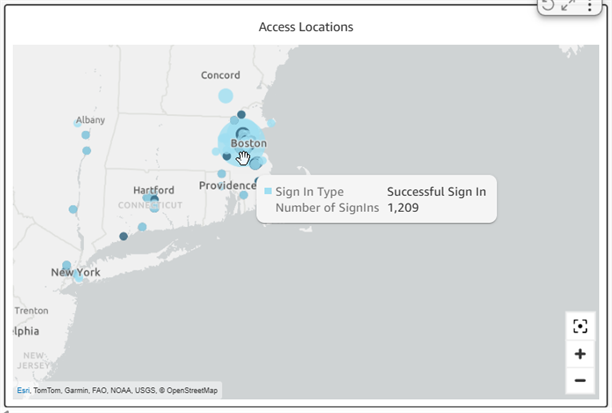
Passaggio del cursore del mouse su un punto della mappa
Fai clic su un punto sulla mappa per visualizzare informazioni sulle attività di quella posizione. Fai clic sulle informazioni per aprire un pannello con informazioni più dettagliate. Ad esempio, facendo clic su Mostra accesso non riuscito qui sotto, si apre una nuova dashboard tabulare con le informazioni di quell'accesso e le colonne per Paese, Città, Data evento, Indirizzo IP, ID sessione e Utente.
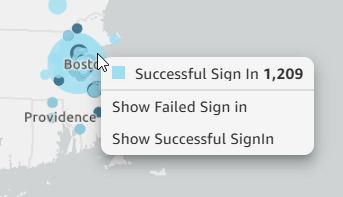
Fare clic su un punto della mappa per accedere a dashboard aggiuntive.