Una dashboard è composta da uno o più elementi visivi ed è la pagina di analisi di primo livello. Tutti i dati sono presentati in dashboard con funzionalità simili di filtro, salvataggio, pianificazione dei report, modifica, condivisione, eliminazione ed esportazione.
 Filtrare una dashboard
Per filtrare i dati della dashboard:
-
Dalla dashboard, fai clic su un punto qualsiasi della riga Controlli per modificare i filtri:
- Fai clic sul pulsante del filtro per accedere e inserire i criteri del filtro associato, ad esempio il filtro Data e Tipo di documento qui sotto:
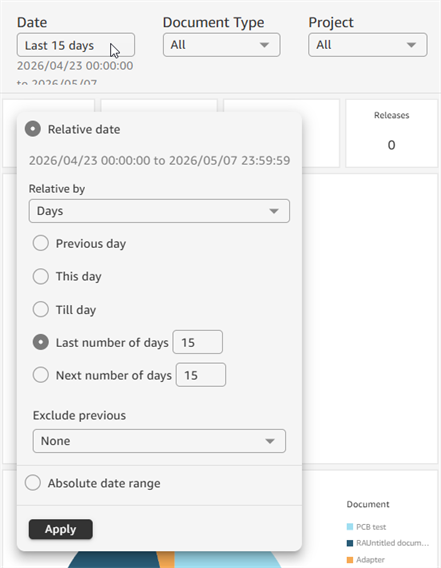
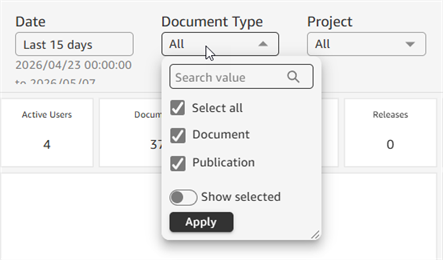
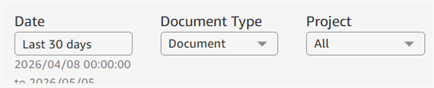
- Una volta selezionati i criteri di filtro, fai clic sul pulsante Applica per aggiornare la dashboard, quindi fai clic all'esterno dell'etichetta del pulsante per chiudere la finestra di dialogo dei criteri:
-
Passa il mouse sopra l'etichetta Filtro per mostrare l'icona del menu Overflow (
 ) a destra. Fai clic su questa icona per accedere a un menu in cui puoi ripristinare il filtro o aggiornare i dati della dashboard: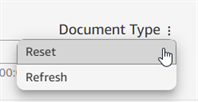

Salvare una dashboard
Se vengono apportate modifiche a una dashboard (modifica dei filtri o personalizzazioni), queste modifiche possono essere salvate in una nuova dashboard.
- Dal dashboard, modifica i criteri di filtro come richiesto. Consulta Filtrare una dashboard.
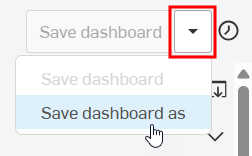
- Fai clic sulla freccia del menu a discesa in alto a destra e seleziona Salva dashboard con nome:
- Si apre la finestra di dialogo Salva dashboard. Inserisci un Nome del dashboard (obbligatorio) e una Descrizione (obbligatoria):
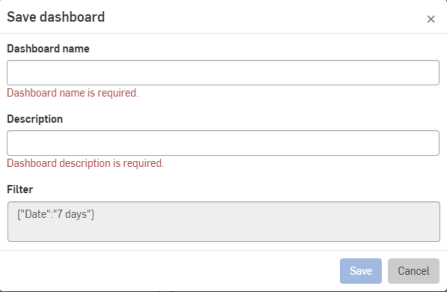
- Fai clic su Salva. La dashboard viene inclusa nell'elenco dei filtri Le mie analisi dei dati. La dashboard viene inoltre riportata nell'elenco del filtro da cui è stata inizialmente selezionata (ad esempio, Task Manager, Documenti o Audit).
Modificare un dashboard
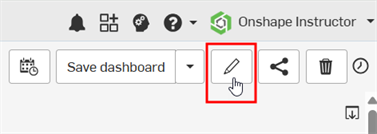
Una volta salvata, la dashboard, può essere modificata:
- In alto a destra della dashboard, fai clic sull'icona Modifica (
 ):
): 
-
Si apre la finestra di dialogo Modifica dashboard. Modifica il Nome del dashboard e/o la Descrizione a seconda delle esigenze.
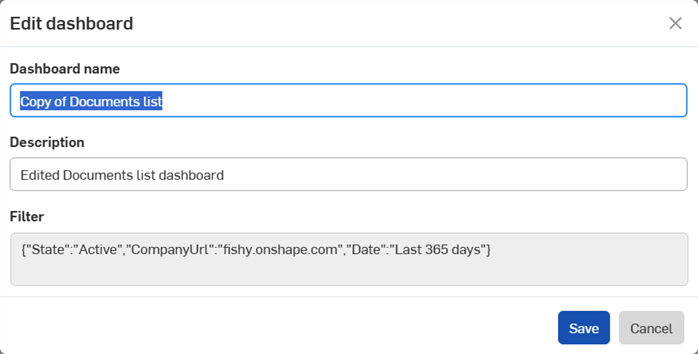
-
Fai clic su Salva per salvare le modifiche oppure fai clic su Annulla per chiudere la finestra di dialogo senza apportare modifiche.
Condividi una dashboard
Una volta salvata, una dashboard può essere condivisa con altri, a condizione di disporre delle autorizzazioni necessarie. Le dashboard predefinite non possono essere condivise.
- Fai clic sull'icona Condividi (
 ) in alto a destra della dashboard:
- Specifica le persone o i team con cui condividere, seleziona le autorizzazioni desiderate
- Fai clic su Condividi.
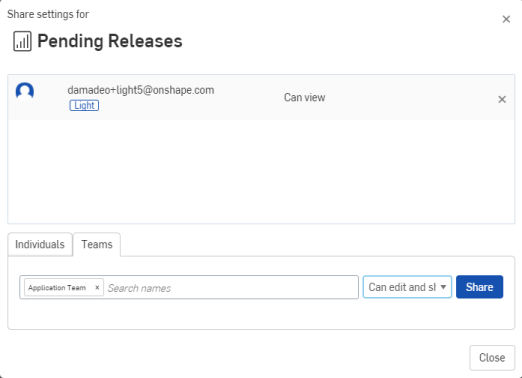
Eliminare una dashboard
Per eliminare una dashboard salvata:
-
Fai clic sull'icona del cestino (
 ) in alto a destra della dashboard:
-
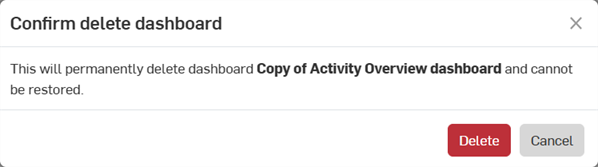
Si apre la finestra di dialogo Conferma eliminazione della dashboard. Fai clic su Elimina per eliminare definitivamente la dashboard o su Annulla per conservarla. Le dashboard eliminate vengono rimosse da tutti gli elenchi di filtri.
Esportare una dashboard
Esporta una dashboard predefinita o salvata su una stampante o un file PDF e visualizza un elenco di esportazioni in un pannello laterale sul lato destro.
-
Dalla dashboard, fai clic sull'icona Esporta (
 ) in alto a destra e seleziona una delle seguenti opzioni:
-
Stampa: invia la dashboard a una stampante collegata. Si apre la finestra di dialogo Prepara per la stampa.
Seleziona Formato carta e Orientamento.
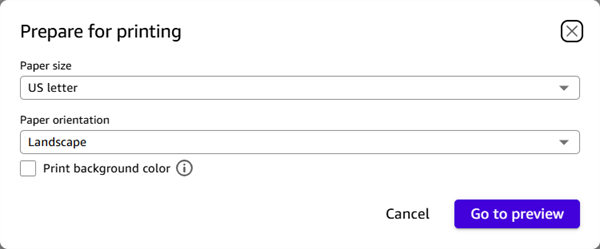
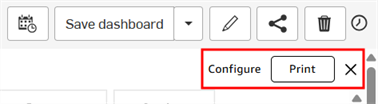
Fai clic su Vai all'anteprima. Sono disponibili 3 nuove opzioni in alto a destra:
-
Configura: apre la finestra di dialogo Prepara per la stampa.
-
Stampa: invia la dashboard alla stampante.
-
X: annulla il processo di stampa.
-
-
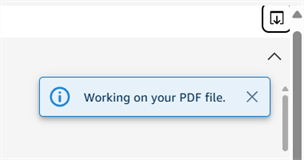
Genera file PDF: crea un PDF che può essere scaricato sul tuo dispositivo. Quando fai clic, viene visualizzato il messaggio Elaborazione del PDF in corso. Fai clic sulla X per chiudere il messaggio:
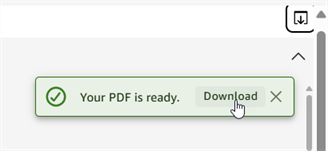
Quando il PDF è pronto, viene visualizzato il messaggio Il tuo PDF è pronto, con un collegamento per il download. Fai clic su Scarica. Il PDF viene scaricato sul dispositivo connesso.
-
Visualizza le esportazioni: mostra un elenco di file PDF generati ed esportati in un pannello sul lato destro. Fai clic sul collegamento Fai clic per scaricare per scaricare un file da questo pannello. Questo è utile se hai chiuso il messaggio Genera file PDF senza fare clic sul collegamento Scarica:
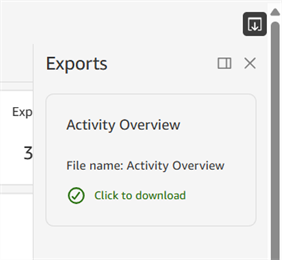
Fai clic sull'icona Fissa (
 ) per fissare il pannello nel riquadro laterale o su X per chiudere il pannello.
-
Accedi ad altre dashboard
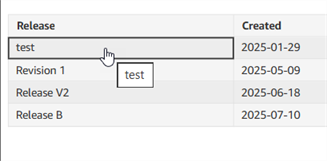
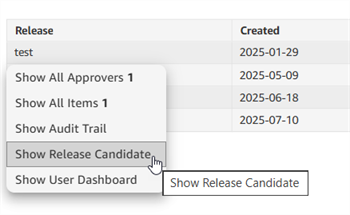
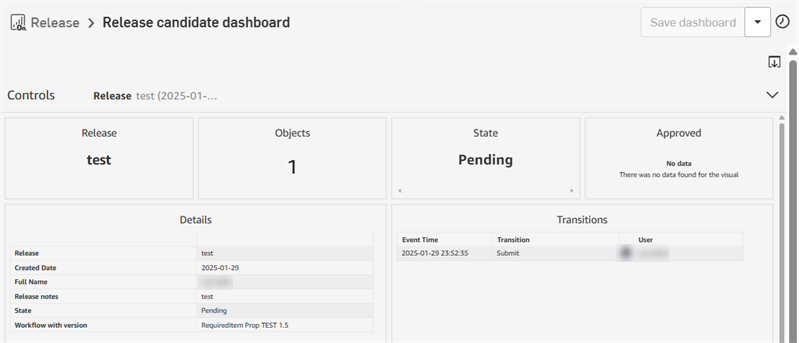
Fai clic su una cella di dati (prima immagine sotto) per accedere a un elenco di dashboard relative a questi dati (seconda immagine sotto). Ad esempio, facendo clic su una riga di dati nella Dashboard attività di rilascio > tabella Rilasci in sospeso (come descritto di seguito) si aprono 5 dashboard aggiuntive relative ai dati della tabella Rilasci in sospeso. Facendo clic su Mostra versioni di pre-rilascio si apre la dashboard Versione di pre rilascio (terza immagine sotto):