


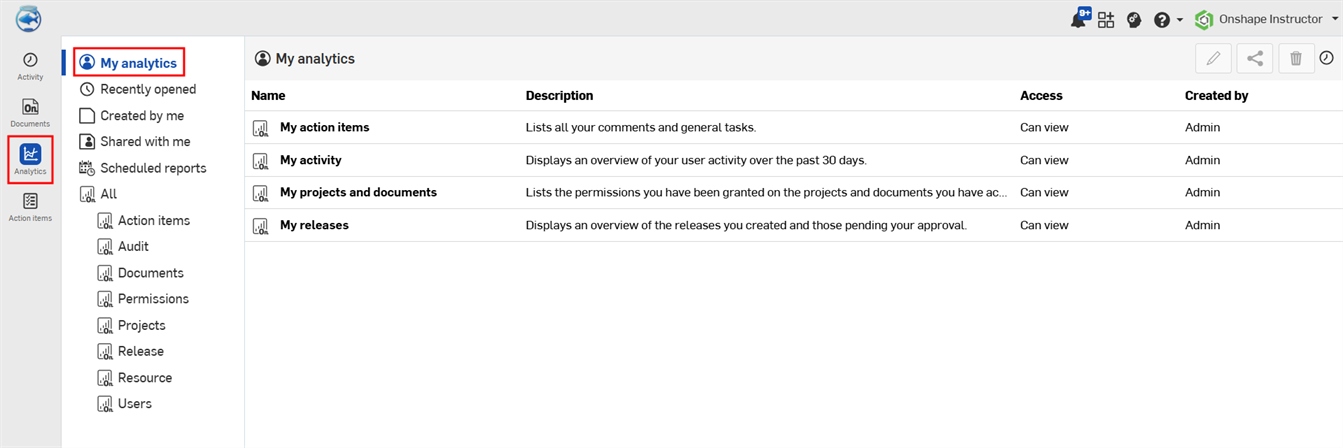
Il filtro Le mie analisi dei dati mostra tutte le dashboard salvate e condivise con te. Devi disporre delle autorizzazioni necessarie per modificare e salvare nuove dashboard, in modo che vengano visualizzate in questo filtro.
Se vengono apportate modifiche a una dashboard (modificando i filtri o applicando personalizzazioni), è possibile salvarle in una nuova dashboard. Per ulteriori informazioni consulta Salvare un dashboard.
Per esportare i dati per un elemento visivo di una dashboard, consulta Esportare dati visivi in un file CSV o Excel.
Per ulteriori informazioni, consulta Utilizzare dashboard di analisi dei dati e Utilizzare gli elementi visivi delle dashboard di analisi dei dati.
 Accesso alle dashboard Le mie analisi dei dati
Fai clic su Analisi dei dati ( ) dal pannello Documenti a sinistra. Per impostazione predefinita, il filtro Le mie analisi dei dati è selezionato nel Pannello di navigazione Analisi dei dati:
Colonne Le mie analisi dei dati
- Nome: nome della dashboard
- Descrizione: una breve spiegazione di ciascun elemento della colonna Nome
- Accesso: livello di autorizzazione della dashboard utente. I livelli di autorizzazione sono Proprietario, Può modificare e Può visualizzare.
- Autore: l'utente che ha creato la dashboard
Dashboard predefiniti Le mie analisi dei dati
- I miei elementi Task Manager: un elenco di tutti i tuoi commenti e delle tue attività generali.
- La mia attività: una panoramica dell'attività dell'utente negli ultimi 30 giorni.
- I miei progetti e documenti: le autorizzazioni che ti sono state concesse per i progetti e i documenti a cui hai accesso.
- I miei rilasci: una panoramica dei rilasci creati e di quelli in attesa della tua approvazione.
I miei elementi Task Manager
Questa dashboard contiene un singolo elemento visivo tabella che elenca tutti i tuoi commenti e le attività generali. Questa dashboard non è filtrata. Consulta Task Manager per una versione filtrata della stessa dashboard.

Colonne visive
- Assegnatario: l'utente a cui è assegnato Task Manager
- Nome: nome del Task Manager
- Descrizione: breve descrizione del Task Manager
- Tipo : tipo di Task Manager; Commento o Generale
- Data di creazione - Data di creazione dell'azione di Task Manager
- Autore: l'utente che ha creato il Task Manager
- Data di scadenza: data di scadenza del Task Manager, se applicabile
- Risolto: la data in cui il Task Manager è stato risolto, se applicabile
- Riferimento parte: la parte a cui fa riferimento il Task Manager, se applicabile
- Priorità: la priorità del Task Manager, se applicabile
La mia attività
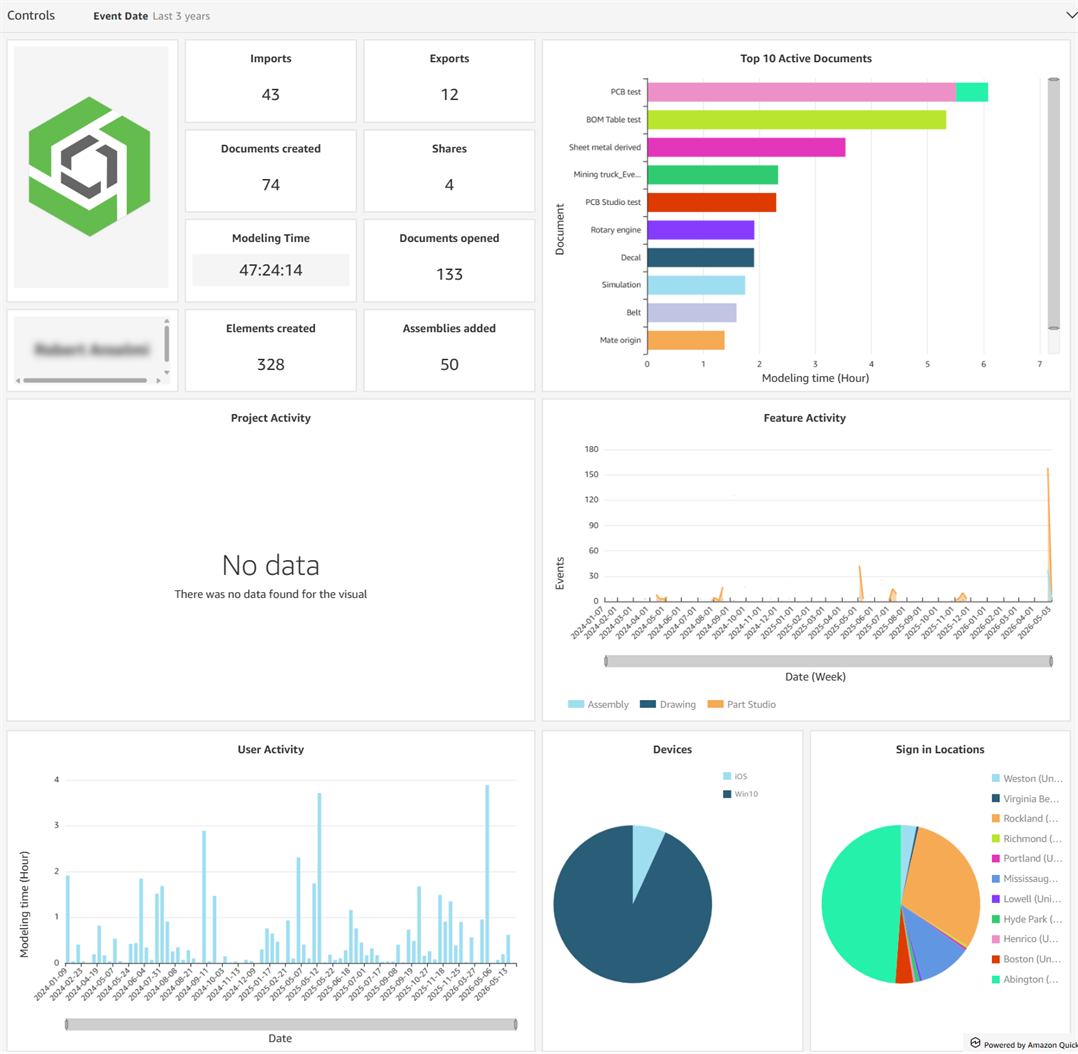
Questa dashboard è una panoramica dell'attività dell'utente.
Controllo dei filtri
-
Data evento: data, intervallo di date o periodo di tempo in cui effettuare la ricerca delll'attività
Elementi visivi
-
Avatar utente: immagine utente
-
Nome utente: nome utente
-
Importazioni: elemento visivo di conteggio che mostra il numero di documenti importati
-
Esportazioni: elemento visivo di conteggio che mostra il numero di documenti esportati
-
Documenti creati: elemento visivo di conteggio che mostra il numero di documenti creati
-
Condivisioni: elemento visivo di conteggio che mostra il numero di documenti condivisi dall'utente
-
Tempo di modellazione: elemento visivo di conteggio che mostra la quantità di tempo utilizzata per la modellazione in ore, minuti e secondi.
-
Documenti aperti: elemento visivo di conteggio che mostra il numero di documenti aperti
-
Elementi creati: elemento visivo di conteggio che mostra il numero di schede create
-
Assiemi aggiunti: elemento visivo di conteggio che mostra il numero di assiemi creati
-
10 documenti più attivi: grafico a barre orizzontali che mostra i primi 10 documenti più attivi (asse y) in base al tempo di modellazione (asse x)
-
Attività del progetto: grafico a barre orizzontali che mostra visivamente i progetti (asse y) in base al tempo di modellazione (asse x)
-
Attività della funzione: grafico a barre orizzontali che mostra la funzione (asse y; assieme, disegno, Part Studio) in base al numero di eventi (asse x)
-
Attività utente: grafico a barre verticali che mostra il tempo di modellazione (asse y) in base alla data (asse x)
-
Dispositivi: grafico a torta che mostra i tipi di dispositivi utilizzati
-
Posizioni di accesso: grafico a torta che mostra visivamente le posizioni da cui l'utente ha effettuato l'accesso
I miei progetti e documenti
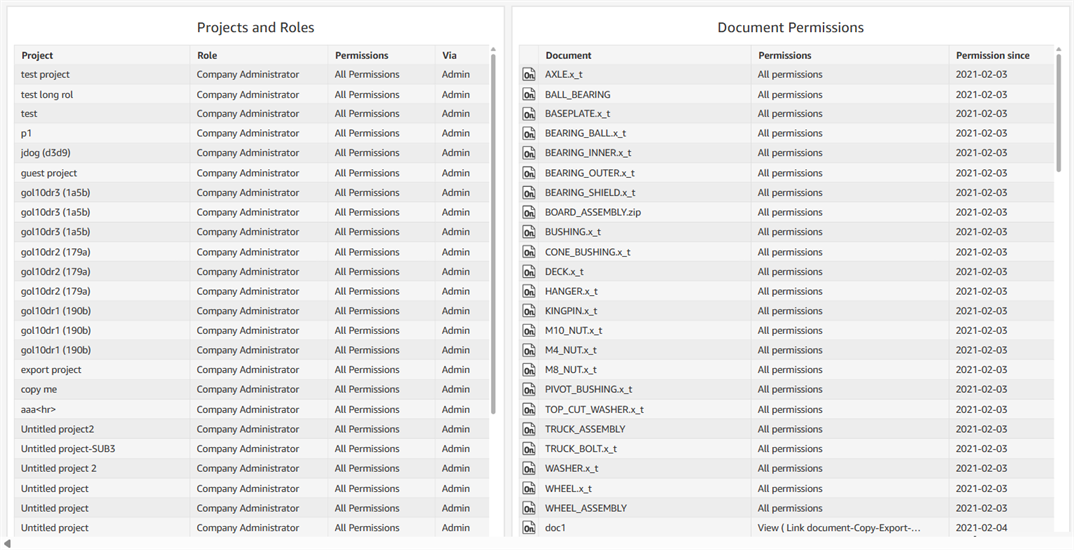
Questa dashboard elenca le autorizzazioni concesse per i progetti e i documenti a cui puoi accedere. Questa dashboard non è filtrata.
Elementi visivi
- Progetti e ruoli: elemento visivo con tabella che mostra progetti e ruoli. Le colonne sono Progetto, Ruolo, Autorizzazioni e Tramite.
- Autorizzazioni documento: elemento visivo con tabella che mostra le autorizzazioni del documento. Le colonne sono Documento, Autorizzazioni e Autorizzazione dal.
I miei rilasci
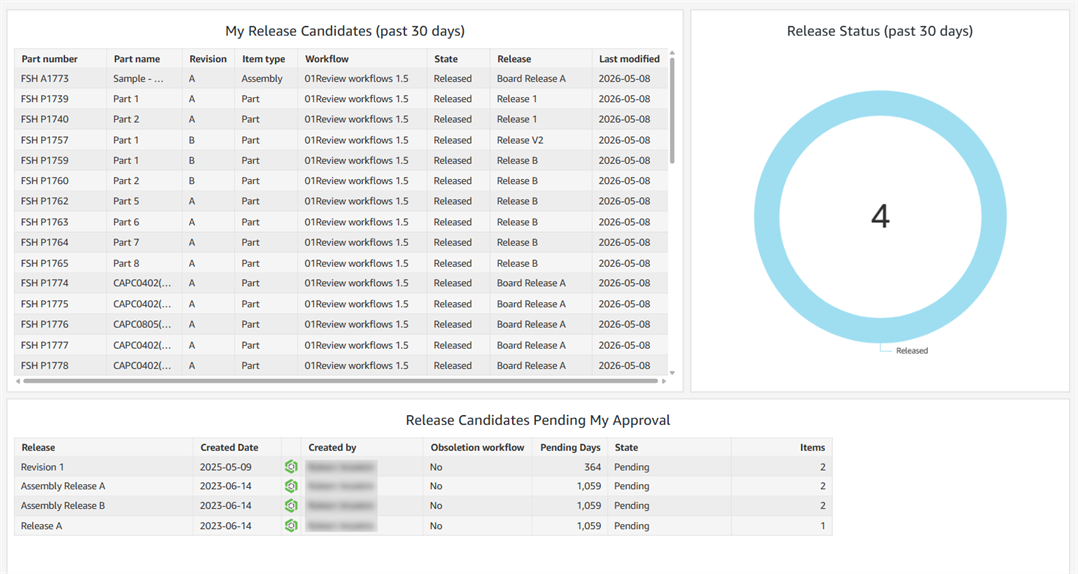
Questa dashboard offre una panoramica dei rilasci che hai creato e di quelli in attesa della tua approvazione negli ultimi 30 giorni. Questa dashboard non è filtrata.
Elementi visivi
-
Le mie versioni di pre-rilascio (ultimi 30 giorni): elemento visivo con tabella che mostra le versioni di pre-rilascio per i 30 giorni precedenti. Le colonne sono Numero parte, Nome parte, Revisione, Tipo di elemento, Flusso di lavoro, Stato, Rilascio e Ultima modifica.
-
Stato dei rilasci (ultimi 30 giorni): elemento visivo con grafico ad anello che mostra il numero di rilasci negli ultimi 30 giorni
-
Versioni di pre-rilascio in attesa della mia approvazione: elemento visivo con tabella che mostra le versioni di pre-rilascio in attesa della tua approvazione. Le colonne sono Rilascio, Data di creazione, Autore, Flusso di lavoro obsoleto, Giorni in sospeso, Stato ed Elementi.