Dashboard di rilascio

Le dashboard di rilascio forniscono informazioni riepilogative e dettagliate sull'attività di rilascio e sui collaboratori al processo di rilascio. Puoi anche cercare versioni di pre-rilascio e parti.
Se vengono apportate modifiche a una dashboard (modificando i filtri o applicando personalizzazioni), è possibile salvarle in una nuova dashboard. Per ulteriori informazioni consulta Salvare un dashboard.
Per esportare i dati per un elemento visivo di una dashboard, consulta Esportare dati visivi in un file CSV o Excel.
Per ulteriori informazioni, consulta Utilizzare dashboard di analisi dei dati e Utilizzare gli elementi visivi delle dashboard di analisi dei dati.
 Accesso alle dashboard di rilascio
Fai clic su Analisi dei dati ( ) dal pannello Documento a sinistra. Quindi fai clic sul filtro Rilascio nel Pannello di navigazione dell'Analisi dei dati:
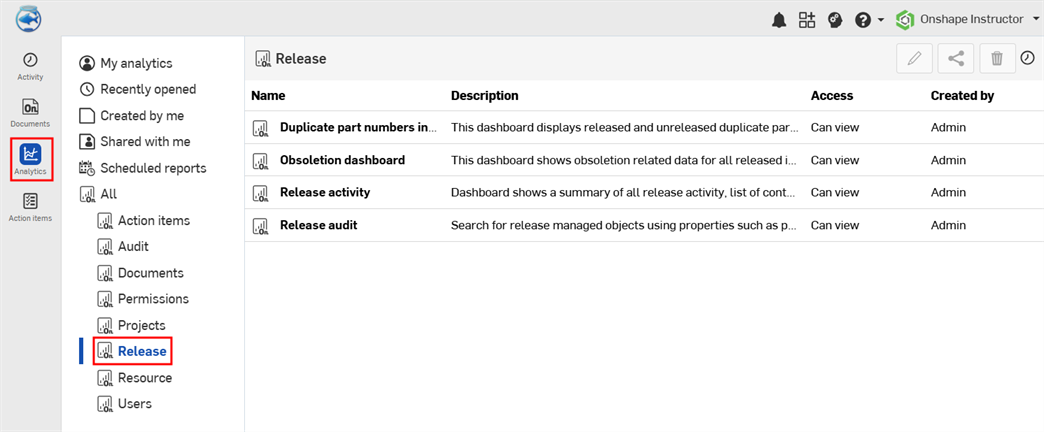
Dashboard di rilascio predefinite
-
Numeri di parte duplicati in diversi documenti: una dashboard che mostra numeri di parte duplicati in diversi documenti rilasciati e non rilasciati.
-
Dashboard obsolescenza: una dashboard che mostra dati relativi all'obsolescenza per tutti gli elementi rilasciati.
-
Attività di rilascio: una dashboard che mostra un riepilogo di tutte le attività di rilascio, l'elenco dei collaboratori e i rilasci in sospeso.
-
Audit rilasci: cerca oggetti gestiti dall'attività di rilascio utilizzando proprietà come numero di parte, stato e nome del rilascio.
Numeri di parte duplicati in più documenti
Questa dashboard contiene un'unica tabella che mostra i numeri di parte duplicati in diversi documenti rilasciati e non rilasciati.
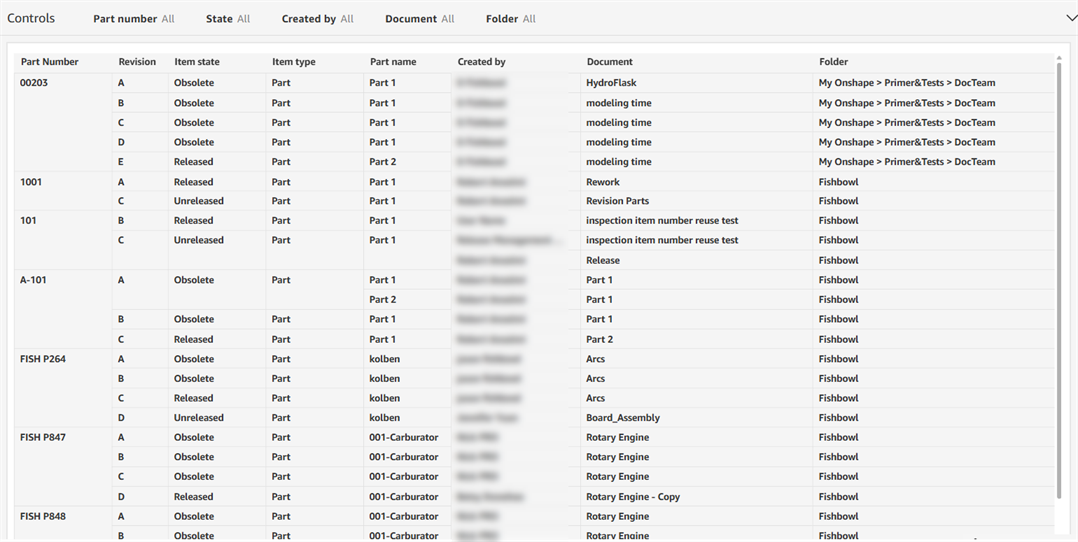
Controlli dei filtri
-
Numero parte: numero di parte assegnato all'elemento
-
Stato: stato della revisione; ad esempio, non rilasciato o obsoleto
-
Autore: nome dell'utente che ha creato l'elemento
-
Documento: nome del documento
-
Cartella: percorso della cartella del documento
Colonne visive
-
Numero parte: numero di parte assegnato all'elemento
-
Revisione: nome della revisione
-
Stato dell'elemento: stato della revisione; ad esempio, non rilasciato o obsoleto
-
Tipo di elemento: tipo di elemento a cui è assegnato il numero di parte, ad esempio Parte, Assieme o Disegno
-
Nome parte: nome assegnato alla parte
-
Autore: nome dell'utente che ha creato l'elemento
-
Documento: nome del documento in cui si trova l'elemento.
-
Cartella: percorso della cartella in cui si trova il documento
-
Ora di creazione: data e ora alla quale il numero di parte è stato assegnato all'elemento.
-
Ora dell'ultima modifica: ora alla quale la parte è stata modificata l'ultima volta, ad esempio, quando è stata apportata una modifica di revisione
-
Ultima revisione: ultima revisione dell'elemento
-
Numero di documenti per numero di parte: numero di documenti in cui appare il numero di parte
Dashboard di obsolescenza
Questa dashboard mostra i dati relativi all'obsolescenza per tutti gli elementi rilasciati.
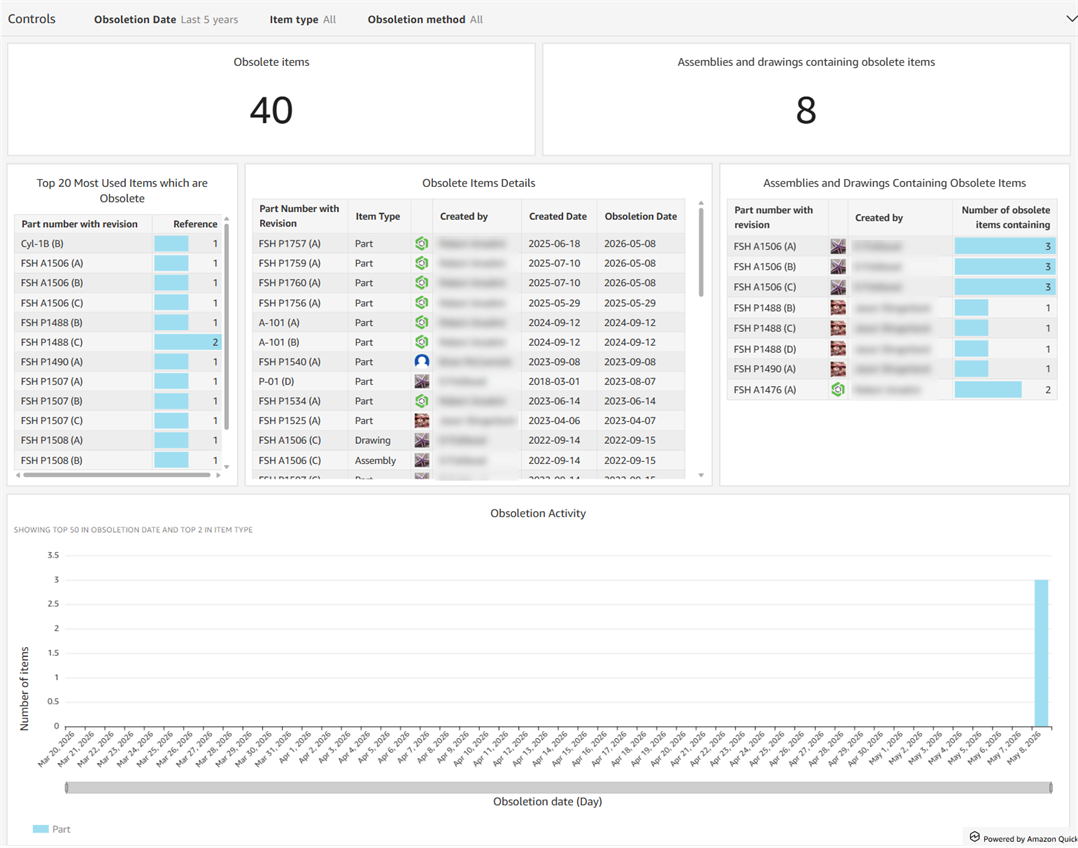
Controlli dei filtri
-
Data di obsolescenza: data, intervallo di date o periodo di tempo in cui gli elementi sono stati resi obsoleti
-
Tipo di elemento: tipo di elemento; ad esempio, Parte, Assieme, Disegno o Macchia
-
Metodo di obsolescenza: metodo con cui gli elementi sono stati resi obsoleti; ad esempio, Automatico o Manuale
Elementi visivi
-
Elementi obsoleti: il numero totale di elementi obsoleti
-
Assiemi e disegni contenenti elementi obsoleti: il numero totale di assiemi e disegni che contengono elementi obsoleti.
-
I 20 elementi obsoleti più usati: elemento con tabella che mostra i 20 elementi più usati che sono obsoleti. Le colonne sono Numero di parte con revisione e conteggio di Riferimenti.
-
Dettagli elementi obsoleti: elemento visivo con tabella che mostra dettagli aggiuntivi per ciascuno degli elementi obsoleti. Le colonne sono Numero di parte con revisione, Tipo di elemento, Autore, Data di creazione e Data di obsolescenza.
-
Assiemi e disegni contenenti elementi obsoleti: elemento visivo con tabella che mostra tutti gli assiemi e i disegni che contengono elementi obsoleti. Le colonne sono Numero di parte con revisione, Autore e Numero di elementi obsoleti contenuti.
-
Attività di obsolescenza: elemento visivo con grafico a barre verticali che mostra il numero di elementi (parti, Assiemi e disegni, lungo l'asse y) per data di obsolescenza (asse x)
Attività di rilascio
Questa dashboard mostra un riepilogo di tutte le attività di rilascio più un elenco di collaboratori, informazioni relative al PLM esterno e rilasci in sospeso.
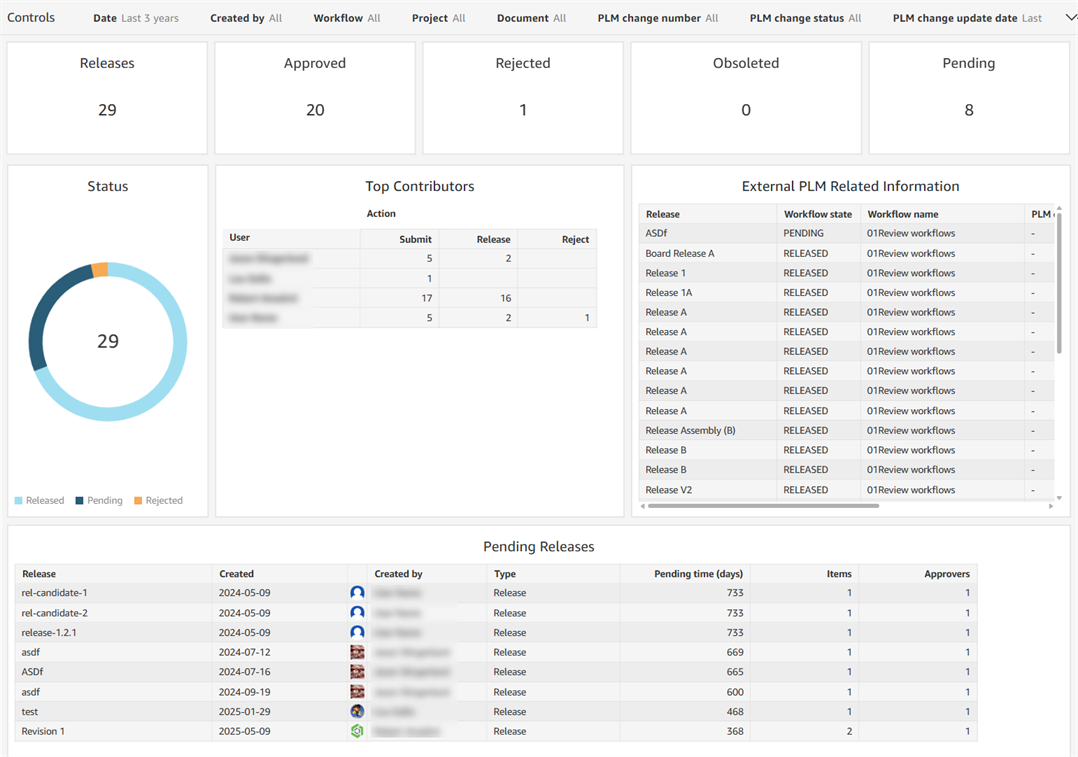
Controlli dei filtri
-
Data: data, intervallo di date o periodo di tempo in cui effettuare la ricerca dell'attività di rilascio
-
Autore: indirizzo email dell'utente
-
Flusso di lavoro: nome del flusso di lavoro; ad esempio, Flusso di lavoro di rilascio Onshape o Flusso di lavoro obsoleto Onshape
-
Progetto: nome del progetto
-
Documento: nome del documento
-
Numero di modifica PLM: valore del numero di modifica PLM
-
Stato della modifica PLM: stato della modifica PLM; Rilasciato, In sospeso o Rifiutato.
-
Data di aggiornamento modifica PLM: data, intervallo di date o periodo di tempo in cui effettuare la ricerca del'aggiornamento della modifica PLM
Elementi visivi
- Rilasci: elemento visivo di conteggio che mostra il numero di rilasci (in corso, in sospeso e rilasciati) che soddisfano i criteri di ricerca.
- Approvati: elemento visivo di conteggio che mostra il numero di rilasci che sono stati approvati.
- Rifiutati: elemento visivo di conteggio che mostra il numero di rilasci che sono stati rifiutati.
- Resi obsoleti: elemento visivo di conteggio che mostra il numero di rilasci che sono stati resi obsoleti.
- In sospeso: elemento visivo di conteggio che mostra il numero di rilasci ancora in sospeso.
- Stato: elemento visivo con grafico ad anello che mostra la percentuale di rilasci in ciascuna categoria: Rilasciato, In sospeso e Rifiutato.
- Collaboratori principali: elemento visivo con tabella che mostra gli utenti e il numero di azioni di rilascio intraprese: Invia, Rilascia, Rifiuta, Obsoleto, Ignora e Commento.
- Informazioni correlate al PLM esterno: elemento visivo con tabella che mostra i dati del PLM esterno con Rilascio, Stato del flusso di lavoro, Nome del flusso di lavoro, Numero modifica PLM, Stato modifica PLM, e Data di aggiornamento modifica PLM.
- Rilasci in sospeso: elemento visivo con tabella che mostra i rilasci con azioni in sospeso, quali azioni e per quanto tempo l'azione è rimasta in sospeso. Le colonne sono Rilascio, Creato, Autore, Tipo, Tempo in sospeso (giorni), Elementi e Approvatori.
Audit rilasci
Questa dashboard contiene un'unica tabella utilizzata per cercare gli oggetti gestiti dal rilascio attraverso proprietà come numero di parte, stato e nome rilascio.
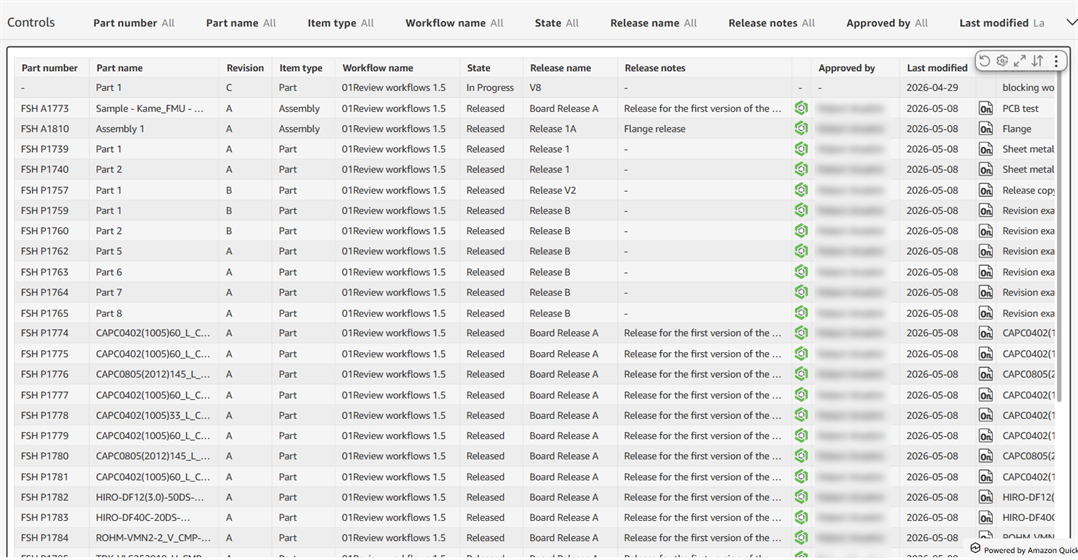
Controlli dei filtri
-
Numero parte: numero di parte assegnato all'elemento nel rilascio
-
Nome della parte: nome assegnato all'elemento nel rilascio
-
Tipo di elemento: tipo di elemento a cui è assegnato il numero di parte; ad esempio: Disegno, Assieme o Parte
-
Nome del flusso di lavoro: nome del flusso di lavoro; ad esempio flusso di lavoro rilasci Onshape o flusso di lavoro obsoleto Onshape
-
Stato: stato di revisione dell'elemento; ad esempio In corso, Rilasciato, In sospeso, Rifiutato o Obsoleto
-
Nome rilascio: il nome assegnato alla versione di pre-rilascio
-
Note di rilascio: note sulla versione di pre-rilascio
-
Approvato da: indirizzo email dell'utente approvatore delle versioni di pre-rilascio
-
Ultima modifica: data, intervallo di date o periodo di tempo in cui effettuare la ricerca dell'ultima modifica della versione di pre-rilascio
-
Documento: nome del documento
-
Autore: indirizzo email dell'utente che ha creato la versione di pre-rilascio
-
Progetto: nome del progetto
- Numero di modifica PLM: valore del numero di modifica PLM
-
Stato modifica PLM: lo stato della modifica attuale assegnato dal sistema PLM, ad esempio: Aperto, Inviato, Approvato o Completato
-
Data di aggiornamento modifica PLM: data, intervallo di date o periodo di tempo in cui effettuare la ricerca della data dell'ultima modifica allo stato nel sistema PLM
Colonne visive
- Numero parte: numero di parte assegnato all'elemento nel rilascio
- Nome della parte: nome assegnato all'elemento nel rilascio
- Revisione: identificazione alfanumerica univoca per la revisione dell'elemento
- Tipo di elemento: il tipo di oggetto Onshape, tra cui Parte, Assieme, Disegno o Variable Studio
- Nome del flusso di lavoro: nome del flusso di lavoro; ad esempio flusso di lavoro rilasci Onshape o flusso di lavoro obsoleto Onshape
- Stato: stato di revisione dell'elemento; ad esempio, In corso, Rilasciato, In sospeso, Rifiutato o Obsoleto.
- Nome rilascio: il nome assegnato al rilascio
- Note di rilascio: note aggiunte al rilascio
- Approvato da: nome dell'utente che ha approvato il rilascio
- Ultima modifica: data in cui l'elemento è stato modificato l'ultima volta
- Nome documento: nome del documento.
- Modifica numero PLM: il numero di modifica PLM assegnato.
- Modifica stato PLM: lo stato di modifica attuale assegnato dal sistema PLM, ad esempio: Aperto, Inviato, Approvato, o Completato
- Modifica data di aggiornamento PLM: la data dell'ultima modifica allo stato nel sistema PLM