


Disponibile in: disegno

Quando crei un disegno partendo da una parte, una curva, una superficie o un sottoassieme, puoi crearlo senza alcuna vista, per impostazione predefinita, oppure con 4 viste standard: superiore, anteriore, destra e isometrica. La proiezione delle viste dipende in genere dalla norma tecnica scelta: proiezione primo angolo per la norma ISO e proiezione terzo angolo per la norma ANSI. Puoi anche utilizzare un modello personalizzato e selezionare o modificare la proiezione dopo avere creato il disegno.
Ad esempio, un disegno ANSI standard può essere simile al seguente:
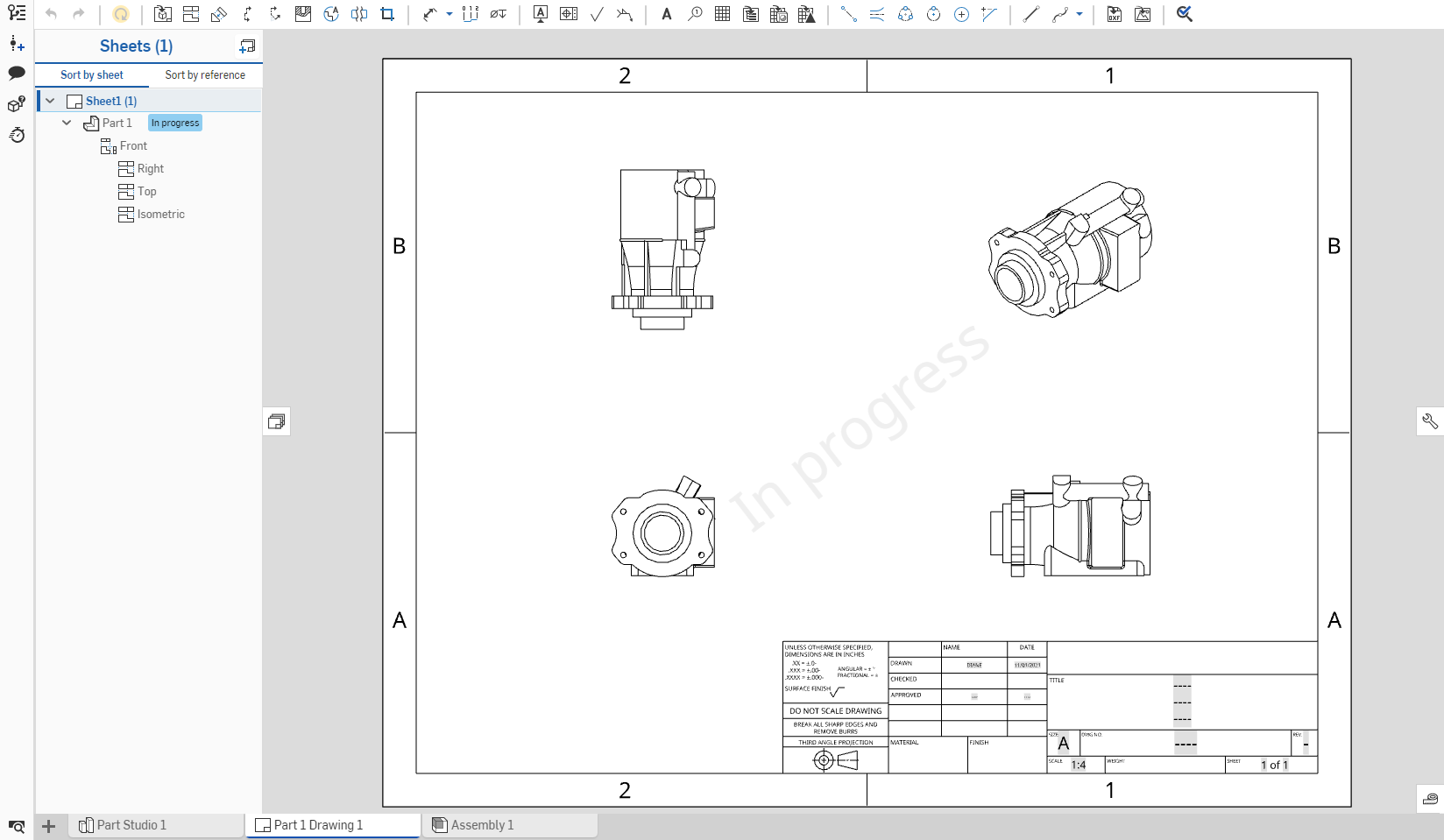
Tutte le viste di una parte, di una curva o di una superficie di un disegno provengono dalla stessa versione della parte. Quando crei una vista (disegno, proiettata, ausiliaria, sezione) la versione della parte utilizzata è la stessa di tutte le viste esistenti.
Le viste sono posizionate su fogli e possono avere relazioni con altre viste.
Fai riferimento alle seguenti pagine per informazioni su ciascuna vista:
Fai riferimento alla pagina Menu contestuale della vista per informazioni su come modificare le viste utilizzando il menu contestuale del pulsante destro del mouse.
 Inserisci vista
Posiziona una vista del modello (parte, superficie, assieme, schizzo, curva, parte composita o ripetizione piatta lamiera) sul foglio attivo; utilizza la finestra di dialogo per selezionare la parte desiderata, lo schizzo o la ripetizione piatta lamiera, inclusi versione e orientamento. Per impostazione predefinita, l'etichetta e la scala sono disattivate. Per visualizzare la scala, fai doppio clic sulla vista: la finestra di dialogo Proprietà vista si apre in alto a sinistra del disegno.
- Fate clic su Inserisci vista sulla barra degli strumenti:
- Fai clic sul pulsante
 Inserisci nella finestra di dialogo (visualizzato nell'immagine a sinistra in basso) per aprire la finestra di dialogo Seleziona una parte o un assieme (visualizzata nell'immagine a destra sotto). Cerca parti, superfici, assiemi, curve o schizzi (o versioni degli stessi) nei documenti correnti (o in altri):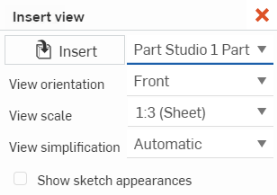
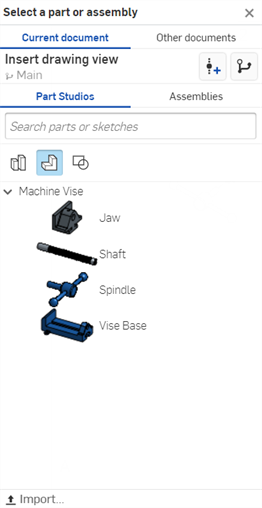
- Seleziona per inserire dall'area di lavoro corrente (in Part Studio o assiemi in questo documento):
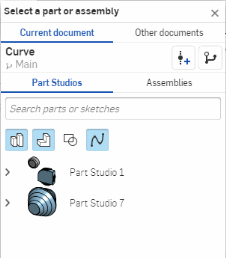
Per impostazione predefinita, il filtro selezionato è Parti, ma è anche possibile cercare un intero Part Studio, assiemi, superfici, schizzi, curve, parti composite e ripetizioni piatte in lamiera. Queste icone di filtro sono visualizzate solo quando il Part Studio o l'assieme selezionato contiene i seguenti tipi di entità:
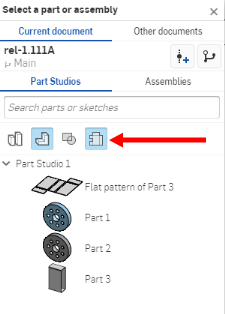
- In alternativa, fai clic su Altri documenti per utilizzare i filtri noti per cercare e quindi selezionare da una versione in un documento diverso:
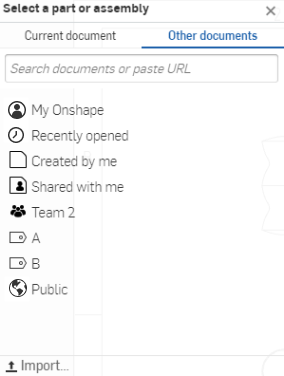
- Una volta selezionato un documento, se contiene versioni fai clic su
 per aprire il Grafico della versione e seleziona la versione o l'area di lavoro in cui selezionare una parte o un assieme: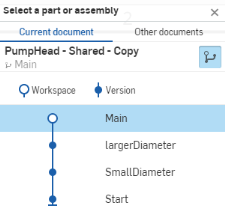
Puoi anche scegliere di visualizzare solo gli elementi rilasciati
 e di creare una versione di prova.
- Seleziona per inserire dall'area di lavoro corrente (in Part Studio o assiemi in questo documento):
- Una volta selezionato un Part Studio o un assieme, seleziona una vista utilizzando la finestra di dialogo Inserisci vista:
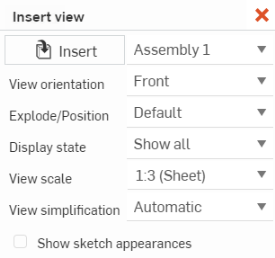
La schermata a sinistra mostra la finestra di dialogo Inserisci vista per un Part Studio; quella a destra mostra la finestra di dialogo per un assieme
Per Part Studio e assiemi:
Select the View orientation: Top, Left, Right, Front (default), Back, Bottom, or Isometric. You can also select existing Named views (with and without section planes), if applicable.
Seleziona il menu a discesa Scala vista per selezionare una scala specifica per la vista.
Seleziona la semplificazione della visualizzazione: Nessuna, Assoluta, Relativa alla parte o Automatica (impostazione predefinita). Questo semplifica la geometria visualizzata nel disegno impostando una soglia al di sotto della quale le funzioni sono nascoste. Questa impostazione ha effetto solo sulle nuove viste inserite. Vedi Inserisci valori predefiniti vista per ulteriori informazioni.
Se necessario, seleziona la casella di controllo accanto a Mostra aspetti schizzo per mostrare gli aspetti del Part Studio o dell'assieme da cui stai inserendo i valori.
Per gli assiemi, se disponibili:
Select the View orientation: Top, Left, Right, Front (default), Back, Bottom, or Isometric. You can also select existing Named views (with and without section planes), if applicable.
Seleziona una vista esplosa / posizione con nome utilizzando il menu a discesa Esplodi/Posizione.
Seleziona uno stato di visualizzazione utilizzando il menu a discesa Stato di visualizzazione.
- Una volta selezionata l'entità desiderata, fai clic sul disegno per posizionare la vista. Quando si posiziona la vista compare un'anteprima.

Se una vista denominata, una vista esplosa/posizione con nome e/o uno stato di visualizzazione sono attivi quando crei una scheda Disegno per la prima volta, i campi della finestra di dialogo Inserisci vista sono precompilati con la vista, la posizione e/o lo stato corrispondenti.
Navigare nelle viste
Eliminare viste
- Seleziona la vista da eliminare utilizzando qualsiasi metodo di selezione.
- Premi il tasto Canc o fai clic con il pulsante destro del mouse per attivare il menu di scelta rapida e seleziona Elimina.
Spostare una vista
- Seleziona la vista.
- Trascinare nella posizione desiderata.
Spostare una vista in un altro foglio
Puoi spostare qualsiasi vista in un altro foglio preesistente nel disegno in tre modi: utilizza il comando Sposta nel foglio del menu di scelta rapida, seleziona un nuovo foglio nel menu a discesa Foglio nella finestra di dialogo Proprietà vista del foglio e trascina la vista in un altro foglio nel menu Fogli.
Quando una vista viene spostata su un altro foglio, tutte le entità correlate (etichette, dimensioni, ecc.) si spostano con essa.
Quando si sposta una vista ausiliaria, la vista principale non viene spostata.
Quando si sposta una vista principale, la vista ausiliaria non viene spostata.
Spostamento di una vista collegata in un altro foglio
Se una vista è collegata a un'altra vista, ad esempio una vista in sezione che è stata creata da una vista frontale, e una di queste viste viene spostata su un altro foglio, la vista mostra una freccia nell'angolo in alto a destra dell'icona Vista nel pannello Fogli, per indicare che è collegata alla vista di un foglio esterno:
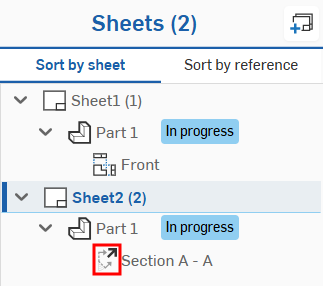
La vista in sezione nel foglio 2 è collegata alla vista frontale del foglio 1.
Nota quanto segue:
-
L'aggiornamento di un riferimento per una vista collegata aggiorna anche tutte le viste a cui è collegata.
-
Al momento, non è possibile scollegare una vista. È necessario prima eliminare la vista, quindi aggiungerne una nuova al foglio in questione.
Copiare una vista
Copia e incolla viste da una posizione a un'altra nello stesso foglio, da un foglio a un altro nello stesso disegno o da un foglio in un disegno a uno in un altro disegno nella stessa area di lavoro. Non puoi copiare e incollare viste da un'area di lavoro a un'altra, ad esempio, da un documento a un altro.
Per copiare qualsiasi vista:
-
Fai clic sulla vista per selezionarla.
-
Fai clic con il pulsante destro del mouse e seleziona Copia (Ctrl+C) dal menu contestuale.
-
Con il cursore sopra la nuova posizione, fai clic con il pulsante destro e seleziona Incolla (Ctrl+V) per posizionare la vista copiata.
Puoi anche copiare una vista tenendo premuto il tasto Alt, quindi selezionando e trascinando la vista che desideri copiare.
Replicating a view or region
To replicate a view or region:
-
Right-click the view you want to replicate to open the context menu.
-
From the context menu, click Select for replication, then click View or Region.
-
To replicate a view; click the view you wish to replicate.
-
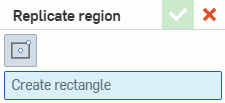
To replicate a region, use your cursor and the Replicate region dialog box (shown below) to select a specific region to replicate. The region is outlined, click the green arrow in the dialog box to accept and complete the replication.
Visualizza proprietà
Seleziona una vista, fai clic con il pulsante destro del mouse e seleziona Proprietà vista. In alternativa puoi fare doppio clic su una vista per aprire la finestra di dialogo Proprietà vista:
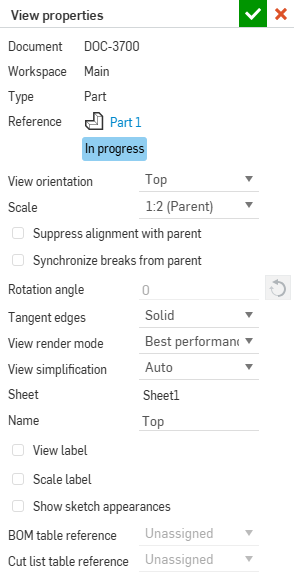
È possibile selezionare uno stato di visualizzazione (se disponibile) e le viste vengono aggiornate di conseguenza.
Quando vengono selezionate più viste con valori diversi per le loro proprietà, i campi appropriati nella finestra di dialogo indicano valori multipli, come illustrato di seguito:
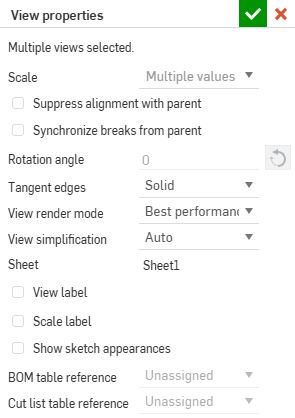
Per le viste di dettaglio e in sezione sono disponibili ulteriori opzioni di etichetta vista, illustrate di seguito.
Per le viste proiettate create dalle viste di sezione, è disponibile un'opzione aggiuntiva per lavorare con i tagli, illustrata di seguito.
- Documento - Il nome del documento in cui risiede la parte o l'assieme.
- Area di lavoro o Versione - Il nome dell'area di lavoro se la parte o l'assieme proviene dal documento corrente. Il nome della versione se la parte o l'assieme si trova in un documento diverso (quando i Part Studio o gli assiemi vengono spostati in un altro documento, in tale documento viene applicata automaticamente la versione).
- Tipo - Se il disegno è di una parte o di un assieme.
- Riferimento - Il nome della parte o dell'assieme del disegno, con un collegamento per aprire il documento di riferimento e la scheda Part Studio o Assieme.
- Vista - Per cambiare la vista da una prospettiva all'altra, seleziona dal menu a discesa: Superiore, Sinistra, Destra, Fronte, Indietro, Inferiore, Isometrica o Con nome.
- Scala - Imposta la scala del disegno. L'immissione è in formato N:N o N/N. Per i valori immessi dall'utente, la seconda cifra, o denominatore, è sempre impostata su 1 ed è possibile fare doppio clic sull'etichetta di scala per modificarla. Per impostazione predefinita, la scala di una vista ausiliaria è sempre impostata su Principale (la stessa scala della vista principale).
- Angolo di rotazione - Utilizza questa opzione per ruotare l'angolo di vista (nelle unità predefinite). La freccia inverte la direzione dell'angolo. Tutte le viste, una volta create, hanno un angolo di rotazione di 0 gradi. Puoi modificare questo valore solo se la vista non ne ha già una principale (non è un «secondaria»), non è principale (non ha viste «secondarie») o se l'allineamento con una vista principale viene soppresso.
I valori validi sono compresi tra 0 e 360 gradi.
Le visualizzazioni che possono essere ruotate possono anche essere allineate tramite Allinea vista verticalmente o orizzontalmente lungo un bordo rettilineo selezionato.
- Bordi tangenti - Selezionate il trattamento visivo degli spigoli tangenti nella vista:
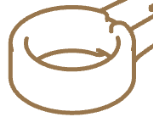
- Nascosto - I bordi tangenti vengono rimossi visivamente dal disegno:
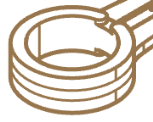
- Continuo - I bordi tangenti sono indicati da linee continue:
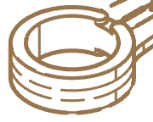
- Fittizio: i bordi tangenti sono indicati da linee spezzate:
- Nascosto - I bordi tangenti vengono rimossi visivamente dal disegno:
- Vedi modalità di rendering: seleziona il tipo di modalità di rendering che preferisci: Qualità ottimale o Prestazioni ottimali. Le viste Disegni predefinite sono configurate per impostazione predefinita su Prestazioni ottimali. Se, in alcuni casi, alcuni bordi non vengono visualizzati correttamente, è necessario modificare la modalità Vedi modalità di rendering su Qualità ottimale. L'impostazione della modalità di rendering si applica sia alle viste disegno in Onshape sia alle viste nei disegni esportati.
- Semplificazione vista: la funzione consente agli utenti di semplificare la geometria mostrata nel disegno impostando una soglia al di sotto della quale le funzioni saranno nascoste.
Automatico: impostazione predefinita. Trova le migliori impostazioni di semplificazione della vista in base alla geometria della parte e utilizza automaticamente tali impostazioni per visualizzare la parte o l'assieme.
Assoluta: inserisci un numero nelle unità di lunghezza del disegno per indicare che qualsiasi funzione più piccola del valore verrà semplificata all'interno della vista. Se intere parti sono inferiori al valore limite, tali parti mancheranno nella vista. Ciò è utile per rimuovere dettagli eccessivi non necessari ai fini del disegno (ad esempio, un gran numero di funzioni o componenti molto piccoli).
Relativa allo studio: inserisci una percentuale della dimensione del Part Studio o dell'assieme al di sotto della quale la funzione verrà semplificata all'interno della vista. Se intere parti sono inferiori al valore limite, tali parti mancheranno nella vista. Ciò è utile per rimuovere dettagli eccessivi non necessari ai fini del disegno (ad esempio, un gran numero di funzioni o componenti molto piccoli).
Relativa alla parte: inserisci una percentuale della dimensione della parte sotto la quale la funzione verrà semplificata all'interno della vista. Questa impostazione mira a preservare le parti in una vista, semplificando al contempo i dettagli all'interno di tali parti. Ciò è utile se si intende garantire che tutte le parti siano presenti per facilitare le azioni dettagliate, come l'inserimento delle didascalie.
Tutte le viste secondarie avranno l'impostazione Semplificazione vista della vista principale, ma qualsiasi vista secondaria può essere modificata in modo indipendente in un secondo momento senza influire sulle altre impostazioni della vista nella dipendenza principale/secondaria.
- Foglio - Il nome del foglio corrente mostrato; utilizza il menu a discesa per spostare la vista su un altro foglio.
- Nome: il nome della vista nel formato <vista prospettiva>-<nome parte>. La modifica del nome della vista non altera la prospettiva della vista o il nome della parte.
Con una singola vista selezionata nell'elenco Foglio/Viste, puoi utilizzare il comando MAIUSC+N per aprire la finestra di dialogo Rinomina.
- Visualizza etichetta - Tutte le viste (proiettate, ausiliarie, di sezione e di dettaglio) consentono di posizionare un'etichetta Vista sotto la vista del disegno. Le etichette di visualizzazione vengono applicate automaticamente quando si aggiunge una vista di dettaglio o di sezione. Per applicare le etichette di visualizzazione alle viste proiettate e ausiliarie, aprite la finestra di dialogo Proprietà, selezionate l'etichetta Visualizza e fornite un nome per l'etichetta.
Per le viste di dettaglio e di sezione, puoi facoltativamente specificare un prefisso e un suffisso personalizzati per l'etichetta, creando un'etichetta multilinea. La modifica della lettera modifica anche la lettera della vista a cui si fa riferimento (ad esempio la parte principale della vista di dettaglio o la linea di taglio di una vista di sezione).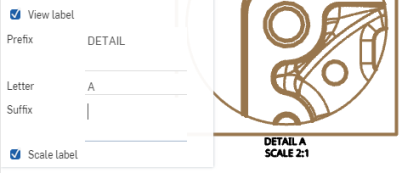
- Etichetta di scala - Controlla per visualizzare l'etichetta di scala sotto la vista.
- Mostra aspetti dello schizzo: seleziona questa opzione per mostrare nel disegno gli aspetti dello schizzo dal Part Studio o dall'Assieme.
- Sposta al foglio - Apre una finestra di dialogo con un elenco a discesa che elenca tutti i fogli disponibili. Seleziona un foglio su cui spostare la vista attualmente selezionata.
- Riferimento tabella BOM - Seleziona l'assieme alla tabella BOM a cui dovrebbe fare riferimento.
- Riferimento tabella Distinta di taglio: seleziona la tabella Distinta di taglio a cui fare riferimento.
- Applica taglio sezione della vista principale - Quando crei una vista proiettata da una vista in sezione, attiva questa opzione per creare la vista proiettata con i tagli della vista principale.
Se una vista con nome è stata inserita e successivamente eliminata dall'area di lavoro, tale vista è visualizzata in grigio nell'elenco del menu contestuale. Puoi selezionare un diverso orientamento della vista o lasciare la vista corrente così com'è.
Inoltre puoi aprire il Part Studio o l'Assieme da cui proviene la vista e specificare una scala, un angolo di rotazione e un'etichetta di scala.
Seleziona Scala principale per collegare la scala della vista alla relativa scala principale oppure Scala foglio per collegare la scala della vista alla scala del foglio.
Note
- La vista ruota attorno al centro del rettangolo della vista, cambiando dimensioni in base alle esigenze. Per le viste di dettaglio, la vista ruota attorno al centro del cerchio che circonda la vista di dettaglio; la geometria visibile rimane invariata e il cerchio rimane della stessa dimensione.
- Quando l'angolo di rotazione non è di 0 gradi, le proprietà della vista per ricollegare l'allineamento vengono disattivate. Analogamente, anche i comandi per riconnettere l'allineamento con la vista principale sono disabilitati. È necessario modificare l'angolo di rotazione a 0 gradi prima che la vista possa riconnettersi con quella principale.
- Tutte le dimensioni sono ricalcolate automaticamente quando cambia un angolo di rotazione. Le dimensioni lineari verticale e orizzontale rimangono verticali e orizzontali. Le quote lineari allineate e ruotate rimangono allineate e ruotate in base alla geometria della vista.
- La scala della vista e la posizione dell'etichetta cambiano in modo da risultare centrate al di sotto del nuovo rettangolo della vista o del cerchio della vista di dettaglio.
- Utilizza Sospendi allineamento con l'elemento principale per rimuovere l'allineamento della vista all'elemento principale. Se non ci sono dipendenze, ovvero se la vista non ha elementi secondari, è possibile utilizzare il campo Angolo di rotazione una volta interrotto l'allineamento. Tuttavia, se ci sono altri problemi che bloccano la rotazione della vista (ovvero se ha elementi secondari), la vista non può essere ruotata. Tieni presente che se una vista ha elementi secondari, non può essere ruotata anche se si sopprime l'allineamento.
- Copia un'etichetta di visualizzazione utilizzando Ctrl+C per copiare l'etichetta e applicare le proprietà predefinite delle Note (dal pannello Proprietà). Utilizza Alt+trascinamento per copiare un'etichetta vista mantenendo le proprietà dell'etichetta vista.