Visualizza il menu contestuale


Disponibile in: disegno
Passa con il mouse su una qualsiasi vista e fai clic con il pulsante destro per aprire un menu contestuale per accedere a un elenco di opzioni di comando per quella vista. Queste opzioni di comando sono elencate di seguito. Non tutte le opzioni elencate qui sono disponibili per ogni tipo di vista.
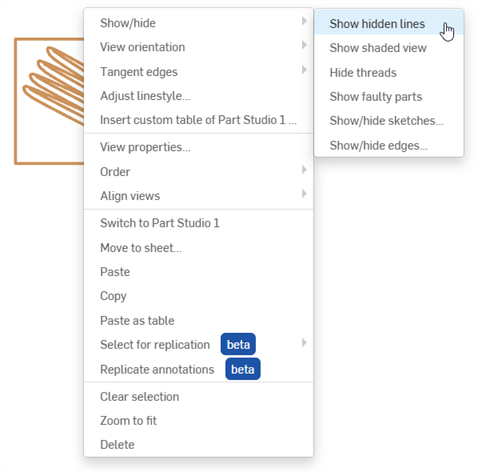
Esempio di un menu contestuale della vista tipico
 Mostra/nascondi opzioni
Consente di mostrare/nascondere diversi elementi dalla vista disegno. Non tutte le opzioni sono disponibili per tutte le viste e alcune dipendono dagli elementi presenti nella vista stessa. Ad esempio, l'opzione nascondi/mostra linee di mezzeria non è disponibile se la vista non contiene geometrie circolari.
Mostra/Nascondi linee nascoste
Per impostazione predefinita, le linee di una vista che non sono visibili nella posizione della vista corrente (linee nascoste) risultano nascoste.
Per attivarne la visibilità, fai clic con il pulsante destro del mouse sulla vista e seleziona Mostra/nascondi > Mostra linee nascoste o Nascondi linee nascoste nel menu contestuale:
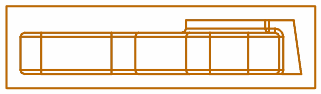
La vista risultante:
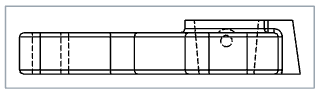
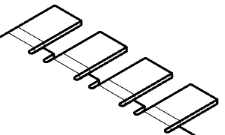
Mostra/Nascondi linee piega
Per impostazione predefinita, sono visibili le linee di piegatura di una vista con ripetizione piatta in lamiera.
Per attivarne la visibilità, fai clic con il pulsante destro del mouse sulla vista e seleziona Mostra/nascondi > Mostra linee di piegatura o Nascondi linee di piegatura nel menu contestuale:
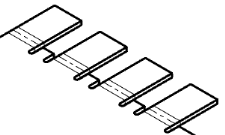
La vista risultante:
Mostra/nascondi note piega
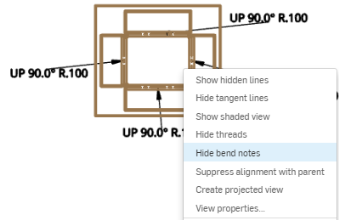
In una vista in sezione, puoi attivare la visibilità delle note piega per le viste appiattite della lamiera facendo clic con il pulsante destro del mouse sulla vista e selezionando Mostra/nascondi > Mostra note piega oppure Nascondi note piega nel menu contestuale:
Mostra/Nascondi vista ombreggiata
Per impostazione predefinita, la vista ombreggiata delle parti non è visibile.
Per attivarne la visibilità, fai clic con il pulsante destro del mouse sulla vista e seleziona Mostra/nascondi > Mostra vista ombreggiata oppure Nascondi vista ombreggiata nel menu contestuale:
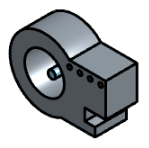
Se una vista principale è ombreggiata, anche la vista di dettaglio sarà ombreggiata. Puoi modificare l'ombreggiatura indipendentemente da quella principale e anche la principale indipendentemente da quella secondaria (fai clic con il pulsante destro del mouse sulla vista).
Se una decalcomania viene applicata a una parte, è visibile solo quando viene visualizzata la vista ombreggiata.
Mostra/Nascondi filettature
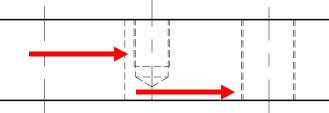
Per impostazione predefinita le linee che indicano i fori filettati sono visibili.
Per attivarne la visibilità, fai clic con il pulsante destro del mouse sulla visualizzazione e seleziona Mostra/nascondi > Mostra oppure Nascondi filettature nel menu contestuale:
Mostra/nascondi parti difettose
Mostra o nasconde le parti con errori che sono state inserite in una vista del disegno di assemblaggio. Per impostazione predefinita le parti con errori sono visualizzate nei disegni di parti, ma nascoste nei disegni di assiemi; il loro rendering può influire sulle prestazioni.
Per attivare la visibilità delle parti con errori, fai clic con il pulsante destro del mouse sulla vista e seleziona Mostra/nascondi > Mostra parti con errori oppure Nascondi parti con errori nel menu contestuale.
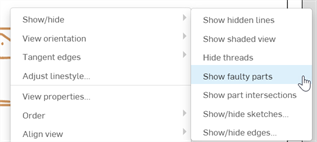
Mostra/nascondi le intersezioni delle parti
Le intersezioni delle parti sono bordi virtuali (curve disegnate nei punti in cui le parti si intersecano) che per impostazione predefinita non sono visibili.
Tenere nascoste le intersezioni delle parti può migliorare le prestazioni.
Se una vista assieme con più di 20 parti non è visualizzata correttamente perché le parti interferiscono tra loro o perché parti di spigoli o facce che si intersecano sono erroneamente identificate come nascoste (o visibili) in qualsiasi vista, attiva Mostra intersezioni parte.
Per attivare o disattivare la visibilità delle intersezioni delle parti, fai clic con il pulsante destro del mouse sulla vista e seleziona Mostra/nascondi > Mostra intersezioni parte oppure Nascondi intersezioni parte nel menu contestuale.
Oltre a disattivare la visualizzazione dei bordi virtuali (curve disegnate nei punti in cui le parti si intersecano), questo comando ripristina anche la visibilità delle parti che sono state completamente lasciate fuori dalla vista a causa di un'intersezione e parzialmente oscurate dall'orientamento specifico della vista.
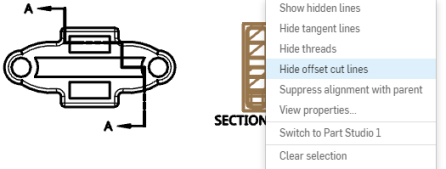
Mostra/nascondi linee di taglio offset
In una vista in sezione puoi attivare la visibilità delle linee di taglio offset facendo clic con il pulsante destro del mouse sulla vista in sezione e selezionando Mostra/nascondi > Mostra linee di taglio offset oppure Nascondi linee di taglio offset nel menu contestuale:
Mostra/nascondi schizzi per Part Studio
Mostrare gli schizzi è utile per mostrare schizzi di ripetizioni piatte sulle viste disegno di tali ripetizioni piatte per la lamiera.
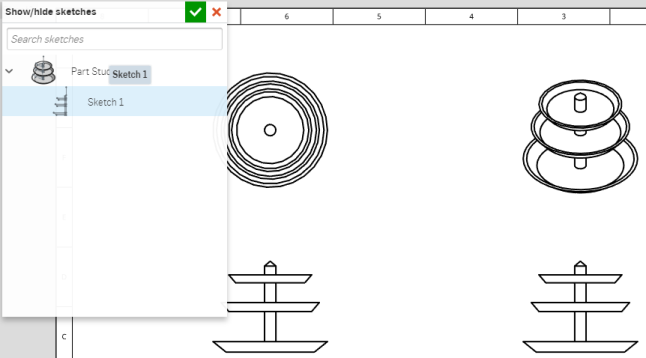
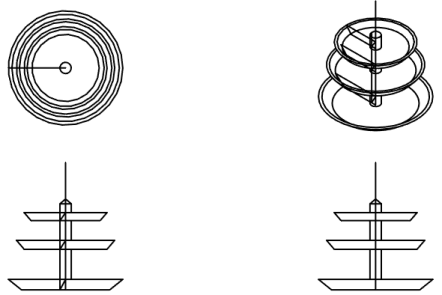
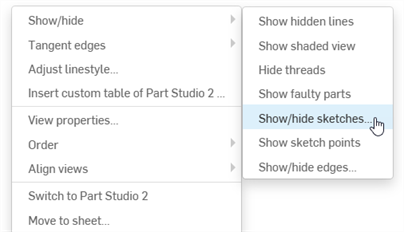
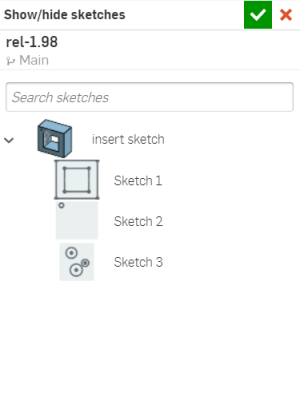
Per le viste di parti, questo comando mostra o nasconde gli schizzi selezionati all'interno di un Part Studio. Seleziona la vista, quindi fai clic con il pulsante destro del mouse e seleziona Mostra/nascondi > Mostra/nascondi schizzi . Quando si apre la finestra di dialogo Mostra/nascondi schizzi, seleziona lo schizzo nel menu. Puoi selezionare più di uno schizzo. Questa finestra di dialogo visualizza tutti gli schizzi del Part Studio in cui è stata modellata la parte. Selezionando lo stesso schizzo disegno per ogni vista, lo schizzo è visualizzato nella prospettiva di ogni vista.
Per nascondere uno schizzo, apri di nuovo la finestra di dialogo Mostra/nascondi schizzi e fai clic per deselezionare lo schizzo o gli schizzi.
Inserimento schizzo
Per inserire uno schizzo in una vista in sezione:
- Fai clic con il pulsante destro del mouse sulla vista in sezione e seleziona Mostra/nascondi > Mostra/nascondi schizzi (prima immagine qui di seguito) per aprire la finestra di dialogo Mostra/nascondi schizzi (seconda immagine):
-
Da qui, fai clic sullo schizzo o sugli schizzi che vuoi inserire.
- Fai clic sul segno di spunta
 nell'angolo in alto a destra della finestra di dialogo per inserire lo schizzo o gli schizzi nella vista in sezione.
Per inserire uno schizzo in una vista in sezione:
-
Fai clic con il pulsante destro del mouse sulla vista e seleziona Mostra/nascondi > Mostra/nascondi schizzi nel menu contestuale.
- Fai clic sullo schizzo o sugli schizzi che vuoi rimuovere (non sono più evidenziati in blu).
- Fai clic sul segno di spunta nell'angolo in alto a destra della finestra di dialogo per completare la rimozione dello schizzo o degli schizzi.
Mostra/nascondi schizzi per Assiemi
Per le viste degli assiemi, questo comando attiva o disattiva la visibilità degli schizzi selezionati dall'Assieme (gli schizzi devono prima essere inseriti in un Assieme). Per impostazione predefinita, gli schizzi assieme sono nascosti.
Per attivare la visibilità degli schizzi, fai clic con il pulsante destro del mouse sulla vista e seleziona Mostra/nascondi > Mostra schizzi oppure Nascondi schizzi nel menu contestuale.
Quando sono visualizzati, tutti gli schizzi inseriti nell'assieme diventano visibili nel disegno.
Mostra/nascondi punti di schizzo
Se uno schizzo con punti di schizzo è inserito nel disegno, i punti dello schizzo sono visibili per impostazione predefinita.
Per attivarne la visibilità, fai clic con il pulsante destro del mouse sulla vista e seleziona Mostra/nascondi > Mostra punti di schizzo oppure Nascondi punti di schizzo nel menu contestuale:
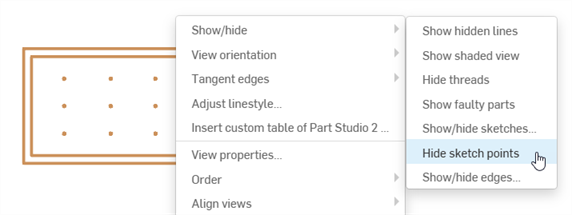
Per personalizzare l'aspetto e le dimensioni dei punti dello schizzo nel disegno, utilizza il Pannello proprietà disegno, nella scheda Geometria della costruzione.
Mostra/nascondi bordi
Mostra o nascondi i bordi di un disegno. Questa funzionalità è disponibile da tutte le viste disegno.
Seleziona la vista, fai clic con il pulsante destro del mouse, quindi seleziona Mostra/nascondi > Mostra/nascondi bordi nel menu contestuale (prima immagine visualizzata di seguito). Si apre la finestra di dialogo Mostra/nascondi bordi (seconda immagine):
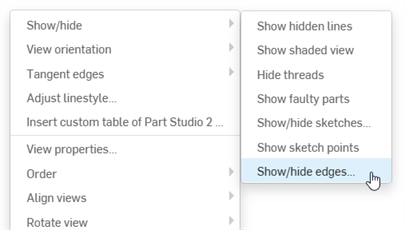
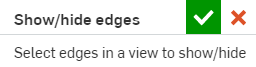
Seleziona i bordi nella tua vista che desideri nascondere. I bordi diventano più spessi e sono colorati in grigio per indicare che sono contrassegnati come nascosti. Anche le linee nascoste sono visualizzate in grigio per aiutarti a definire quali bordi mostrare. Se commetti un errore, fai nuovamente clic sul bordo e questo diventerà nero (a indicare che rimarrà visualizzato). Fai clic sul segno di spunta verde nella finestra di dialogo. Tutti i bordi contrassegnati come nascosti sono nascosti alla vista.
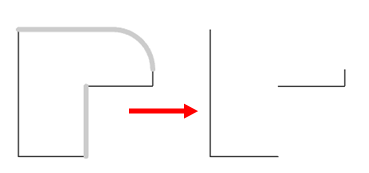
Per mostrare eventuali bordi nascosti, inverti la procedura. Seleziona la vista, fai clic con il pulsante destro del mouse e seleziona Mostra/nascondi > Mostra/nascondi bordi nel menu contestuale, seleziona tutti i bordi nascosti (grigi) che vuoi visualizzare, quindi fai clic sul segno di spunta verde nella finestra di dialogo.
Mostra/Nascondi linee di mezzeria
Mostra o nasconde dalla vista le linee di mezzeria automatiche che sono aggiunte alla geometria circolare (fori, cilindri e sfere). Eventuali linee di mezzeria aggiunte utilizzando gli strumenti per il disegno di linee di mezzeria non sono nascoste.
Seleziona la vista, fai doppio clic e seleziona Mostra/Nascondi > Nascondi linee di mezzeria (o Mostra linee di mezzeria) dal menu contestuale:
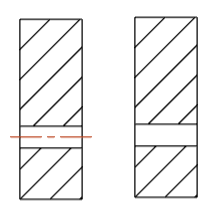
Le linee di mezzeria automatiche sono visualizzate a sinistra (impostazione predefinita) e nascoste a destra.
Mostra/nascondi i contrassegni del centro automatici
Quando una vista con una parte dotata di una funzione Foro è inserita in un disegno, i relativi centri sono visualizzati automaticamente se la vista è normale rispetto alla faccia in cui è inserito il foro. Analogamente, se una funzione Foro è ripetuta (circolare o lineare) o specchiata, sono visualizzati i contrassegni del centro automatici. Per i fori con motivi circolari o lineari, sono visualizzate anche le linee di collegamento tra i contrassegni del centro.
Per attivare la visibilità dei contrassegni del centro automatici, fai clic con il pulsante destro del mouse sulla vista e seleziona Mostra/nascondi > Mostra contrassegni del centro automatici o Nascondi contrassegni del centro automatici nel menu contestuale:
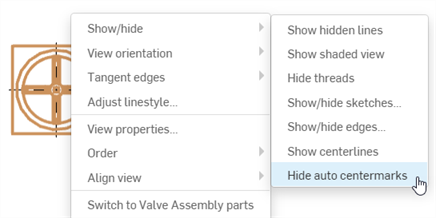
Per ulteriori informazioni sui contrassegni del centro, vedi Contrassegni del centro
Mostra/nascondi parti
Per impostazione predefinita, le parti sono sempre visibili quando una vista è inserita in un disegno.
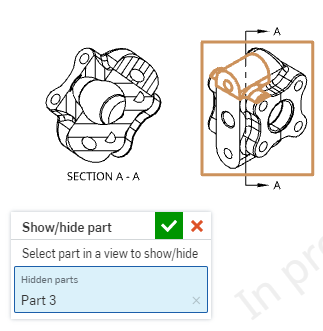
Per attivarne la visibilità, fai clic con il pulsante destro del mouse sulla vista e seleziona Mostra/nascondi > Mostra/nascondi parti nel menu contestuale.
Si apre una finestra di dialogo. Con lo stato attivo nel campo Parti nascoste, seleziona le parti della vista che desideri nascondere. Fai clic sul segno di spunta () per accettare e chiudere la finestra di dialogo. Ad esempio:
Mostra/nascondi i vincoli
Per impostazione predefinita i vincoli dello schizzo sono nascosti nella vista.
Per attivarne la visibilità, fai clic con il pulsante destro del mouse sulla vista e seleziona Mostra/nascondi > Mostra vincoli oppure Nascondi vincoli nel menu contestuale:
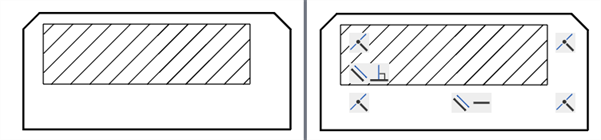
Vincoli nascosti (a sinistra) e mostrati (a destra).
Orientamento della vista
Cambia l'orientamento di una vista selezionata. Fai clic con il pulsante destro del mouse sulla vista e seleziona Orientamento vista dal menu contestuale. L'orientamento attualmente selezionato per la vista sarà disattivato nel menu:
- Alto
- Sinistra
- Destra
- Fronte
- Indietro
- Basso
- isometrico
Questi comandi sono disponibili anche tramite la finestra di dialogo Visualizza proprietà.
Bordi tangenti
I bordi tangenti sono bordi formati tra una curva e un bordo lineare, ad esempio da raccordi o bordi levigati.
Per selezionare il trattamento visivo delle linee tangenti, seleziona la vista, fai clic con il pulsante destro del mouse e seleziona Bordi tangenti, quindi seleziona una delle tre seguenti modalità:
- Nascosto - I bordi tangenti vengono rimossi visivamente dal disegno.
- Solido - I bordi tangenti sono mostrati da linee continue. Questa è l'impostazione predefinita.
- Fantasma - I bordi tangenti sono mostrati da linee spezzate.
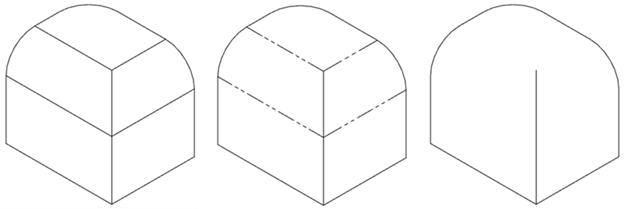
Tre diverse opzioni di bordo tangente, da sinistra a destra: Solido (impostazione predefinita), Fittizio e Nascosto.
Regolazione dello stile linea
-
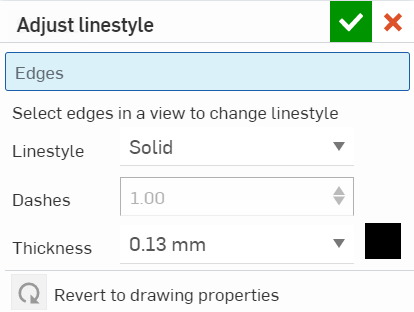
Fai clic con il pulsante destro del mouse sulla vista per aprire il menu contestuale e selezionare il comando Regola stile linea.
-
Fai clic su ogni bordo della vista per applicare le modifiche di stile specificate; queste selezioni sono visualizzate nella finestra di dialogo in Bordi.
-
Nella finestra di dialogo, regola quanto segue in base alle tue specifiche:
-
Stile linea: seleziona uno stile di linea dal menu a discesa.
-
Trattini (per linea tratteggiata): personalizza la spaziatura dei trattini della linea.
-
Spessore (in unità specificate)
-
Colore: fai clic sul blocco di colore e regola di conseguenza la finestra di dialogo dei colori.
-
-
Chiudi la finestra di dialogo con
.
Inserire una tabella personalizzata
Per inserire una tabella personalizzata, consulta Tabella personalizzata.
Visualizzare le opzioni di formattazione
La sezione successiva del menu contestuale riguarda la formattazione della vista:
Visualizza proprietà
Vedi Visualizza proprietà.
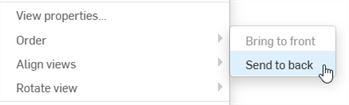
Ordine
Imposta l'ordine della vista corrente nel raggruppamento dei livelli di disegno.
-
Porta in primo piano: porta la vista corrente in primo piano nel raggruppamento dei livelli di disegno.
-
Porta in secondo piano: invia la vista corrente in fondo al raggruppamento di livelli del disegno.
Allinea viste
Allinea due viste selezionate verticalmente o orizzontalmente, in base ai loro centri di visualizzazione.
-
Fai clic con il pulsante destro del mouse su una vista oppure seleziona una vista e fai clic con il pulsante destro del mouse per attivare il menu contestuale.
-
Passa il cursore del mouse sull'opzione Allinea viste, quindi seleziona Verticalmente o Orizzontalmente.
Il cursore si trasforma in un cursore di selezione.
-
Seleziona un'altra vista con cui allineare la vista.
Le viste sono allineate e si esce dalla modalità di comando.
Ruota viste
Per le viste ruotate, puoi scegliere di ruotarle verticalmente o orizzontalmente, in base a un bordo dritto selezionato. I comandi si trovano nel menu contestuale della vista:
- Seleziona una vista.
- Fai clic con il pulsante destro del mouse per attivare il menu contestuale.
- Seleziona Ruota vista in verticale o Ruota vista in orizzontale. Il
cursore si trasforma in un cursore di selezione.
- Seleziona un bordo dritto con cui ruotare la vista.
La vista è sottoposta a rotazione e si esce dalla modalità di comando.
Visualizza opzioni di navigazione
Di seguito sono riportate varie modalità per copiare e incollare i dati dalle e nelle visualizzazioni:
-
Passa a...: passa alla scheda da cui è stata inserita la vista. Può essere un Part Studio o un Assieme.
-
Sposta in foglio: vedi Spostare una vista in un altro foglio.
-
Copia: copia la vista corrente negli appunti. Vedi Copiare una vista.
-
Incolla: incolla la vista corrente dagli appunti nel foglio corrente.
-
Incolla come tabella: copia le celle della tabella da un foglio di lavoro Microsoft Excel o Google Sheet e le incolla in un disegno Onshape come una nuova tabella. Vedi Copiare una tabella da Excel o Google Sheet.
-
Raggruppa/Rimuovi vista dal gruppo: Raggruppa abbina un tratteggio a una vista, ad esempio. Una volta raggruppate, le viste vengono spostate insieme. Seleziona Rimuovi vista dal gruppo per rimuovere dal gruppo la vista attualmente selezionata.
Selezione per replica/Replica annotazioni
Copia le annotazioni di una vista o di una regione per replicarle su un'altra vista simile con geometria analoga. Non è necessario che le viste siano collegate.
-
Seleziona una vista.
-
Fai clic con il pulsante destro del mouse e seleziona una delle seguenti opzioni:
-
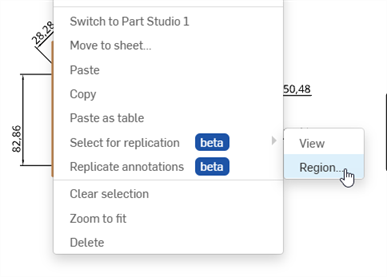
Seleziona per la replica > Visualizza: copia tutte le annotazioni della vista negli appunti.
-
Seleziona per la replica > Regione: si apre la finestra di dialogo Replica regione.
-
Regola le dimensioni del rettangolo di selezione usando le maniglie negli angoli.
-
Posiziona una selezione rettangolare con un punto centrale sulla vista.
-
Premi Invio o fai clic sul segno di spunta (
). Le annotazioni della regione vengono copiate negli appunti.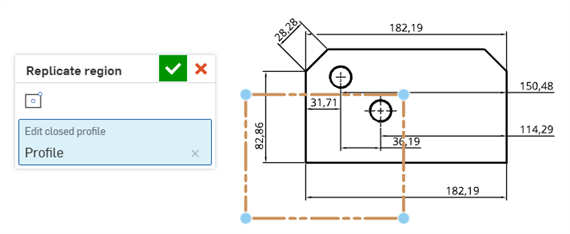
-
-
-
Seleziona la vista in cui desideri replicare le annotazioni.
-
Fai clic con il pulsante destro del mouse e seleziona Replica annotazioni.
-
Se una vista è stata copiata, le relative annotazioni vengono incollate in questa vista.
-
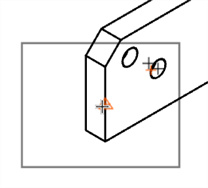
Se una regione è stata copiata, viene visualizzata una casella a bordi solidi con il cursore al centro.
-
Fai clic per inserire una casella di selezione nella vista.
-
Regola le dimensioni del rettangolo usando le maniglie agli angoli.
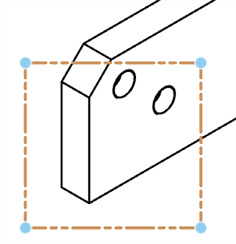
-
Premi Invio o fai clic sul segno di spunta (
). Le annotazioni vengono incollate in questa vista.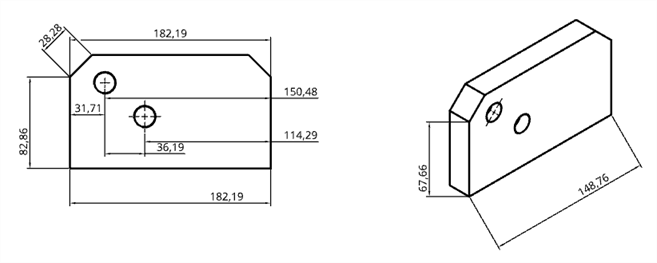
-
-
Il numero di annotazioni replicate correttamente viene fornito in una notifica nella parte superiore dell'area grafica:

Opzioni aggiuntive
-
Modifica [vista]: seleziona la vista in sezione scomposta, rifilata, di dettaglio o ausiliaria, fai clic con il pulsante destro del mouse e seleziona Modifica [vista]. Per le viste in sezione, di dettaglio e rifilate, utilizza la finestra di dialogo che si apre per modificare il rettangolo, la spline, il cerchio o il poligono. Aggiungi punti di spline, trascina la forma in una nuova dimensione o posizione oppure modifica altre specifiche. Per le viste ausiliarie, utilizza la finestra di dialogo per fornire un'etichetta, modificare il bordo della vista di origine, invertire la vista o attivare/disattivare la visibilità del piano della vista.
-
Stato di visualizzazione: seleziona una vista, quindi fai clic con il pulsante destro del mouse e passa il mouse su Stato di visualizzazione per mostrare un elenco degli stati di visualizzazione disponibili per la vista. Selezionane uno. Per tutte le viste principali, il valore predefinito è "mostra tutto". Per tutte le viste secondarie lo stato di visualizzazione predefinito è "segui principale". Le viste in sezione e di dettaglio avranno sempre solo lo stato di visualizzazione "segui principale".
Se crei uno stato di visualizzazione dopo aver creato il disegno, aggiorna il disegno per utilizzare lo stato di visualizzazione. Se elimini uno stato di visualizzazione dall'assieme, all'aggiornamento del disegno viene visualizzato il messaggio di errore Impossibile risolvere la vista esplosa.
Tutte le viste che utilizzano lo stato di visualizzazione eliminato saranno vuote, ma restano sul disegno. Il nome dello stato di visualizzazione eliminato non compare più nel menu contestuale.
-
Esplodi/Posizione: seleziona una vista, quindi fai clic con il pulsante destro del mouse e passa il mouse su Esplodi/Posizione per visualizzare un elenco degli stati di esplosione o posizione disponibili che è possibile selezionare per la vista. Se crei una vista esplosa dopo aver creato il disegno, aggiorna il disegno per utilizzare l'esplosione. Se elimini una vista esplosa dall'assieme, all'aggiornamento del disegno viene visualizzato un messaggio di errore Impossibile risolvere la vista esplosa.
Lo spostamento della barra di ripristino nell'albero esploso tra i passaggi della procedura di esplosione non influirà sulla vista disegno. Le viste disegno riflettono tutti i passaggi della procedura di esplosione in una vista esplosa.
-
Sospendi allineamento con categoria principale: seleziona una vista secondaria, fai clic con il pulsante destro del mouse e seleziona Sospendi allineamento con categoria principale per disconnettere l'allineamento automatico delle viste derivate da altre viste, al fine di posizionarle in modo indipendente sul disegno.
Quando si sopprime un allineamento, non si interrompe l'allineamento con gli elementi secondari della vista. Se la vista ha elementi secondari (o allineamenti) non sarà possibile ruotare la vista.
-
Rimuovi sezione/Rimuovi rifilatura: seleziona una vista in sezione o rifilata, fai clic con il pulsante destro del mouse e seleziona Rimuovi sezione (o Rimuovi rifilatura) per rimuovere la vista in sezione scomposta o rifilata e lasciare la spline, il cerchio o il poligono come riferimento. Per rimuovere il bordo, fai clic per evidenziarlo, quindi premi Elimina o fai clic con il pulsante destro del mouse e seleziona Elimina.
-
Modifica sezione tratteggio/Modifica regione tratteggio: aggiungi o modifica una regione tratteggio in una vista. Se è già stata aggiunta una regione tratteggio, si apre la finestra di dialogo Modifica tratteggio. Fai clic sull'area di tratteggio del disegno e nella finestra di dialogo verrà visualizzata una serie di opzioni, che consentono di regolare il tipo di tratteggio (ANSI, ISO o Generale), la ripetizione, la scala, l'angolo e il colore.
-
Raggruppamento note con una vista: vedi Raggruppamento delle note
-
Cancella selezione: deseleziona la vista corrente.
-
Zoom ottimizzato: adatta la vista corrente nella cornice della finestra
-
Elimina: elimina la vista corrente