 Proprietà disegno - Geometria della costruzione

Disponibile in: disegno
Modifica il colore e lo spessore delle linee di mezzeria e dei contrassegni del centro del disegno, nonché lo stile, il colore e lo spessore delle virtual sharp del disegno. Usa la sezione Schizzi Part Studio per modificare il formato degli schizzi importati nel disegno.
 Accedere alla scheda Geometria della costruzione
Per accedere alle proprietà di Geometria della costruzione, fai clic sull'icona Geometria della costruzione ( ) nella parte superiore della barra degli strumenti delle Proprietà disegno.
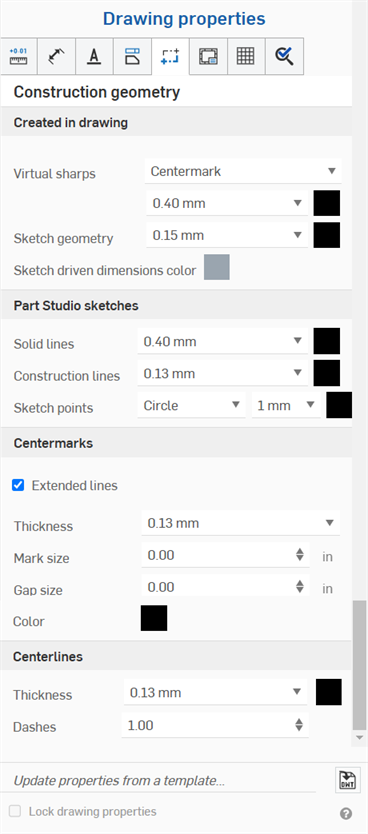
Creato nel disegno
- Creata nel disegno - Specifica i valori predefiniti per la geometria della costruzione creata nel disegno:
- Virtual sharp - Specifica il trattamento visivo per tutte le virtual sharp come le estensioni di un contrassegno del centro o un bordo, mostrate rispettivamente di seguito:
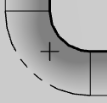
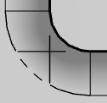
- Geometria dello schizzo - Specifica la dimensione e il colore della linea predefiniti per tutti gli schizzi aggiunti al disegno.
- Colore dimensioni guidate schizzo: specifica il colore di tutte le dimensioni guidate aggiunte al disegno.
- Virtual sharp - Specifica il trattamento visivo per tutte le virtual sharp come le estensioni di un contrassegno del centro o un bordo, mostrate rispettivamente di seguito:
Schizzi Part Studio
-
Schizzi Part Studio - Specifica i valori predefiniti per la geometria introdotta come schizzo di Part Studio.
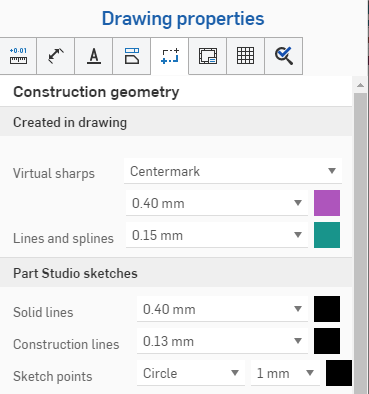
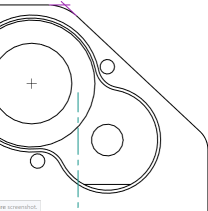
L'illustrazione sopra mostra le selezioni effettuate nella finestra di dialogo per la geometria di costruzione; l'immagine a destra mostra che gli oggetti nitidi virtuali sono viola e le estensioni degli spigoli sono verdi
Contrassegni del centro
-
Centermark - Per i centratori automatici o manuali, specifica il colore e lo spessore della linea predefiniti, la dimensione del segno, la dimensione dello spazio e se estendere o meno le linee. Per i centratori circolari, specificate se mostrare un bullone, un cerchio, delle linee radiali e/o il segno centrale del pattern.
-
Per modificare la lunghezza delle linee automatiche o manuali di un contrassegno del centro, abilita Linee estese. Passa il cursore del mouse su una linea del contrassegno del centro per visualizzare i grip point alla fine di ogni linea. Fai clic e trascina uno dei grip point verso l'esterno o verso l'interno e rilascialo nella nuova posizione. Tutte le linee si muovono contemporaneamente. Per spostare una riga in modo indipendente, tieni premuto Maiusc, quindi trascina e rilascia.
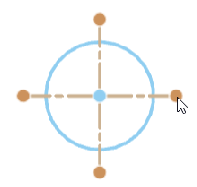
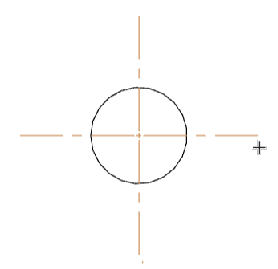
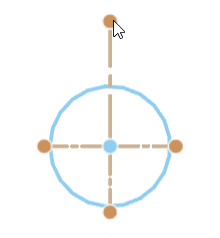
Passando con il mouse su una linea per esporre i grip point (visualizzati nella prima immagine sopra), fai clic e trascina un grip point per estendere tutti i contrassegni del centro verso l'esterno (visualizzato nella seconda immagine) e tieni premuto Maiusc, quindi fai clic e trascina il grip point per estendere una singola linea verso l'alto (visualizzato nella terza immagine)
-
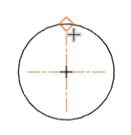
Quando si trascina il punto di presa del segno centrale automatico o manuale su uno spigolo, un punto di aggancio viene visualizzato sotto forma di rombo rosso, quindi è possibile far cadere le linee di estensione del segno centrale in questa posizione del punto di aggancio (vedere l'immagine sotto). I punti di aggancio vengono visualizzati solo se tutte le linee di estensione del centermark vengono spostate contemporaneamente. Non vengono visualizzati quando si trascina un punto di presa tenendo premuto Maiusc per spostare una singola linea di estensione.
-
Linee di mezzeria
-
Linee di mezzeria - Specifica la dimensione e il colore della linea predefiniti, nonché la spaziatura dei trattini.