 Vista ausiliaria


Disponibile in: disegno
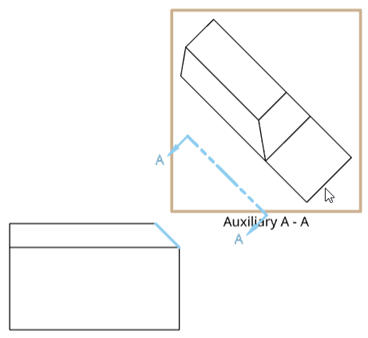
Crea una vista ausiliaria; una vista ortografica ripiegata di 90 gradi rispetto a un bordo selezionato nella vista principale (di solito rispetto a un bordo inclinato). In alternativa, è possibile creare una linea dello schizzo o una linea di mezzeria attorno alla quale orientare la vista ausiliaria.
 Passaggi
-
Fai clic su
 .
. - Se vuoi, puoi fornire un'etichetta per la vista
- Scegli un tipo di vista ausiliaria:
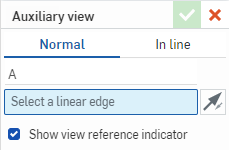
- Click Normal to create an auxiliary view perpendicular to a linear edge.
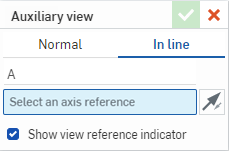
- Click In line to create an auxiliary view oriented about a sketch line or centerline.
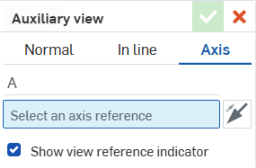
Click Axis to create an auxiliary view down the axis of a hole.
- Click Normal to create an auxiliary view perpendicular to a linear edge.
- Seleziona il bordo o la linea attorno alla quale orientare la vista ausiliaria. Questo bordo o questa linea sono aggiunti nel campo di selezione della finestra di dialogo.
- Puoi anche fare clic sull'icona Inverti
 per invertire la vista ausiliaria.
 - Per impostazione predefinita l'indicatore di riferimento della vista è visibile. Deseleziona Mostra indicatore di riferimento della vista per nasconderlo.
- Trascina il cursore sulla posizione della vista ausiliaria e fai clic per posizionare la vista. La vista viene posizionata e la finestra di dialogo chiusa.
- Per impostazione predefinita, la scala è disattivata. Per visualizzare la scala, fai doppio clic sulla vista per aprire la finestra di dialogo Visualizza le proprietà e seleziona l'etichetta Scala in basso.
I dati immessi nella scala sono in formato N:N o N/N. Per i valori immessi dall'utente la seconda cifra (o denominatore) è sempre impostata su 1 ed è possibile fare doppio clic sull'etichetta Scala per modificarla. Per impostazione predefinita la scala di una vista ausiliaria è sempre impostata su Principale (la stessa scala della vista principale).
Le etichette vengono applicate automaticamente (è possibile modificarle) e come impostazione predefinita avanzano da A a Y, omettendo I, O, Q, S, X e Z.
La selezione di una vista ausiliaria evidenzia anche il bordo nella vista principale.
Fai clic per selezionare l'indicatore di riferimento della vista e utilizza il punto di snap sul «gomito» della freccia per trascinare la linea per accorciarla o allungarla.

Utilizza il punto di snap centrale per spostare l'indicatore di riferimento della vista tra il bordo selezionato e il centro della vista ausiliaria.
Selezionando l'indicatore di riferimento della vista o facendovi clic con il pulsante destro del mouse, si apre un menu contestuale con le seguenti opzioni:
-
Modifica vista ausiliaria: apre la finestra di dialogo Vista ausiliaria.
-
Inverti direzione: inverte la vista ausiliaria.
-
Cancella la selezione: cancella tutte le selezioni del foglio.
-
Zoom ottimizzato: esegue lo zoom sul foglio per visualizzarlo.
-
Elimina: elimina la vista ausiliaria.
Puoi anche fare doppio clic sulla vista per aprire la finestra di dialogo Proprietà vista.
Tabella creazione Vista ausiliaria
Questa tabella illustra i tipi di viste da cui è possibile creare la Vista ausiliaria:
| Vista ausiliaria | |
| Può essere creata da: | Non può essere creato da: |
|
Viste rifilate Bordo lineare nelle viste di base Bordo lineare nelle viste ortografiche proiettate Bordo lineare nelle viste ausiliarie Bordo lineare nelle viste isometriche Bordo lineare nelle viste in sezione Bordo lineare nelle viste in sezione allineata Linea dello schizzo nelle viste ausiliarie in linea Linea di mezzeria nelle viste ausiliarie in linea Viste ripetizioni piatte |
Viste di dettaglio Viste interrotte |