 Proprietà disegno - Viste

Disponibile in: disegno
Modifica l'angolo di proiezione del disegno corrente, il colore e lo spessore dei bordi visibili, i bordi tangenti, i bordi nascosti, le linee di sezione, le frecce, le etichette vista e altro ancora del disegno.
 Accedere alla scheda Viste
Per accedere a Proprietà vista, fai clic sull'icona Viste ( ) nella parte superiore della barra degli strumenti di Proprietà disegno.

Proprietà comuni
Le proprietà comuni a tutte le viste disegno sono illustrate di seguito. Eventuali proprietà specifiche solo per un determinato tipo di vista sono illustrate nel relativo sottoparagrafo, a seguito di questa sezione.
- Linea: scegli lo stile, lo spessore e il colore della linea.
- Freccia: scegli la dimensione e lo stile della freccia.
- Etichette: scegli un carattere, la dimensione del carattere, la formattazione e il colore.
- Colore - Per modificare i colori per qualsiasi entità annotazione, fai clic sul blocco colore corrispondente per accedere alla finestra di dialogo del colore:
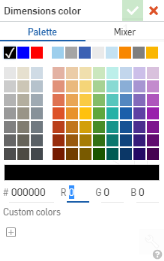
- Seleziona Tavolozza per scegliere un colore o inserire un codice esadecimale o RGB. Utilizza il pannello Mixer per trascinare in un'area di colore generale, quindi inserisci un codice esadecimale o RGB specifico.
Sui pannelli Tavolozza o Mixer, puoi fare clic sul segno più, sotto Colori personalizzati, per salvare il valore del colore attualmente specificato come colore personalizzato per un uso successivo.
Tutte le viste
Specifica qui i valori predefiniti per tutti i tipi di viste: viste in sezione, viste di dettaglio, viste interrotte e viste ripetizioni piatte:
- Angolo di proiezione - Specifica quale proiezione utilizzare
- Bordi visibili - Specifica lo spessore e il colore delle linee che rappresentano i bordi visibili
- Etichette vista - Specifica il carattere, la dimensione, il tipo di carattere e il colore di tutte le etichette vista
Inserisci i valori predefiniti della vista
Definisci gli stili di vista predefiniti quando inserisci nuove viste nei disegni.
-
Semplificazione vista: semplifica la geometria mostrata nel disegno impostando una soglia al di sotto della quale le funzioni saranno nascoste. Scegli tra le seguenti opzioni:
- None: non viene applicata alcuna impostazione di semplificazione.
-
Automatico: impostazione predefinita. Trova le migliori impostazioni di semplificazione della vista in base alla geometria della parte e utilizza automaticamente tali impostazioni per visualizzare la parte o l'assieme.
-
Assoluta: inserisci un numero nelle unità di lunghezza del disegno per indicare che qualsiasi funzione più piccola del valore verrà semplificata all'interno della vista. Se intere parti sono inferiori al valore limite, tali parti mancheranno nella vista. Ciò è utile per rimuovere dettagli eccessivi non necessari ai fini del disegno (ad esempio, un gran numero di funzioni o componenti molto piccoli).
-
Relativa allo studio: inserisci una percentuale della dimensione del Part Studio o dell'assieme al di sotto della quale la funzione verrà semplificata all'interno della vista. Se intere parti sono inferiori al valore limite, tali parti mancheranno nella vista. Ciò è utile per rimuovere dettagli eccessivi non necessari ai fini del disegno (ad esempio, un gran numero di funzioni o componenti molto piccoli).
-
Relativa alla parte: inserisci una percentuale della dimensione della parte sotto la quale la funzione verrà semplificata all'interno della vista. Questa impostazione mira a preservare le parti in una vista, semplificando al contempo i dettagli all'interno di tali parti. Ciò è utile se si intende garantire che tutte le parti siano presenti per facilitare le azioni dettagliate, come l'inserimento delle didascalie.
-
Auto centermarks (Parts) - Choose to toggle on or off. (Applicable for parts only.)
-
Auto centerlines (Parts) - Choose to toggle on or off. (Applicable for parts only.)
-
Linee nascoste: scegli tra righe nascoste o visualizzate.
-
Threads (Parts) - Choose Hidden or Shown threads. (Applicable for parts only.)
-
Bend lines (Parts) - Choose to toggle on or off. (Applicable for parts only.)
-
Bend notes (Parts) - Choose to toggle on or off. (This option is only available if the Bend lines option is toggled on. Applicable for parts only.)
-
Bordi tangenti: scegli tra bordi tangenti nascosti, tinta unita o fittizi.
-
Etichetta di scala: scegli se attivare o disattivare.
Le viste create da altre viste (viste in sezione, viste di dettaglio ecc.) adotteranno automaticamente le stesse impostazioni predefinite di Inserisci valori predefiniti vista che sono presenti nella vista principale.
Bordi nascosti
Specifica lo spessore e il colore delle linee che rappresentano i bordi nascosti, nonché la spaziatura dei trattini.
Bordi tangenti
Specifica lo spessore e il colore delle linee che rappresentano i bordi tangenti, nonché la spaziatura dei trattini.
Linee esplose
Specifica lo spessore e il colore delle linee esplose della vista esplosa, nonché la spaziatura dei trattini.
Viste sezione
Specifica qui i valori predefiniti per:
- Schema tratteggio - Specifica il tipo e il motivo predefiniti per i segni di tratteggio
- Tratteggi - Specifica la dimensione e il colore predefiniti delle linea per i segni di tratteggio
- Linee di taglio - Specifica la dimensione e il colore predefiniti per le linee di taglio
- Freccia - Specifica la dimensione predefinita e il tipo di freccia (piena, vuota o aperta)
- Etichetta linea di taglio - Specifica il carattere, la dimensione, il tipo di carattere e il colore di tutte le etichette delle linee di taglio
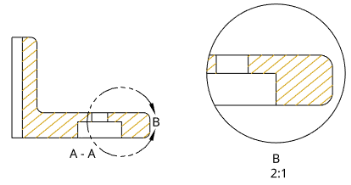
Nell'illustrazione precedente, i tratteggi della vista in sezione sono stati modificati in un colore dorato (che viene propagato anche nella vista di dettaglio) e la freccia sulla linea di taglio è stata aumentata di dimensione
Viste di dettaglio
Specifica qui i dettagli per:
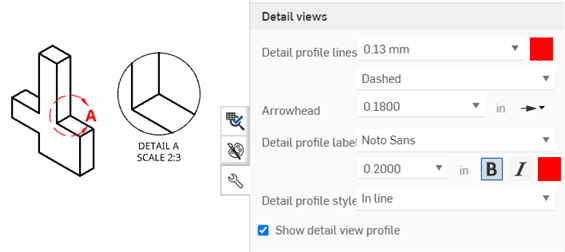
- Linee profilo dettagli: specifica la dimensione, il colore e lo stile della linea predefiniti (Fittizio, Tratteggiato o Linea continua) delle linee profilo dettagli
- Freccia - Specifica la dimensione e il tipo di freccia predefiniti (riempita, vuota o aperta).
- Etichetta profilo dettagli: specifica il carattere, la dimensione del carattere, lo stile e il colore di tutte le etichette del profilo dettagli
- Stile del profilo di dettaglio: seleziona In linea, Connesso o Linea di associazione.
- Profilo vista di dettaglio: deseleziona la casella di controllo per rimuovere il contorno che circonda la vista di dettaglio.
- Mostra profilo vista di dettaglio: visualizza il profilo della vista di dettaglio
- Ritaglia bordo fino alla geometria: per impostazione predefinita è visualizzato il bordo della vista di dettaglio. L'attivazione di questa opzione consente di visualizzare solo la geometria della vista di dettaglio, senza bordo.
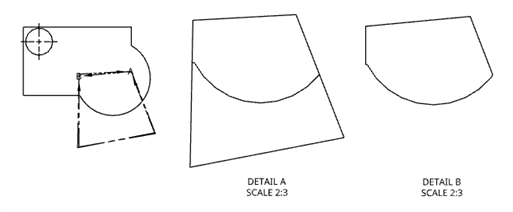
Vista frontale originale (a sinistra), Dettaglio A con Ritaglia bordo alla geometria disabilitato (al centro); Dettaglio B con Ritaglia bordo alla geometria abilitato (destra).
Viste ausiliarie
Specifica qui i dettagli per:
- Mostra indicatore di riferimento della vista - Mostra/nasconde l'indicatore di riferimento della vista.
- Visualizza il formato di riferimento - Fai clic sul formato immagine per cambiare il formato dell'indicatore di riferimento della vista tra lo stile della linea e lo stile della freccia.
- Linee di visualizzazione - Specifica lo spessore e il colore predefiniti della linea dell'indicatore di riferimento della vista.
- Freccia - Specifica la dimensione e il tipo di freccia predefiniti (riempita, vuota o aperta).
- Visualizzazione dell'etichetta della linea - Specifica il carattere, la dimensione, il trattamento dei caratteri e il colore di tutte le etichette delle linee di visualizzazione.
- Visualizza il prefisso dell'etichetta - Inserisci un prefisso da visualizzare prima dell'etichetta della vista.
- Stile etichetta vista - Seleziona tra A-A e A.
- Suffisso etichetta vista - Inserisci un suffisso da visualizzare dopo l'etichetta della vista.
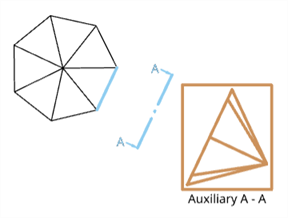
Una vista ausiliaria visualizzata nel riquadro marrone, il piano di vista e l'indicatore di riferimento visualizzati in blu e l'etichetta visualizzata in nero.
È inoltre possibile creare dimensioni o dimensioni angolari da linea a linea utilizzando lo stile della freccia della vista ausiliaria come punto di riferimento. Una volta creata la vista ausiliaria, apri il pannello Proprietà > Visualizzazioni > Viste ausiliarie, e seleziona lo stile Freccia come formato di riferimento della vista. È quindi possibile creare la dimensione angolare utilizzando lo strumento di dimensione.
Viste interrotte
Specifica lo spessore e il colore predefiniti della linea per le linee di interruzione.
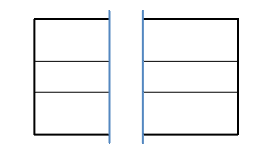
Nell'illustrazione sopra, lo spessore della linea di interruzione è di 0,50 mm e il colore è blu.
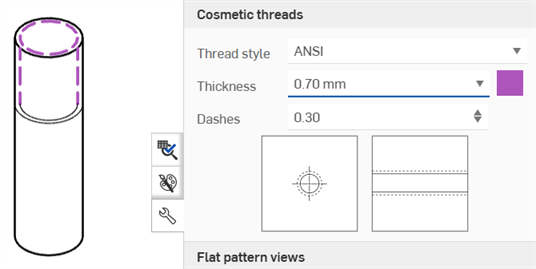
Filettature cosmetiche
Specifica lo stile, lo spessore e il colore della filettatura per le filettature interne ed esterne. È inoltre possibile specificare la scala della lunghezza del trattino per le filettature ANSI.
Viste ripetizioni piatte
Per i disegni di motivi piatti in lamiera, specifica quanto segue:
-
Tutte le linee piega: regola lo spessore di tutte le linee piega
-
Linee piega verso l'alto: regola lo stile (Linea continua, Tratteggiato o Centro (impostazione predefinita)) e il colore delle linee piega verso l'alto.
-
Linee piega verso il basso: regola lo stile (Linea continua, Tratteggiato o Centro (impostazione predefinita)) e il colore delle linee piega verso il basso.
-
Bordi tangenti piega: regola lo spessore e il colore dei bordi tangenti della piega.
-
Lamatura/svasatura verso l'alto: regola lo stile (Linea continua (impostazione predefinita), Tratteggiato o Centro) e il colore delle linee Lamatura/svasatura verso l'alto.
-
Lamatura/svasatura verso il basso: regola lo stile (Linea continua (impostazione predefinita), Tratteggiato o Centro) e il colore delle linee Lamatura/svasatura verso il basso.
-
Strappo forma: regola lo stile (Linea continua (impostazione predefinita), Tratteggiato o Centro) e il colore delle linee di Strappo forma.
-
Forma verso l'alto: regola lo stile (Linea continua, Tratteggiato o Centro (impostazione predefinita)) e il colore delle linee Forma verso l'alto.
-
Forma verso il basso: regola lo stile (Linea continua, Tratteggiato o Centro (impostazione predefinita)) e il colore delle linee Forma verso il basso.
-
Contrassegni del centro forma: regola lo stile (Linea continua (impostazione predefinita), Tratteggiato o Centro) e il colore dei Contrassegni del centro forma.
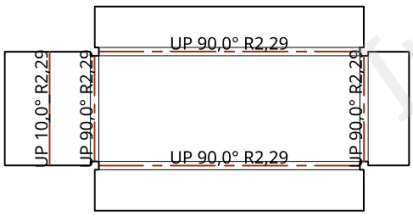
Nell'illustrazione precedente, tutte le linee curva hanno un valore di 0,50 mm e le linee curva verso l'alto hanno un colore rosso specificato.