 Vista di dettaglio


Disponibile in: disegno
Utilizza Vista di dettaglio per selezionare un'area di una vista esistente, ingrandirla e visualizzare più dettagli.
 Passaggi
-
Fai clic su
 per aprire la finestra di dialogo Vista di dettaglio: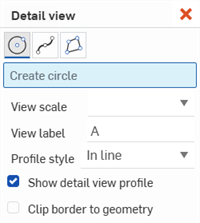
- Seleziona uno strumento cerchio, spline o poligono per creare una regione chiusa.
- Seleziona una scala per la vista nel campo Scala vista.
- Se necessario, modifica l'etichetta nel campo Visualizza etichetta.
-
Seleziona un'opzione nel campo Stile profilo:
- In linea: l'etichetta è visualizzata nella vista origine.
- Connesso: la vista di dettaglio è collegata all'origine con una linea tratteggiata. (Nota che l'etichetta non è visualizzata quando questa opzione è selezionata.)
- Linea di associazione: l'etichetta è collegata all'origine con una linea e una freccia.
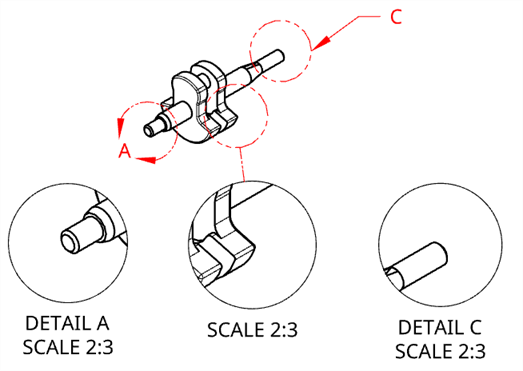
A sinistra: l'etichetta A appare in linea. Al centro: l'etichetta B è nascosta e la vista di dettaglio è collegata all'origine con una linea tratteggiata. A destra: l'etichetta C è collegata all'origine con una linea e una freccia.
- Per impostazione predefinita, la vista di dettaglio è delineata con un cerchio, una spline o un poligono in modo che corrisponda al contorno della vista origine. Per rimuovere il contorno presente attorno alla vista di dettaglio, deseleziona la casella di controllo Mostra profilo vista di dettaglio.
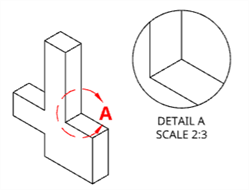
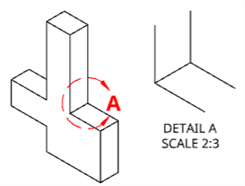
A sinistra: quando è selezionata l'opzione Mostra profilo vista di dettaglio, la vista di dettaglio e la vista origine sono entrambe delineate con un cerchio. A destra: quando l'opzione Mostra profilo vista di dettaglio non è selezionata, la vista di dettaglio non è delineata.
- Se desideri visualizzare la geometria della vista di dettaglio senza il bordo della vista aggiuntivo, seleziona l'opzione Ritaglia bordo alla geometria.
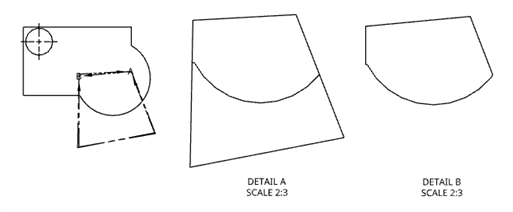
Vista frontale originale (a sinistra), Dettaglio A con Ritaglia bordo alla geometria disabilitato (al centro); Dettaglio B con Ritaglia bordo alla geometria abilitato (destra).
-
Ora seleziona l'area che desideri ingrandire.
-
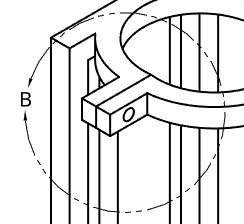
Per creare la tua regione chiusa con lo strumento cerchio, fai clic nel centro approssimativo dell'area che desideri ingrandire (su una vista esistente), quindi trascina e fai nuovamente clic per definire la circonferenza dell'area:
-
Per utilizzare gli strumenti spline o poligonali, fai clic per posizionare il primo punto, sposta il mouse e fai nuovamente clic, quindi ripeti l'operazione fino a creare la regione chiusa desiderata.
-
Per selezionare una regione chiusa esistente, premi anzitutto il tasto Esc, quindi fai clic sulla regione.
-
-
Trascina e fai nuovamente clic per posizionare la vista di dettaglio:
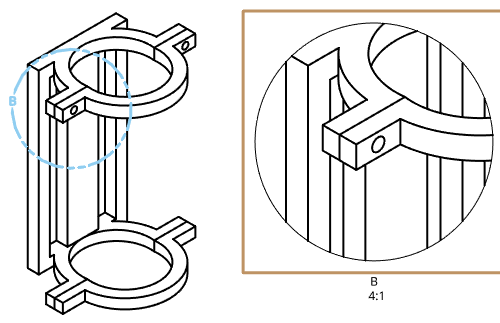
È possibile modificare la scala e le etichette per le viste dettagliate tramite la finestra di dialogo Visualizza proprietà. La selezione di una vista di dettaglio evidenzia il cerchio della vista di dettaglio nella vista principale.
Ridimensionamento di una vista di dettaglio
Per ridimensionare una vista di dettaglio:
- Passa il cursore del mouse sopra la vista per attivare l'evidenziatore:
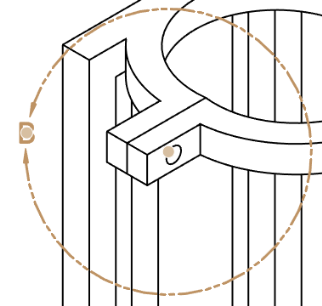
- Seleziona il grip point tra le frecce
- Trascina verso l'interno o verso l'esterno per ridimensionare la vista più piccola o più grande.
Spostamento di una Vista di dettaglio
Per riposizionare una vista di dettaglio:
- Passa il cursore del mouse sopra la vista per attivare l'evidenziatore:
- Seleziona il grip point al centro del cerchio della vista.
- Trascina in una nuova posizione.
Spostamento di un nome di dettaglio
Per riposizionare un nome di dettaglio:
- Fai clic con il pulsante destro del mouse sul cerchio di visualizzazione dei dettagli per visualizzare il menu contestuale.
-
Seleziona Aggiungi linea di associazione.
-
Trascina la linea di associazione e il nome del dettaglio sulla lunghezza e sulla posizione desiderate.
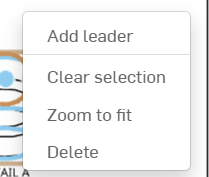
Tabella di creazione della vista di dettaglio
Questa tabella illustra i tipi di viste da cui è possibile creare la vista di dettaglio:
| Vista di dettaglio | |
| Può essere creata da: | Non può essere creato da: |
|
Viste rifilate Viste di dettaglio Posizioni nelle viste base Posizioni in viste proiettate ortografiche Posizioni nelle viste isometriche Posizione in una vista ausiliaria Posizione in una vista in sezione Posizione in una vista in sezione allineata Viste ripetizioni piatte |
|