 Disegno Vista in sezione


Disponibile in: disegno
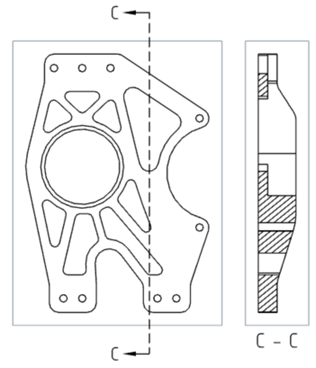
Crea una vista in sezione, una vista in sezione sfalsata o una vista in sezione parziale di una vista esistente (inclusa una vista in sezione) posizionando una linea (o linee) di sezione e specificando una direzione e un'etichetta.
Per impostazione predefinita l'etichetta è attivata e la scala è disattivata. Per visualizzare la scala, fai doppio clic sulla vista: si aprirà la finestra di dialogo Proprietà vista in alto a sinistra del disegno.
 Passaggi
- Fai clic su
 .
. - Seleziona Verticale, Orizzontale o Angolare nella finestra di dialogo:
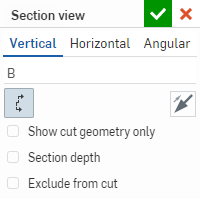
- Se necessario, fornisci un'etichetta per la vista (B, nell'immagine di esempio sopra visualizzata).
Le etichette vengono applicate automaticamente (è possibile modificarle) e come impostazione predefinita avanzano da A a Y, omettendo I, O, Q, S, X e Z.
- Scegli tra le seguenti opzioni:
- Mostra solo geometria di taglio - È visibile solo la geometria del taglio.
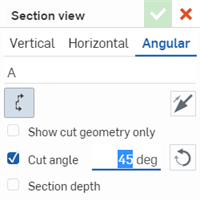
- Angolo di taglio (solo angolare) - Inserisci numericamente un angolo preciso. Puoi anche invertire la direzione dell'angolo da un lato all'altro usando l'icona Direzione opposta
 .
. 
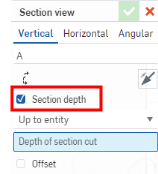
- Profondità sezione - Controlla la profondità della sezione, in uno dei seguenti modi:
- Fino all'entità - Usa un'altra entità per impostare la profondità (quindi seleziona l'entità sul disegno):
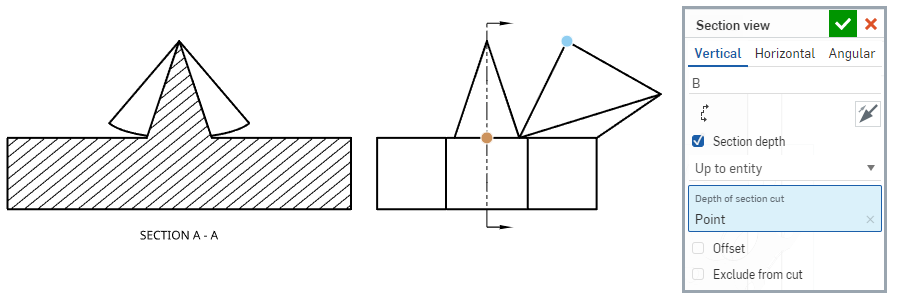
- Cieco - Specifica una misurazione della profondità:
- Fino all'entità - Usa un'altra entità per impostare la profondità (quindi seleziona l'entità sul disegno):
Escludi dal taglio (solo viste dell'assieme) - Seleziona le parti da non includere nel taglio:
Posiziona la linea di taglio sezione.
Seleziona Escludi da taglio nella finestra di dialogo.
Fai clic su qualsiasi parte aggiuntiva da escludere nel disegno.
- Sposta il cursore del mouse sulla parte per la quale creare una vista. Passa il cursore del mouse per visualizzare i punti di snap:
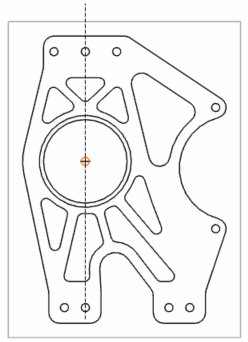
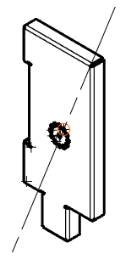
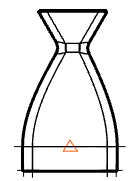
- When the dotted section cutting line is in the desired place, or the snap point is visible, click once to place the line. For angular section views, click a second snap point to set the angle.
- Se lo desideri, seleziona altri punti di snap per creare una vista in sezione con sfalsamento (fino a 4 punti totali per una vista angolare con sfalsamento):
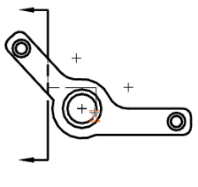
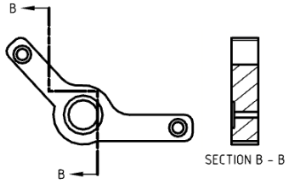
- Trascina la nuova vista in sezione lontano dalla linea di taglio e fai clic per posizionarla:
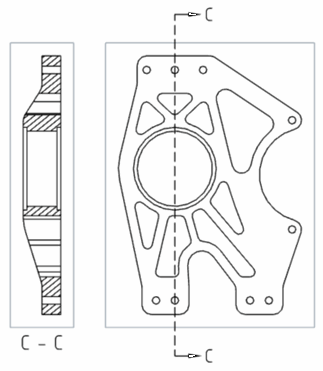
Vista in sezione verticale (sopra)
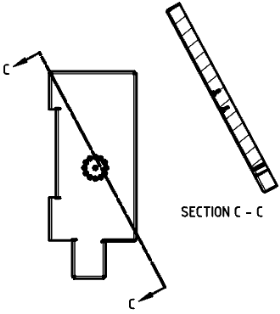
Vista a sezione angolare (sopra)
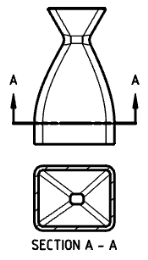
Vista in sezione orizzontale (sopra)
Nota che trascinando la vista in sezione su un lato o sull'altro, prima di fare clic per posizionarla, inverte il lato della sezione:
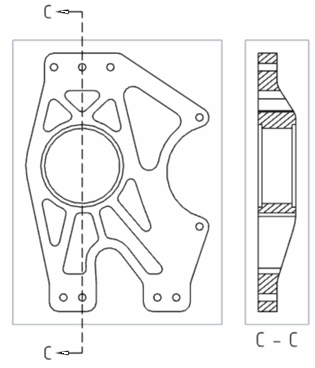
Fai clic per selezionare la linea di sezione e usa il punto di aggancio sul «gomito» della freccia per trascinare la linea per accorciarla o allungarla:
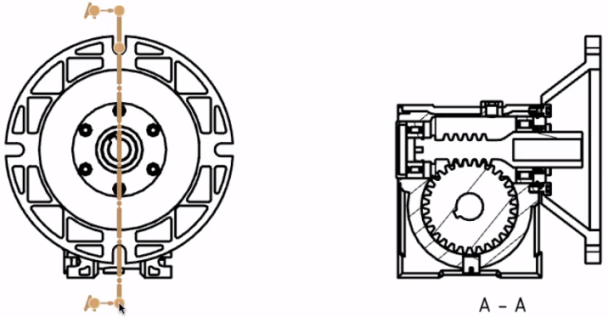
Regola la lunghezza della linea di sezione all'interno della parte per creare una vista di sezione parziale.
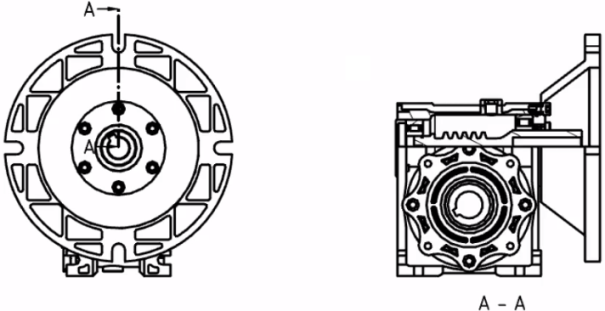
- Fai doppio clic sulla vista per aprire la finestra di dialogo Proprietà vista.
La selezione di una vista di sezione evidenzia la linea di taglio nella vista principale.
I dati immessi nella scala sono in formato N:N o N/N. Per i valori immessi dall'utente la seconda cifra (o denominatore) è sempre impostata su 1 ed è possibile fare doppio clic sull'etichetta Scala per modificarla. Per impostazione predefinita la scala di una vista in sezione è sempre impostata su Principale (la stessa scala della vista principale).
Una volta posizionate, le viste in sezione ridotte possono essere regolate facendo clic su un punto di snap e trascinandolo su un altro punto della vista disegno. La vista in sezione ridotta viene regolata di conseguenza.
Per modificare le linee di tratteggio: seleziona Modifica tratteggio dal menu contestuale della vista o apri la finestra di dialogo Proprietà per i disegni e seleziona la scheda Viste. Il tratteggio non si sovrappone alle annotazioni in una vista in sezione:
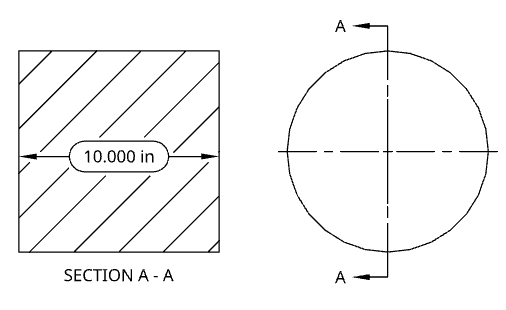
Creare una vista in sezione di una vista in sezione
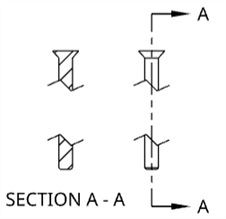
È possibile utilizzare Vista in sezione per creare una vista in sezione da una vista in sezione:
- Fai clic su .
- Seleziona Verticale, Orizzontale o Angolare nella finestra di dialogo:
- Se vuoi, puoi fornire un'etichetta per la vista.
-
Se desideri tagliare dalla geometria sezionata (la vista in sezione già creata), seleziona Taglia da sezione:
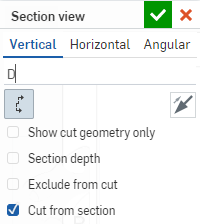
Se desideri creare la vista dalla geometria di base, lascia deselezionato Taglia da sezione.
-
Fai clic sul segno di spunta per creare la vista o su X per annullare l'operazione.
Creare una vista in sezione da una vista con una sezione scomposta
Puoi creare una vista in sezione da una vista cui è applicata una vista in sezione scomposta; tuttavia, il nuovo taglio di sezione è formato dalla geometria di base, non dalla geometria della sezione scomposta.
Creare una vista in sezione da una vista interrotta
È possibile aggiungere viste interrotte alle viste in sezione orizzontali o verticali, anche se le sezioni presentano sfalsamento. È inoltre possibile aggiungere viste in sezione orizzontali o verticali alle viste interrotte. La modifica della posizione dell'interruzione in una vista la modifica in tutte le viste correlate.
Non è possibile creare viste di sezione angolare su viste con interruzioni e non è possibile creare interruzioni su viste con linee di taglio della sezione angolare.
Spostamento di una linea sezione
Una volta posizionata una linea di sezione, se è stata posta su un punto di snap, è possibile spostarla a una nuova posizione:
- Seleziona la linea:
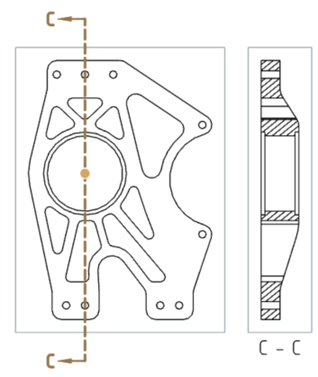
- Fai clic e trascina il punto di snap in una nuova posizione:
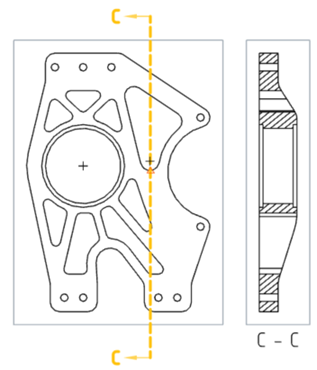
- Fai clic per posizionare la linea di sezione.
- Nota che la vista corrispondente cambia:
Per regolare una linea di sezione in modo che il taglio sia più corto del punto di associazione (punti blu):
-
Seleziona l'una o l'altra estremità della linea di sezione e usa il punto di snap sul «gomito» della freccia per trascinare la linea sotto (o sopra) il punto di associazione:
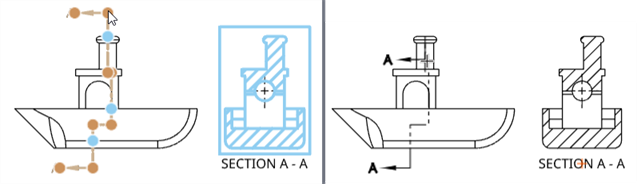
-
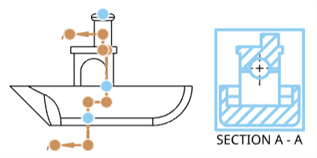
La vista della sezione corrispondente cambia:
Inversione di una linea di sezione
Per invertire una linea di sezione dopo averla posizionata:
- Seleziona la linea di sezione.
- Fai clic con il pulsante destro del mouse e seleziona Inverti direzione.
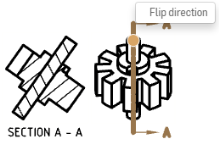
Le etichette delle linee di sezione cambiano i lati e la vista si rigenera in modo appropriato.
Modifica di una riga di sezione
Per modificare una linea di sezione con Onshape:
- Fai clic sulla linea di sezione (linea di sezione ridotta).
- Fai clic con il pulsante destro del mouse e seleziona Modifica sezione dal menu contestuale
- Appare una finestra di dialogo Vista in sezione, modifica le preferenze e fai clic sul segno di spunta nell'angolo in alto a destra per applicare le modifiche. Fai clic sulla x rossa nell'angolo in alto a destra per annullare senza applicare le modifiche.
Aggiungere o rimuovere un segmento
- Seleziona la linea di sezione (linea di sezione ridotta).
- Fai clic con il pulsante destro del mouse e seleziona Modifica sezione dal menu contestuale
- Per aggiungere un segmento:
- Seleziona un punto di snap e trascinalo nella posizione desiderata sulla vista.
- Passa il mouse su un nuovo punto di aggancio nella posizione desiderata, fai clic per posizionare il segmento di linea in tale posizione.
- Per rimuovere un segmento:
- Passa il cursore del mouse sopra il punto di snap del segmento che vuoi rimuovere. Un riquadro arancione appare attorno al punto di snap.
- Fai clic sul punto di snap con il riquadro arancione; il punto di snap scompare.
- Termina l'operazione facendo clic in un punto qualsiasi dalla vista.
- La vista si aggiorna per riflettere le modifiche apportate nella riga di sezione.
Tabella di creazione della vista in sezione
Questa tabella illustra i tipi di viste da cui è possibile creare la vista in sezione:
| Vista in sezione | |
| Può essere creata da: | Non può essere creato da: |
|
Viste ausiliarie Viste interrotte Viste rifilate Viste di dettaglio Posizioni nelle viste base Posizioni nelle viste isometriche Posizioni in viste proiettate ortografiche Viste in sezione e viste in sezione allineate Viste con sezioni scomposte Viste ripetizioni piatte |
Linea di taglio tangente alla faccia cilindrica |