 Vista rifilata


Disponibile in: disegno
Per ritagliare una vista, disegna un cerchio, una spline o un poligono attorno all'area che desideri conservare.
 Passaggi
- Fai clic su
 .
. 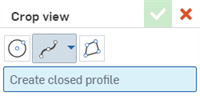
- Seleziona una forma dello schizzo, quindi disegna la forma attorno all'area che desideri mantenere:
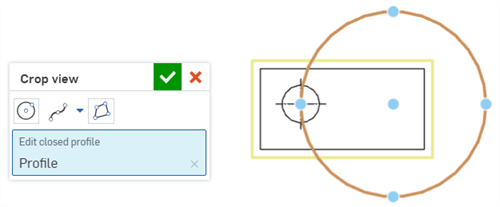
- Cerchio: fai clic una volta per posizionare il centro del cerchio, quindi fai nuovamente clic per posizionare il bordo della circonferenza.
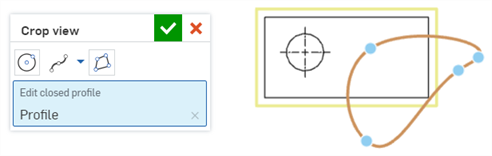
- Spline: fai clic per posizionare i punti spline. Fai doppio clic per chiudere la spline.
- Per aggiungere un punto spline, fai clic sul menu a discesa Spline e seleziona Aggiungi punto di spline.
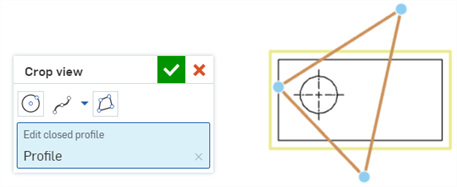
- Poligono: fai clic per posizionare gli angoli del poligono. Fai doppio clic per chiudere il poligono.
- Cerchio: fai clic una volta per posizionare il centro del cerchio, quindi fai nuovamente clic per posizionare il bordo della circonferenza.
- Fai clic su
 .
.
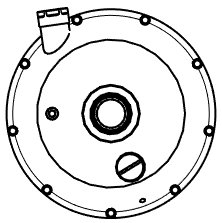
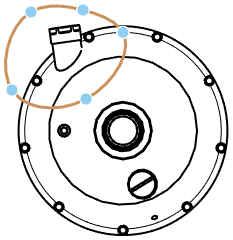
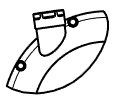
Vista originale (sinistra); spline che definisce il bordo del ritaglio (al centro); vista del ritaglio risultante (destra).
- Fai clic con il pulsante destro del mouse sulla vista e seleziona Modifica rifilatura per riaprire la finestra di dialogo e modificare le specifiche.
- Fai clic con il pulsante destro del mouse sulla vista e seleziona Rimuovi rifilatura (per eliminare la vista rifilata dal disegno).
Puoi anche fare doppio clic sulla vista per aprire la finestra di dialogo Proprietà vista.
Tabella di creazione della vista rifilata
Questa tabella illustra i tipi di viste da cui è possibile creare la Vista rifilata:
| Vista rifilata | |
| Può essere creata da: | Non può essere creato da: |
|
Viste proiettate Viste ausiliarie Viste sezione Viste sezione allineata Viste con sezioni scomposte |
Viste di dettaglio Viste interrotte Viste ripetizioni piatte |