 Liste des instances


Disponible dans : Assemblage
La liste des instances dans un onglet Assemblage contient la liste de l'ensemble des instances de pièces, groupes, connecteurs, contraintes et relations définis pour l'assemblage. Utilisez le menu contextuel pour agir sur l'une de ces entités.

 Exemple vidéo
Transcription vidéo
Utilisez des dossiers pour organiser les listes d'instances et de fonctions de contrainte d'un assemblage. Les dossiers sont un moyen rapide d'exclure, d'inclure, de masquer, d'afficher et de supprimer leur contenu.
Il existe deux méthodes pour créer un dossier d'assemblage. La première consiste à cliquer sur l'icône Nouveau dossier en haut de la liste des instances. Donnez un nom au dossier et acceptez. Cela place le dossier en bas de la liste. Ajoutez des instances au dossier en les faisant glisser et en les déposant dedans. Déplacez le dossier en le faisant glisser ailleurs dans la liste.
La deuxième méthode consiste à sélectionner d'abord les instances. Ensuite, cliquez sur l'icône Nouveau dossier ou faites un clic droit sur une instance sélectionnée et choisissez Ajouter la sélection au dossier. Nommez le dossier et acceptez. Cela place le dossier dans la liste en fonction de l'emplacement de la première sélection..
Une fois qu'un dossier est créé, plusieurs options sont disponibles. Utilisez l'icône en forme d'œil pour masquer ou afficher toutes les instances du dossier. Utilisez le menu contextuel du dossier pour effectuer des tâches supplémentaires.
Renommer pour changer le nom d'un dossier. Masquer/Afficher pour activer ou désactiver la visibilité du contenu. Exclure/Inclure pour passer à l'état de suppression. Supprimer supprime le dossier et tout ce qu'il contient de la liste des instances. Extraire le dossier supprime le dossier et laisse les instances.
Pour ajouter des dossiers dans la liste des fonctions de contrainte, sélectionnez une ou plusieurs contraintes, faites un clic droit dessus et choisissez Ajouter la sélection au dossier.
Nommez le dossier et acceptez. Une fois le dossier créé, ajoutez ou supprimez des contraintes du dossier à l'aide de la même fonction glisser-déposer que pour les dossiers d'assemblage. Les dossiers de contraintes disposent des mêmes options de menu contextuel que les dossiers d'assemblage.
Principes de base de la liste des instances
La liste des instances dans un onglet Assemblage contient la liste de l'ensemble des instances de pièces, groupes, connecteurs, contraintes et relations définis pour l'assemblage. Utilisez le menu contextuel pour agir sur l'une de ces entités.

Pour rechercher un objet dans la liste des instances, vous pouvez cliquer dessus dans la zone graphique. La liste défile automatiquement jusqu'à l'objet sélectionné et le surligne (indiqué dans l'image ci-dessous par des flèches bleues). Si l'objet sélectionné n'est pas développé dans la liste, faites un clic droit dessus dans la zone graphique et sélectionnez Accéder à l'élément de la liste. Si l'élément est déjà visible et développé dans la liste, cette commande de menu ne sera pas présente.

Vous pouvez également le rechercher dans la zone Filtre. Entrez une partie du nom pour filtrer la liste des entités contenant ces lettres :

Entrez un nom de fonction partiel ou une autre option de filtre pour afficher le contenu de l'assemblage correspondant. Utilisez une commande spéciale (préfixée par deux points : ) pour ajouter un contrôle, ou cliquez sur l'icône de filtre pour sélectionner un filtre :

- :part - Filter parts, and optionally by name
- :assembly- Filter subassemblies, and optionally by name
- :mate - Filter mates, and optionally by name
- :matelimits - Filter only those mates that have one or more limits applied, and optionally by name
- :item - Filter non-geometric items, and optionally by name
- :folder - Filter folders, and optionally by name
- :errors - Filter by errors
- :warnings - Filter by warnings
- :suppressed - Filter suppressed contents
- :hidden - Filter hidden contents
- :shown - Filter shown contents
Vous pouvez combiner des filtres pour obtenir des résultats plus détaillés, tels que :
-
:mate :errors pour rechercher toutes les contraintes contenant des erreurs, inclure éventuellement un nom de contrainte
-
:part:hidden pour rechercher toutes les pièces masquées, éventuellement affinées en incluant un nom de pièce
Utilisation de la liste des instances
Il existe de nombreuses manières d'utiliser la liste des instances :
- Toutes les instances de pièces insérées dans l'assemblage sont répertoriées par nom, avec le numéro d'instance entre parenthèses (<2>). Par exemple, une pièce (Boîtier) qui a été insérée deux fois dans un assemblage apparaîtra sous la forme Boîtier <1> et Boîtier <2>. Si vous modifiez le nom d'une pièce dans un Part Studio, cette modification est également répercutée dans l'assemblage.
- Le numéro de pièce, la révision et les propriétés d'état de l'instance apparaîtront également dans la liste des instances située à droite, si cette fonction est activée. Pour l'activer, faites un clic droit sur une entité dans la liste des instances, puis sélectionnez l'option de menu contextuel Afficher les propriétés des listes d'instances. Vous pouvez également cliquer sur l'icône représentant un utilisateur dans le coin supérieur droit de la page, puis sur Mon compte, puis sur Préférences. Dans la section Paramètres de l'assemblage, cochez la case en regard de Afficher les propriétés de listes d'instances. Pour plus d'informations, consultez Propriétés > Paramètres de l'assemblage.

Assembly Instances list displaying instance list properties (In progress and Not revision managed).
The same properties can be displayed for parts in a Part Studio. See Showing part properties.
- Les fonctions de placage comprennent :
- Connecteurs de positionnement - Points spécifiés sur une pièce servant à positionner des pièces dans un assemblage.
- Placages - Spécifiez les degrés de liberté entre deux connecteurs de positionnement.
- Groupes - Instances regroupées de manière rigide.
You can also add columns in the BOM table to display the instance State, and if the instance is Not revision managed, regardless of the Display instance list properties setting.
-
Faites glisser le pointeur pour déplacer le nom d'une instance de pièce ou le nom d'un sous-assemblage dans la liste des fonctions vers un nouvel emplacement dans la liste.
-
Vous pouvez sélectionner l'assemblage entier en cliquant sur son nom (illustré ci-dessous à droite de la flèche bleue) en haut de la liste des instances.

-
Si vous avez des erreurs dans votre assemblage, elles seront affichées dans la liste des instances avec une icône rouge (comme indiqué ci-dessous) :

Cliquez sur la flèche déroulante à gauche de l'icône d'erreur pour voir où se trouve l'erreur :
Pour obtenir plus d'informations sur l'erreur, passez le curseur sur l'erreur :


Click the Instances and mates icon on the right side of the Instances list (shown below, to the left of the red arrow) to collapse the list entirely. Click on the icon again to reopen the list.

Menus contextuels de la liste des instances
Faites un clic droit sur l'instance dans la liste des instances pour accéder au menu contextuel :
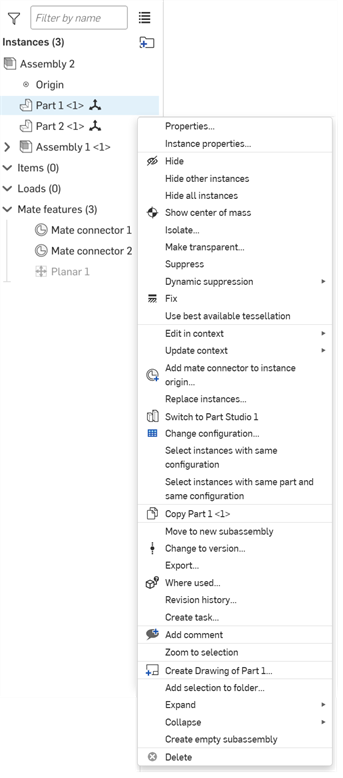
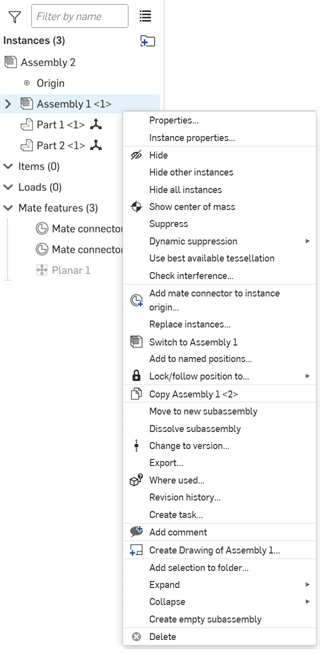
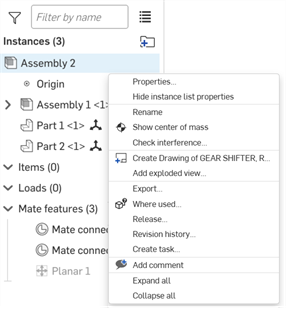
Context menus for a part instance (first image), subassembly instance (second image), and top level assembly (third image).
-
Propriétés - Ouvre la boîte de dialogue des propriétés de la pièce (pour afficher et modifier les propriétés) pour l'instance ou l'assemblage actuellement sélectionné.
-
Propriétés des instances - Ouvre la boîte de dialogue Propriétés des instances (pour afficher et modifier les propriétés des instances, comme le Concepteur de références) pour l'instance ou le sous-assemblage actuellement sélectionné.
-
Modifier- Disponible uniquement à partir d'une instance de l'atelier des pièces insérée de manière rigide. Vous permet de modifier l'instance de l'atelier des pièces. Reportez-vous à la section Atelier des pièces rigides insérées.
-
Afficher/masquer les propriétés de la liste des instances - Accessible depuis le menu contextuel de l'assemblage, cette option affiche ou masque les numéros de pièce, les propriétés de révision et d'état dans la liste des instances.
-
Show/Hide center of mass - Show the center of mass in the graphics area, marked with
 on the model.
-
Renommer - Permet de renommer l'assemblage actuellement sélectionné.
-
Tout désancrer - Disponible dans le menu contextuel Assemblage ou sous-assemblage de niveau supérieur, cette option désancre toutes les instances fixes dans les sous-assemblages, dossiers, ateliers des pièces paramétriques, modèles et répliques sélectionnés.
-
Ajouter une vue éclatée - Disponible dans le menu contextuel de l'assemblage, cela crée une nouvelle vue éclatée dans l'assemblage. Voir Création de vues éclatées pour plus d'informations.
-
Release - Ouvre le workflow Sélectionner une release dans lequel vous pouvez initier une nouvelle release pour l'assemblage actuellement sélectionné. Voir Gestion des versions pour plus d'informations.
- Masquer/Afficher - Pour afficher plus facilement les pièces et leurs connecteurs de positionnement, vous pouvez masquer les pièces qui peuvent cacher d'autres pièces. Cliquez avec le bouton droit sur l'instance dans la Liste des fonctions et cliquez sur Masquer, ou passez la souris sur le nom de l'instance et cliquez sur
 .
-
Masquer les autres instances - Masque toutes les instances d'assemblage à l'exception de l'instance actuellement sélectionnée.
-
Masquer toutes les instances - Masque toutes les instances de l'Assemblage.
-
Isoler - Ouvre la boîte de dialogue Isoler, en isolant l'instance actuellement sélectionnée des autres. Toutes les autres instances deviennent transparentes. Voir Isoler des pièces pour plus d'informations.
-
Rendre transparent - Ouvre la boîte de dialogue Rendre transparent. C'est le contraire de la commande Isoler. L'instance actuellement sélectionnée est rendue transparente. Cela est utile si vous avez besoin de voir une pièce masquée visuellement par une ou plusieurs autres pièces, afin d'effectuer une tâche. Voir Rendre les pièces transparentes pour plus d'informations.
- Indicateur de limite de contrainte - Si une ou plusieurs limites sont appliquées à une contrainte, l'icône représentant l'indicateur de limite de contrainte
 est visible à droite de celle-ci dans la liste des fonctions de la contrainte. Affichez les contrainte de la liste auxquels des limites sont appliquées, sans avoir à ouvrir la boîte de dialogue contrainte associée.
- Suppress - Suppress a mate, part instance, or subassembly through the Feature list context menu or the context menu available on the feature in the graphics area. When a part or assembly is suppressed, all mates associated with that part or assembly become inactive. When a seed instance is suppressed, all assembly patterns and replicates will also become inactive.
-
Exclusion dynamique : utilisez la commande Exclusion dynamique pour créer une logique indiquant quand une fonction doit être exclue. Voir Exclusion dynamique pour plus de détails.
- Fixer - Pour fixer une pièce en place, cliquez avec le bouton droit sur le nom de l'instance et cliquez sur Fixer. (Pour annuler, cliquez à nouveau avec le bouton droit de la souris et cliquez sur Désancrer. Lorsqu'une instance est fixée, cette icône apparaît à côté de celle-ci dans la liste
 . Lorsqu'un sous-assemblage a une pièce fixe, cette icône apparaît à côté de celle-ci dans la liste :
 .
-
Utiliser la meilleure facétisation disponible / Utiliser le paramétrage de facétisation automatique - Bascule entre la meilleure facétisation disponible et le paramétrage de facétisation automatique. Consultez la section Notes ci-dessous et Spécification de la qualité de la facétisation des pièces pour plus d'informations.
-
Vérifier les interférences - Détectez et visualisez les interférences entre les instances d'un assemblage. Voir Détection d'interférences pour plus d'informations.
-
Remplacer des instances - Ouvre la boîte de dialogue Remplacer l'instance dans laquelle vous pouvez remplacer l'instance actuellement sélectionnée. Voir Remplacer l'instance pour plus d'informations.
-
Modifier en contexte - Ouvre l'instance actuellement sélectionnée où elle peut être modifiée dans son contexte. Voir Modélisation en contexte pour plus d'informations.
-
Ajouter un connecteur de positionnement à l'origine de l'instance - Ajoute un connecteur de positionnement à l'origine de l'instance (l'origine provenant de l'atelier des pièces de l'instance). Une fois ajouté, la boîte de dialogue du connecteur de positionnement s'ouvre, dans laquelle vous pouvez modifier davantage le connecteur de positionnement. Une fois accepté, le connecteur est répertorié dans la liste des fonctions de contrainte.
-
Passer à [Atelier des pièces] - Bascule vers l'atelier des pièces dont est dérivée l'instance actuellement sélectionnée.
-
Copier [Partie] - Copie l'instance actuellement sélectionnée.
-
Ajouter aux positions nommées - Ajoute le sous-assemblage à une nouvelle position nommée.
-
Verrouiller/suivre la position jusqu'à - Verrouille le sous-assemblage actuel à la position actuelle ou suit le sous-assemblage jusqu'à une position nommée (s'il en existe une). Lorsque cette option est activée, les positions de contrainte du sous-assemblage sont figées, ce qui améliore les performances de l'assemblage de niveau supérieur en réduisant les temps de résolution et de regénération du sous-assemblage. Voir Verrouiller la position actuelle du sous-assemblage ou suivre la position nommée d'un sous-assemblage pour plus d'informations.

-
Modifier la configuration - Bascule le sous-assemblage vers une autre configuration, le cas échéant. Voir Configurations.
-
Passer à un nouveau sous-assemblage - Déplace l'instance actuellement sélectionnée vers un nouveau sous-assemblage.
-
Dissoudre le sous-assemblage - La dissolution d'un sous-assemblage (ou de plusieurs sous-assemblages à la fois) déplace toutes les instances de sous-assemblage et leurs connexions de positionnement du sous-assemblage vers l'assemblage parent. L'onglet du sous-assemblage n'est pas supprimé, mais il est désormais vide. Voir Dissoudre le sous-assemblage.
-
Modifier en version - Ouvre le gestionnaire de références dans lequel vous pouvez mettre à jour l'instance actuellement sélectionnée vers une nouvelle version. Voir Mise à jour des références pour plus d'informations.
-
Exporter - Ouvre la boîte de dialogue Exporter, dans laquelle vous pouvez exporter (télécharger) les instances et/ou assemblages actuellement sélectionnés dans un fichier (ou des fichiers individuels) sur votre appareil. Consultez la section Exportation de fichiers pour plus d'informations.
-
Emplacements d'utilisation - Ouvre le panneau Emplacements d'utilisation, dans lequel vous pouvez voir dans quels autres ateliers des pièces, assemblages et dessins l'instance ou l'assemblage actuel est utilisé. Voir Emplacements d'utilisation pour plus d'informations.
-
Historique des révisions - Ouvre l'historique des révisions pour l'instance ou l'assemblage actuellement sélectionné.
-
Créer une tâche - Ouvre la boîte de dialogue Créer une tâche dans laquelle une nouvelle tâche peut être attribuée et associée à l'instance ou à l'assemblage actuellement sélectionné. Voir Surveillance des versions et des tâches pour plus d'informations.
-
Ajouter un commentaire - Ouvre le panneau Commentaires dans lequel vous pouvez ajouter un commentaire à l'instance ou à l'assemblage actuellement sélectionné. Voir Commentaires pour plus d'informations.
-
Zoomer sur la sélection - Effectue un zoom sur l'instance actuellement sélectionnée.
-
Créer un dessin de [Pièce] - Ouvre un nouvel onglet Dessin dans lequel l'instance est prête à être placée sur le dessin. Voir Dessins pour plus d'informations.
-
Développer - Faites un clic droit sur une fonction dotée d'une flèche rétractable et placez le pointeur de la souris sur l'option Développer pour accéder aux options Développer la sélection ou Tout développer.
-
Réduire - Faites un clic droit sur une fonction dotée d'une flèche rétractable et placez le pointeur de la souris sur l'option Réduire pour accéder aux options Réduire la sélection ou Réduire tout.
-
Ajouter la sélection au dossier - Ajoute l'instance actuellement sélectionnée à un dossier. S'il n'existe aucun dossier, le nom du dossier s'ouvre et un nouveau dossier peut être créé.
-
Créer un sous-assemblage vide - Crée un nouveau sous-assemblage vide dans la liste des instances.
-
Supprimer - Supprime l'instance actuellement sélectionnée.
Dossiers des listes des instances
Créez des dossiers dans la liste des instances en cliquant sur l'icône Nouveau dossier  . Cela ouvre la boîte de dialogueNom du dossier. Donnez un nom à votre dossier, et ce dossier vide sera ajouté sous la liste des instances. Vous pouvez également créer des dossiers imbriqués en créant un nouveau dossier à l'intérieur d'un dossier existant.

La création et la manipulation de dossiers ne peuvent être effectuées que sur le bureau. Toutefois, vous pouvez afficher, ouvrir et fermer des dossiers sur iOS et Android.
Sélectionnez une ou plusieurs pièces, puis faites-les glisser et déposez-les dans le nouveau dossier. Le nombre de pièces (entre parenthèses) à droite du nom du dossier est mis à jour.

Sélectionner 3 pièces et les ajouter dans le dossier vide (à gauche). Les pièces sont déplacées dans le dossier et le nombre de pièces du dossier est mis à jour (à droite).
Cliquez avec le bouton droit sur le dossier pour accéder à une liste d'options supplémentaires :
-
Renommer - Permet de renommer le dossier directement dans la liste des instances.
-
Masquer/Afficher - Masque ou affiche toutes les instances du dossier.
- Masquer les autres instances - Masque toutes les instances qui ne se trouvent PAS dans le dossier sélectionné.
- Masquer/Afficher toutes les instances - Masque ou affiche toutes les instances de la liste des instances.
- Isoler - Affiche uniquement les pièces du dossier sélectionné ; toutes les autres instances de l'assemblage restent visuellement présentes à titre de référence, mais leur couleur est atténuée et elles ne peuvent pas être sélectionnées.
- Rendre transparent - Rend toutes les pièces du dossier sélectionné transparentes pour vous permettre de voir une pièce visuellement masquée.
-
Exclure - Supprime toutes les instances de pièce dans le dossier. Lorsqu'une pièce est supprimée, toutes les contraintes associées à cette pièce ou à cet assemblage deviennent inactives.
-
Exclusion dynamique : utilisez la commande Exclusion dynamique pour créer une logique indiquant quand un dossier doit être exclu. Voir Exclusion dynamique pour plus de détails.
- Ajouter la sélection au dossier - Ajoute les éléments sélectionnés à un dossier existant ou nouveau.
-
Développer - Faites un clic droit sur une fonction dotée d'une flèche rétractable et placez le pointeur de la souris sur l'option Développer pour accéder aux options Développer la sélection ou Tout développer.
-
Réduire - Faites un clic droit sur une fonction dotée d'une flèche rétractable et placez le pointeur de la souris sur l'option Réduire pour accéder aux options Réduire la sélection ou Réduire tout.
-
Supprimer - Supprime le dossier et tout son contenu. Tous les connecteurs de positionnements et contraintes du dossier sont supprimés.
-
Extraire le dossier - Envoie toutes les pièces à la racine de l'assemblage et retire (supprime) le dossier.
Vous pouvez déplacer des dossiers vers d'autres emplacements de la liste des instances en faisant glisser le dossier vers son nouvel emplacement.
Contraintes et connecteurs de positionnement
Créez des dossiers dans la liste des fonctions de contraintes en sélectionnant un(e) ou plusieurs connecteurs de positionnement ou contraintes et en cliquant sur l'icône de nouveau dossier en haut de la liste des instances. Vous pouvez également cliquer avec le bouton droit sur un(e) ou plusieurs connecteurs de positionnement ou contraintes et cliquer sur Ajouter la sélection au dossier (comme indiqué dans la première image ci-dessous). Quelle que soit la méthode utilisée, la boîte de dialogue Nom du dossier s'ouvre (illustrée dans la deuxième image ci-dessous). Donnez un nom à votre dossier, et ce dossier vide sera ajouté à la liste des Fonctions de contrainte (illustrée dans la troisième image ci-dessous). Chaque fois que vous passez la souris sur une contrainte ou un connecteur de positionnement, des informations en lecture seule sur la contrainte ou le connecteur s'affichent. Pour modifier la contrainte ou le connecteur, double-cliquez dessus dans la liste.
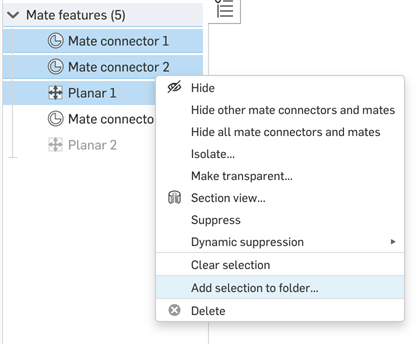
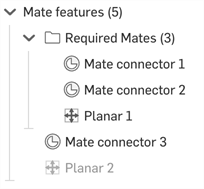
Pour ajouter un connecteur de positionnement ou une contrainte dans un dossier, sélectionnez-les, puis faites-les glisser depuis la liste des fonctions et déposez-les sur le nom du dossier pour les placer dans le dossier. Le nombre de dossiers (entre parenthèses) à droite du nom du dossier est mis à jour :

Sélectionnez 3 contraintes et ajoutez-les à un dossier existant avec 1 contrainte (à gauche). Les contraintes sont déplacées dans le dossier et le nombre de dossiers est mis à jour à 4 (à droite).
Pour déplacer un connecteur de positionnement ou une contrainte hors d'un dossier, sélectionnez-les, puis faites-les glisser depuis le dossier et déposez-les au-dessus ou en dessous du dossier, ou déposez-les au-dessus ou en dessous de tout autre élément de la liste des fonctions de contraintes. Vous pouvez également les déposer sur un autre nom de dossier pour le déplacer d'un dossier à un autre.
Pour déplacer un dossier, sélectionnez-le, puis faites-le glisser d'un emplacement à un autre dans la liste des fonctions de contraintes (au-dessus ou en dessous des éléments de la liste des fonctions de contraintes). Comme les connecteurs de positionnement et contraintes, les dossiers ne peuvent pas être déplacés en dehors de la liste des fonctions de contraintes.
Faites un clic droit sur le dossier pour obtenir des options supplémentaires :

-
Renommer - Vous permet de renommer le dossier directement dans la liste des fonctions de contraintes.
-
Masquer/Afficher - Masque ou affiche le dossier et tout son contenu. Les connecteurs de positionnement et contraintes du dossier sont masqués.
- Masquer les autres contraintes - Masque toutes les contraintes qui ne se trouvent pas dans le dossier sélectionné.
- Masquer/Afficher toutes les contraintes - Masque ou affiche toutes les contraintes dans la liste des fonctions.
- Isoler - Affiche uniquement les pièces du dossier sélectionné ; toutes les autres instances de l'assemblage restent visuellement présentes à titre de référence, mais leur couleur est atténuée et elles ne peuvent pas être sélectionnées.
- Rendre transparent - Rend toutes les pièces du dossier sélectionné transparentes pour vous permettre de voir une pièce visuellement masquée.
-
Exclure - Exclut tous les connecteurs de positionnements et contraintes du dossier. Tous les connecteurs de positionnements et contraintes du dossier deviennent inactifs.
-
Exclusion dynamique : utilisez la commande Exclusion dynamique pour créer une logique indiquant quand un dossier doit être exclu. Voir Exclusion dynamique pour plus de détails.
- Ajouter la sélection au dossier - Ajoute les éléments sélectionnés à un dossier existant ou nouveau.
- Développer - Faites un clic droit sur une fonction dotée d'une flèche rétractable et placez le pointeur de la souris sur l'option Développer pour accéder aux options Développer la sélection ou Tout développer.
-
Réduire - Faites un clic droit sur une fonction dotée d'une flèche rétractable et placez le pointeur de la souris sur l'option Réduire pour accéder aux options Réduire la sélection ou Réduire tout.
-
Supprimer - Supprime le dossier et tout son contenu. Tous les connecteurs de positionnements et contraintes du dossier sont supprimés.
-
Extraire le dossier - Envoie tous les connecteurs de positionnement et contraintes à la racine de la liste des fonctions de contraintes et supprime le dossier.
Utiliser l'exclusion dynamique
L'exclusion dynamique vous permet de créer des expressions logiques pour déterminer quand une fonction de Part Studio ou une instance d'assemblage doit être exclue ou incluse.
Dans un Part Studio, vous pouvez exclure des fonctions. Dans un assemblage, vous pouvez exclure des pièces, des Part Studios, des sous-assemblages, des éléments, des connecteurs de positionnement et des contraintes. L'exemple ci-dessous montre comment exclure une fonction dans un Part Studio, mais le fonctionnement est identique dans un assemblage.
Pour ajouter l'exclusion dynamique à une fonction dans un Part Studio :
-
Faites un clic droit sur la fonction à supprimer dans la liste des fonctions.
-
Dans le menu contextuel, sélectionnez Exclusion dynamique > Ajouter une expression.

-
Dans la boîte de dialogue Exclusion dynamique, saisissez l'expression à utiliser pour l'exclusion. Dans cet exemple, la fonction Congé 1 est exclue lorsque la variable #profondeur mesure moins de 0,5 pouce.

-
Cliquez sur la coche pour accepter vos sélections et fermer la boîte de dialogue.
La fonction est désormais supprimée selon la logique que vous avez ajoutée. L'icône d'expression (
 ) apparaît dans la liste des fonctions. Lorsqu'elle est supprimée, le nom de la fonction apparaît barré dans la liste des fonctions.

Pour modifier l'expression, cliquez sur l'icône de l'expression (
) pour ouvrir la boîte de dialogue Suppression dynamique. Vous pouvez également faire un clic droit sur la fonction dans la liste des fonctions et sélectionner Modifier l'expression dynamique dans le menu contextuel. Sélectionnez Modifier l'expression pour ouvrir la boîte de dialogue Suppression dynamique, ou sélectionnez Supprimer l'expression pour la supprimer.
Pour configurer une expression, voir Configuration d'expressions d'exclusion dynamique.
Icônes de la liste des instances
The following table outlines all Instances list icons and their descriptions. Each Mate and feature in the Instances list also has an icon to the left of their corresponding label. These are not outlined below. See the Icon glossary for additional icons.
Liste des instances
| Indicateur | Définition |

|
Indique un assemblage ou un sous-assemblage. |

|
Indique une instance. |

|
Indique que l'instance est importée (dérivée). |

|
Indique une instance configurée. |

|
Indicates a configured Assembly or subassembly. |

|
Indique que l'assemblage est fixé à l'origine. |

|
Indicateur de limite de contrainte. Indique que la contrainte correspondant a une ou plusieurs limites appliquées. |

|
Indique que l'instance correspondante est ancrée en place. |

|
Indique que le sous-assemblage possède une instance fixe. |

|
Indique que l'instance n'est pas fixe et possède des degrés de liberté. |

|
Indique que toutes les instances de l'assemblage ou du sous-assemblage sont fixes (totalement rigides). |

|
Indique que toutes les instances de l'assemblage ou du sous-assemblage configuré sont fixes (entièrement rigides). |

|
Indicates a subassembly is either locked to the current top level assembly position or follows the subassembly's named position (if one exists). See Lock current subassembly position or follow to a subassembly's named position for more information. |

|
Indicates released item (in the release management workflow). |

|
Indique une instance principale dans un état contextuel. |

|
Indique une instance principale dans un état contextuel actif (s'il existe plusieurs états contextuels). |

|
Indique une instance principale précédente (si elle est présente) dans un état contextuel. |

|
Afficher/masquer l'élément de la liste des instances correspondant. |

|
Indique que la facétisation est activée pour l'assemblage ou le sous-assemblage. |

|
Indique que l'instance a été exclue dynamiquement à l'aide d'une expression. |

|
Indique une erreur d'assemblage. |
Linked references
| Indicateur | Définition |

|
Activates when updates are available for top-level referenced instances, unpinned child levels, or revisioned top-level unpinned instances. Located in the Assembly toolbar. |

|
Instance is linked to the latest version on a branch from the same document or another document. Document type is seen in the tooltip and in the Reference manager. Located next to the instance name in the Instances list. |

|
L'instance référencée a une version plus récente disponible sur sa branche. Située à côté du nom de l'instance dans la liste des instances. |

|
L'instance est révisée et fait référence à la dernière révision. Située à côté du nom de l'instance dans la liste des instances. |

|
Une version plus récente est disponible pour l'instance. |

|
The instance is linked to the latest version on its branch and is pinned. Located next to the instance name in the Instances list. |

|
The instance is revisioned to the latest revision and is pinned. Located next to the instance name in the Instances list. |

|
L'instance liée a une version plus récente disponible sur sa branche et est épinglée. Située à côté du nom de l'instance dans la liste des instances. |

|
L'instance révisée a une révision plus récente disponible et est épinglée. Située à côté du nom de l'instance dans la liste des instances. |

|
The instance references a workspace in the same document and has a referenced or revisioned child with a newer version available. Located next to the subassembly name in the Instances list. |

|
The instance references a workspace in the same document with a referenced or revisioned child that has a newer version or revision available, but the child is pinned. Located next to the subassembly name in the Instances list. |

|
Le sous-assemblage référencé contient une version liée ou révisée avec une version ou une révision plus récente disponible. Située à côté du nom du sous-assemblage dans la liste des instances. |

|
Le sous-assemblage référencé contient un enfant épinglé référencé ou revu avec une version ou une révision plus récente disponible. Située sur le nom du sous-assemblage lié dans la liste des instances. |

|
Le sous-assemblage révisé a un enfant référencé ou révisé avec une version ou une version plus récente disponible. Ils ne peuvent pas être mis à jour à partir de l'assemblage de niveau supérieur. Située sur le nom du sous-assemblage révisé dans la liste des instances. |

|
Le sous-assemblage épinglé et référencé contient une version référencée ou révisée avec une version ou une révision plus récente disponible. Située sur le nom du sous-assemblage épinglé et référencée dans la liste des instances. |

|
Le sous-assemblage épinglé et révisé contient un enfant référencé ou révisé avec une version ou une révision plus récente disponible. Située sur le nom du sous-assemblage épinglé et révisé dans la liste des instances. |

|
Une version d'une instance de niveau supérieur dispose d'une nouvelle version ou révision disponible. Située sur une version référencée d'un sous-assemblage dans la liste des instances. |

|
Une nouvelle révision est disponible pour un enfant d'une instance de niveau supérieur. Située sur un enfant pour lequel il existe une révision d'un sous-assemblage dans la liste des instances. |

|
Une version de la version et de l'historique qui a été créée automatiquement par Onshape, par exemple, lors de l'utilisation de l'option Mettre à jour vers la dernière version, comme expliqué plus loin dans cette rubrique. |

|
La pièce est automatiquement obsolète en raison d'une version ou d'une révision plus récente du même numéro de pièce. |
Remarques
- Faites glisser et déposez n'importe quelle instance d'assemblage dans une autre instance (ou hors d'elle), ou faites-la glisser vers le niveau supérieur.
- Vous pouvez cliquer avec le bouton droit de la souris sur une instance d'assemblage pour accéder à d'autres actions, notamment aux commandes de restructuration :
- Déplacer vers un nouveau sous-assemblage pour créer un nouvel onglet assemblage et insérer cet assemblage automatiquement
- Créer un sous-assemblage vide pour créer un sous-assemblage vide dans cet onglet Assemblage, ainsi qu'un nouvel onglet Assemblage (également vide) ; tout assemblage que vous créez dans le nouvel onglet Assemblage est automatiquement inséré (mis à jour) dans l'assemblage créé dans l'onglet Assemblage d'origine
- Améliorer ou diminuer la qualité de la tessellation pour améliorer les performances - Vous pouvez utiliser le menu contextuel pour Utiliser la meilleure tessellation disponible pour améliorer la qualité de rendu de la pièce, et inversement, Utiliser le réglage de tessellation automatique pour permettre au système de sélectionner une qualité de tessellation à des fins de performances équilibrées. Cela sera également précisé dans les Ateliers des pièces via l’Éditeur d'apparence.
Gardez à l'esprit que la qualité de la tessellation est déterminée dans l’Atelier des pièces et est ensuite utilisée par l'assemblage. L'assemblage peut utiliser une tessellation de qualité inférieure afin d'augmenter la performance si nécessaire, mais n'utilisera jamais une qualité supérieure à celle définie dans l’atelier de pièces.
Une pièce ou un assemblage sur lequel la facettisation est activée est indiqué par cette icône
 dans la liste des instances. Par exemple :

-
Lorsqu'il n'y a aucun degré de liberté entre toutes les pièces d'un assemblage et que l'une des pièces est fixe, l'assemblage devient automatiquement rigide, comme indiqué par l'icône rigide
 (illustré dans la première image ci-dessous). Lorsque cet assemblage rigide est un sous-assemblage à l'intérieur d'un assemblage de niveau supérieur, l'icône rigide apparaît spécifiquement pour ce sous-assemblage (comme le montre la deuxième image ci-dessous) :


-
Lorsqu'un sous-assemblage ou une instance n'est pas fixe dans l'assemblage dans lequel il est actuellement placé, cela est indiqué par l'icône des degrés de liberté.
à droite du sous-assemblage ou de l'instance : 
La présence de sous-ensembles rigides à l'intérieur de grands assemblages peut améliorer les performances de l'assemblage.
Les sous-assemblages non rigides et les instances à l'intérieur de sous-assemblages n'afficheront aucune information sur les degrés de liberté.