


Disponible dans : Assemblage
Ajoutez, supprimez, déplacez et redimensionnez des colonnes, et triez les éléments dans la table de nomenclature.
Pour plus d'informations, consultez les sections Nomenclature, Utilisation de la table de nomenclature et Modèles de table de nomenclature.
Sur les plateformes iOS et Android, les tables de nomenclature peuvent être consultées et modifiées d'un type à l'autre ; mise à plat et structuré.
 Ajouter ou supprimer une colonne
Les colonnes Référence de l'élément, Quantité, Référence de pièce et Description sont les colonnes de propriétés affichées par défaut pour les pièces et les sous-ensembles dans la table de nomenclature. D'autres colonnes peuvent être ajoutées en fonction des propriétés définies pour votre compte.
- Cliquez sur le menu déroulant Ajouter une colonne et sélectionnez une propriété à insérer dans la liste. Des colonnes supplémentaires sont insérées à l'extrême droite du tableau.
- La colonne Catégorie ne peut pas être ajoutée si la propriété est multivaluée.
- Toute catégorie modifiable via la boîte de dialogue Propriétés peut également être modifiée via la table de nomenclatures si elle est ajoutée sous forme de colonne.
- Pour les propriétés marquées comme modifiables (dans la section Propriétés de votre compte), vous pouvez cliquer dans la cellule et saisir des données. Ces données sont enregistrées pour la pièce concernée, dans la propriété correspondante, et sont disponibles dans l'ensemble de votre document et de votre entreprise pour cette pièce.
Par exemple, vous pouvez saisir des informations dans la cellule Fournisseur pour chaque pièce. Ces informations sont enregistrées dans le champ Fournisseur des propriétés de cette pièce.
La cellule Fournisseur avec une valeur dans une table de nomenclature :

La boîte de dialogue Propriétés de la pièce :

Lorsque vous créez une propriété (via l'onglet Propriétés dans les paramètres de votre compte), vous pouvez cocher les options Modifier la valeur dans l'espace de travail, Modifier la valeur dans la version ou les deux. Si vous cochez uniquement Modifier la valeur dans la version, vous pouvez modifier cette valeur dans une table de nomenclature pour toutes les pièces publiées, car celles-ci font partie intégrante d’une version. En revanche, si l’option Modifier la valeur dans la version n’est pas cochée, vous devrez créer une branche d’un espace de travail à partir de cette version, modifier les valeurs, puis soit créer une version, soit republier les pièces.
An Onshape standard content instance cannot be edited from the BOM table, and is grayed out. To edit a standard content instance, right-click on the instance in the Instances list and select Edit standard content instance. See Editing the standard content instance for more information.
Custom standard content instances can be edited from the BOM table if you have write access to the library document. See Custom standard content in the Bill of Materials.
Supprimer une colonne
Toutes les colonnes, à l'exception de Élément, peuvent être supprimées. Pour supprimer une colonne, faites un clic droit sur l'en-tête de la colonne et sélectionnez Supprimer la colonne :

Les colonnes supprimées peuvent toujours être rajoutées à l'aide de la liste déroulante Ajouter une colonne.
Déplacer une colonne
Toutes les colonnes, à l'exception de Élément, peuvent être déplacées. Pour déplacer une colonne vers la droite ou vers la gauche, faites un clic droit sur l'en-tête de colonne et sélectionnez Déplacer vers la gauche ou Déplacer vers la droite :
Redimensionner une colonne
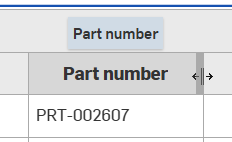
Pour redimensionner une colonne :
-
Passez le curseur sur le bord droit d'un en-tête de colonne. Le curseur prend alors la forme d'une flèche à double pointe et la colonne apparaît dans un gris plus foncé.
-
Cliquez et faites glisser vers la gauche pour réduire la largeur de la colonne, ou vers la droite pour l'élargir.
Trier les éléments de la table de nomenclature
Vous pouvez trier les éléments de la table de nomenclature de manière alphanumérique selon n'importe quelle colonne, à l'exception de la colonne Élément. Chaque en-tête de colonne fait office de bouton à trois positions, permettant de passer de (1) aucun tri à (2) tri par ordre croissant, puis à (3) tri par ordre décroissant. Double-cliquez sur l'en-tête de colonne pour passer d'un type de tri à l'autre.

Éléments de la table de nomenclatures triés par quantité croissante (gauche) et décroissante (droite).
Les données d'un tableau ne peuvent être triées que sur une seule colonne à la fois.