


Disponible dans : Assemblage
Utilisez la fonctionnalité Nomenclature Onshape pour créer automatiquement une nomenclature à partir de n'importe quel assemblage de l'espace de travail. Vous pouvez insérer des pièces et des assemblages dans un assemblage post-release, à partir d'une version Onshape, ou assembler les pièces et les sous-assemblages, puis publier l'assemblage en une seule fois. Pour plus d'informations sur la gestion des versions, consultez Gestion des versions.
Les nomenclatures Onshape incluent un ensemble de propriétés par défaut sous forme de colonnes, et vous pouvez ajouter ou supprimer des colonnes selon vos besoins. Pour plus de détails sur la définition et la gestion des propriétés, voir : Propriétés (métadonnées)
Les administrateurs peuvent également définir des propriétés personnalisées et les inclure dans la nomenclature, fournir des noms d'affichage pour toutes les propriétés Onshape par défaut et créer un modèle de nomenclature par défaut. Pour plus de détails, voir : Configuration Company/Classroom/Enterprise : propriétés personnalisées.
Consultez les rubriques Utilisation de la table de nomenclature, Formatage de la table de nomenclature et Modèles de table de nomenclature pour plus d'informations.
Sur les plateformes iOS et Android, les tables de nomenclature peuvent être consultées et modifiées d'un type à l'autre ; mise à plat et structuré.

 Exemple vidéo
Transcription vidéo
Onshape crée automatiquement une nomenclature (BOM) pour tous les assemblages.
Le tableau est interactif et est mis à jour simultanément à mesure que l'assemblage change ou que les propriétés sont mises à jour.
Passez la souris sur une ligne du tableau pour voir le composant mis en surbrillance dans la zone graphique. Sélectionnez la référence d'un élément dans le tableau pour le voir surligné dans la liste des instances et dans la zone graphique. Cela permet de déterminer facilement où il est utilisé dans l'assemblage.
L'ordre des éléments du tableau reflète l'ordre de la liste des instances. Réorganisez en faisant glisser une instance de la liste vers un nouvel emplacement.
Double-cliquez sur les en-têtes de colonne pour trier le tableau par ordre alphabétique ou numérique en fonction de la colonne sélectionnée.
Le tableau propose deux options d'affichage : Structuré et Mis à plat. L'option Structuré répertorie les instances de niveau supérieur et les sous-assemblages développables. Double-cliquez sur la cellule Réf. de l'élément du sous-assemblage pour le développer ou le réduire. Une fois développé, les instances du sous-assemblage sont visibles. L'option Mis à plat répertorie toutes les instances comme si elles avaient été insérées au niveau supérieur sans les indicateurs de sous-assemblage.
Définissez la manière dont un sous-assemblage spécifique s'affiche dans le tableau en accédant à ses propriétés. Faites un clic droit sur le sous-assemblage dans la liste, sélectionnez Propriétés, puis cliquez sur Comportement de la nomenclature du sous-assemblage. L'option Afficher l'assemblage et les composants répertorie le sous-assemblage dans la nomenclature, ainsi que ses composants indentés. Il s'agit de la vue structurée par défaut de la nomenclature. L'option Afficher uniquement l'assemblage répertorie uniquement l'élément de sous-assemblage, à l'exclusion de ses composants. Cela peut être utile pour les assemblages importés ou achetés qui doivent être identifiés par une référence de pièce fournisseur. L'option Afficher uniquement les composants répertorie uniquement les composants du sous-assemblage, à l'exclusion du sous-assemblage lui-même, comme si les composants avaient été insérés dans l'assemblage de niveau supérieur. Cela permet d'utiliser des outils de regroupement et d'organisation supplémentaires sans affecter la nomenclature.
Cliquez sur Ajouter une colonne pour inclure d'autres propriétés dans le tableau. Supprimez des colonnes en faisant un clic droit sur l'en-tête de colonne et en sélectionnant Supprimer la colonne. Utilisez le même menu contextuel pour réorganiser les colonnes avec Déplacer vers la gauche et Déplacer vers la droite.
Cliquez sur Appliquer le modèle, puis sélectionnez l'un des modèles disponibles. Pour définir une nouvelle table de nomenclatures, enregistrez-la en tant que modèle pour une utilisation ultérieure. Accédez au menu de débordement et sélectionnez Enregistrer comme modèle.
Utilisez le menu de débordement pour copier le tableau ou l'exporter au format CSV. La fonction Copier le tableau enregistre le tableau dans votre presse-papiers afin que vous puissiez le coller dans des emplacements externes. La fonction Exporter au format CSV télécharge le tableau sous forme de fichier CSV afin de pouvoir l'utiliser dans des tableurs externes.
Supprimez des éléments d'une nomenclature structurée en faisant un clic droit sur la ligne et en sélectionnant Supprimer de cette nomenclature. Cela masque la ligne dans le tableau. Pour inclure un élément, activez d'abord la visibilité des éléments supprimés. Accédez au menu de débordement et sélectionnez Afficher les éléments exclus/supprimés. Les éléments supprimés sont indiqués par un tiret à la place de leur référence d'élément. Faites un clic droit sur la ligne et sélectionnez Inclure dans cette nomenclature. Accédez au menu de débordement et sélectionnez Masquer les éléments exclus/supprimés pour ne plus les voir dans le tableau.
Si l'administrateur de l'entreprise a configuré des propriétés d'assemblage agrégées, le menu de débordement propose une option supplémentaire : Afficher la ligne d'assemblage de niveau supérieur. Lorsqu'elles sont affichées, les valeurs agrégées s'affichent en bas de la nomenclature. Cet élément peut être masqué à nouveau dans le même menu de débordement.
Les propriétés de la nomenclature sont modifiables dans le tableau et sont mises à jour simultanément en fonction des propriétés, sans avoir à accéder aux boîtes de dialogue des propriétés individuelles. Sélectionnez la cellule et saisissez une valeur. Double-cliquez dans la cellule Matériau et sélectionnez le matériau.
Si les paramètres du système de références de la société ou de l'entreprise sont définis sur Génération de référence de pièce séquentielle, faites un clic droit sur l'en-tête de la colonne Référence de pièce pour générer les références de pièces manquantes pour l'ensemble de la nomenclature.
La saisie ou la modification de propriétés dans le tableau met automatiquement à jour les propriétés au niveau de la pièce ou du sous-assemblage, et la mise à jour de toutes les propriétés au niveau de la pièce ou du sous-assemblage met également automatiquement à jour le tableau.
Accès à la table de nomenclature
Tous les assemblages Onshape ont une icône de table de nomenclatures tout à droite de la zone graphique, sous l'icône Outils d'affichage.
- Dans un assemblage, cliquez sur l'icône de table de nomenclatures située sur le bord droit de la zone graphique.

- Lorsque la table s'ouvre, Onshape récupère les données de l'assemblage et remplit la table (si des pièces ou des assemblages sont présents, reportez-vous à l'exemple supérieur ci-dessous). Si aucune pièce ou assemblage n'est présent, Onshape s'ouvre avec les noms de colonne (propriétés) par défaut affichés (voir l'exemple ci-dessous) :
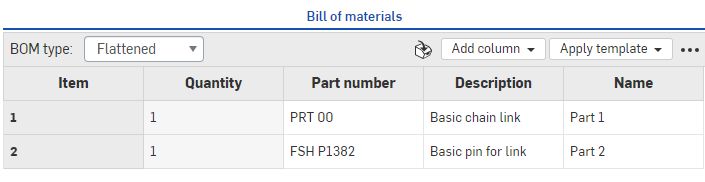
Nomenclature avec des pièces répertoriées dans un navigateur, ci-dessus
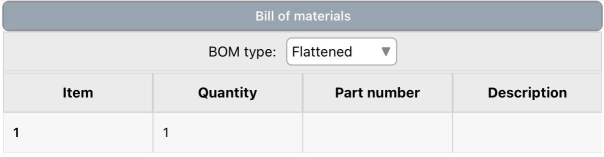
Nomenclature avec une pièce répertoriée sur iOS, ci-dessus
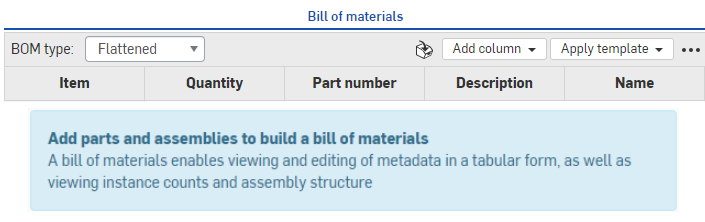
Nomenclature dont aucune pièce n'est répertoriée sur un navigateur, ci-dessus
- Pour renseigner une nomenclature vide, créez simplement votre assemblage dans l'onglet Assemblage, en suivant les instructions de la section Insérer des pièces et des assemblages.
- Dans le volet Nomenclature, sélectionnez comment afficher les informations (via le menu Nomenclature) :
- Aplati - Cette vue fournit une liste simple des pièces par numéro d'élément, sans indication des sous-assemblages.
Structuré - Cette vue fournit une liste de pièces, y compris une indication des sous-assemblages extensibles. Les sous-assemblages sont indiqués par un petit curseur orienté vers la droite ; par exemple :

Lorsque vous affichez au format Structured, double-cliquez sur la cellule avec le caret (le sous-assemblage) pour développer la liste sous la cellule et afficher les pièces incluses dans le sous-assemblage, étiquetées avec le numéro d'élément du sous-assemblage suivi d'un point, puis le numéro d'élément de la pièce (9, 9.1, 9.2 et 9.3 dans l'exemple ci-dessous) :
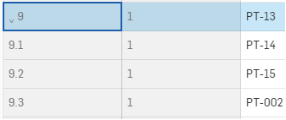
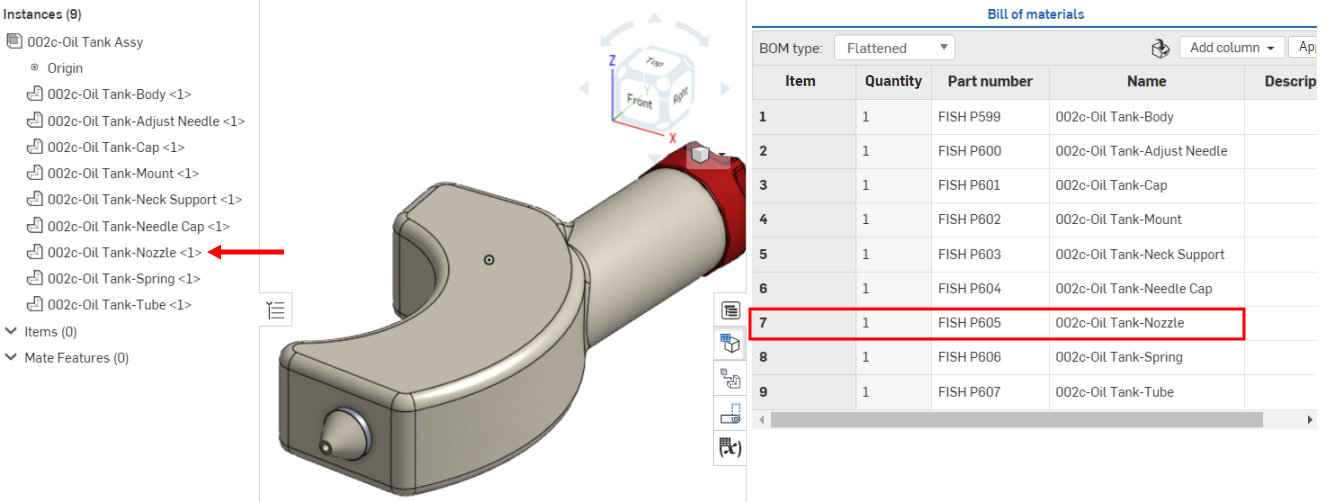
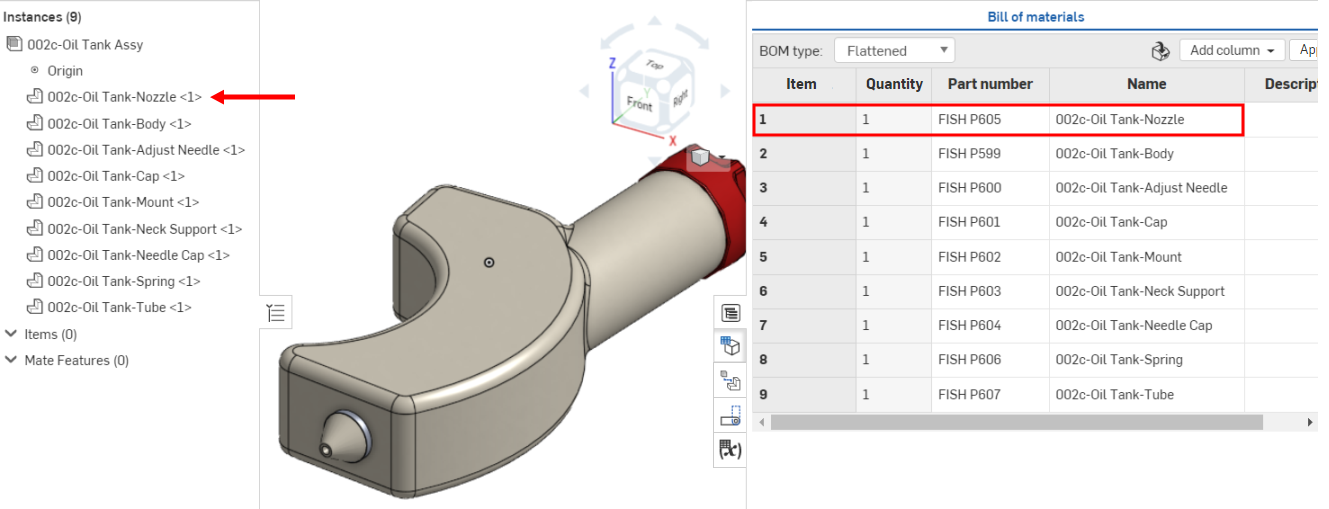
Les numéros d'élément affectés aux sous-assemblages et pièces reflètent l'ordre des instances dans la liste des instances. Si vous réordonnez les instances de la liste, la table de nomenclatures est mis à jour pour refléter ce nouvel ordre.
Avant, « 002c-Oil Tank Nozzle » apparaît en septième dans la liste des instances et en tant qu'élément numéro 7 dans la table de nomenclature :
Une fois que la pièce a été déplacée à la première place dans la liste des instances, elle est mise à jour vers l'élément numéro 1 dans la table de nomenclatures :
Interface de la table de nomenclature
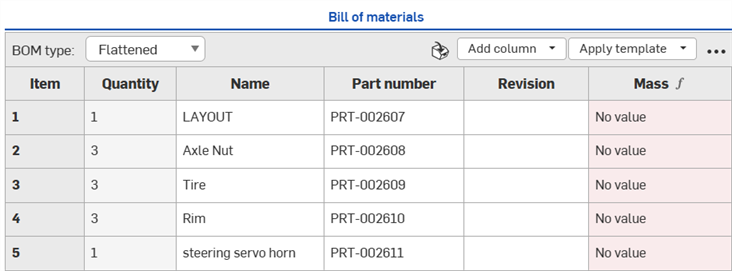
Une fois ouverte, la table de nomenclature présente les fonctions suivantes :
-
Type de nomenclature - Choisissez parmi les types de nomenclature Mise à plat ou Structuré :
-
Mise à plat - Cette vue fournit une liste simple des pièces par référence de l'élément, sans indication des sous-assemblages.
-
Structuré - Cette vue fournit une liste de pièces, y compris une indication des sous-assemblages extensibles. Les sous-assemblages sont indiqués par un petit curseur orienté vers la droite.
-
-
Insérer des éléments - Insérez des éléments non géométriques (objets non modélisés dans la CAO, comme de la colle, du ruban adhésif, de la peinture, un casier à fils, etc.) dans la nomenclature. Voir Insérer un élément non géométrique.
-
Ajouter une colonne - Ajoutez des colonnes à la table de nomenclature. Voir Ajouter ou supprimer une colonne.
-
Appliquer le modèle - Disponible uniquement pour les forfaits Enterprise, Professional et Education. Sélectionnez un modèle de nomenclature à appliquer à la table de nomenclature actuelle. Voir Modèles de table de nomenclature pour plus d'informations.
-
Menu de débordement - Menu comportant des options de table supplémentaires. Voir Menu de débordement de la table de nomenclature.
Consultez les rubriques Utilisation de la table de nomenclature et Formatage de la table de nomenclature pour plus d'informations sur l'interface des tables de nomenclature.
Menu de débordement de la table de nomenclature
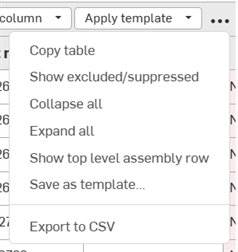
Cliquez sur l'icône Menu de débordement ( ) en haut à droite du tableau pour accéder à d'autres options de la table de nomenclature :
-
Copier le tableau - Copie la table de nomenclature dans le presse-papiers pour la coller dans des programmes externes tels que Microsoft Excel ou Google Sheets
-
Afficher/masquer les lignes exclues/supprimées - Affiche ou masque les données des lignes exclues et supprimées dans la table de nomenclature. Voir Suppression ou affichage des données de nomenclature exclues localement et Exclusion et inclusion des données de nomenclature globalement.
-
Réduire tout - Cette option, disponible uniquement dans la vue Nomenclature structurée, regroupe toutes les lignes des sous-assemblages de manière à ce que chaque sous-assemblage n'occupe qu'une seule ligne dans la table de nomenclature.
-
Étendre tout - Cette option, disponible uniquement dans la vue Nomenclature structurée, développe toutes les lignes de sous-assemblages dans la table de nomenclature.
-
Afficher/masquer la ligne d'assemblage supérieure - Affiche ou masque la ligne d'assemblage supérieure. Cette ligne est affichée en bas de la table de nomenclature.
-
Enregistrer en tant que modèle - Disponible uniquement pour les forfaits Enterprise et Professional, cette option permet d'enregistrer le format de table de nomenclature actuel en tant que modèle. Voir Modèles de nomenclature.
-
Exporter vers un fichier CSV - Exporte la table de nomenclature dans un format de fichier séparé par des virgules afin de pouvoir l'importer dans un tableur externe tel que Microsoft Excel ou Google Sheets. Voir Exporter vers un fichier CSV.
Remarques
-
Défilement horizontal - Si la table de nomenclature est plus large que le volet dans lequel elle se trouve, une barre de défilement horizontale s'affiche en bas et la première colonne (Élément) reste figée lorsque vous faites défiler la page.
-
Considérations concernant la publication et les pièces publiées
-
Lorsque vous utilisez des pièces importées ou publiées dans un assemblage, les propriétés s'affichent en lecture seule dans la table de nomenclatures. Pour créer une nomenclature avec des champs modifiables, vous pouvez créer des branches à partir de la version pour créer un nouvel espace de travail. Les champs de la nomenclature sont modifiables selon les paramètres de chaque propriété (via les paramètres du compte).
-
Lorsque vous insérez des pièces publiées (révisées) dans l'assemblage, puis créez la table de nomenclatures, la propriété correspondant à l'état sera « Publié ».
-
-
Insertion d'une nomenclature dans un dessin - Pour insérer une table de nomenclature dans un dessin, voir Table de nomenclature.
-
Mise en surbrillance croisée des éléments de la nomenclature - Pour localiser les éléments de votre liste des instances dans votre modèle, cliquez sur le nom de l'élément dans la liste des instances : l'élément sélectionné sera alors mis en surbrillance dans le modèle. Simultanément, dans la table de nomenclature, la ligne correspondant à cet élément sera mise en surbrillance et s'affichera automatiquement. Vous pouvez également cliquer sur le nom de l'élément dans la table de nomenclature : l'élément sélectionné sera alors mis en surbrillance dans le modèle et dans la liste des instances.