


Disponible dans : Assemblage
Vous pouvez effectuer plusieurs opérations à partir de la table de nomenclature : insérer des éléments non géométriques, générer les références suivantes ou manquantes, passer à un Part Studio ou à un assemblage à partir d'un élément, ouvrir un document lié, exclure ou afficher des pièces ou des sous-assemblages, et exporter la table vers un fichier CSV.
Pour plus d'informations, consultez les sections Nomenclature, Mise en forme de la table de nomenclature et Modèles de table de nomenclature.
Sur les plateformes iOS et Android, les tables de nomenclature peuvent être consultées et modifiées d'un type à l'autre ; mise à plat et structuré.
 Insérer un élément non géométrique
Vous pouvez insérer des éléments non géométriques (éléments non modélisés dans la CAO, tels que de la colle, du ruban adhésif, de la peinture, du frein filet, etc.) dans votre nomenclature, via le panneau de nomenclature d'un onglet Assemblage. Onshape fait référence à ces types d'entités simplement comme éléments.
Certaines configurations sont nécessaires pour que les informations puissent être insérées dans la nomenclature. Consultez Gestion de votre abonnement Onshape Professionnal si vous avez un abonnement Professional ou Gestion de votre abonnement Onshape Enterprise si vous avez un abonnement Enterprise. Une fois que vous avez ajouté des éléments à votre abonnement (dans les paramètres de Propriétés de votre société/entreprise), vous pouvez suivre ces instructions pour insérer ces éléments dans une nomenclature dans un onglet Assemblage.
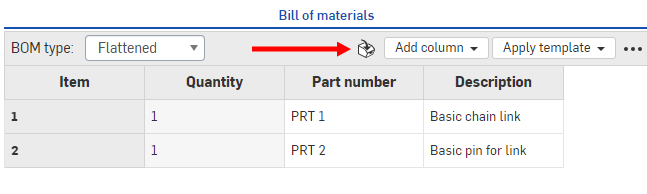
- Dans le panneau Nomenclature, sélectionnez l'icône Insérer des éléments en haut du panneau :
- Dans la boîte de dialogue :
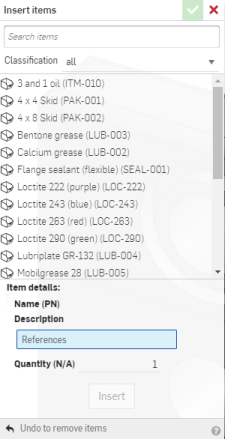
- Sélectionnez l'élément à inclure dans la nomenclature, ainsi que la quantité. Vous pouvez rechercher les éléments et également les filtrer par classification (cliquez sur la flèche vers le bas à côté de Tout classer).
- Cliquez sur Insérer pour ajouter les éléments sélectionnés à la nomenclature.
- Lorsque vous cliquez sur Insérer, l'élément est ajouté à la liste Eléments de la liste des instances. Vous pouvez cliquer sur Annuler pour supprimer des éléments, si vous changez d'avis sur un élément.
- Lorsque vous cliquez sur la coche pour accepter vos actions et fermer la boîte de dialogue, les éléments apparaissent dans le panneau de nomenclature.
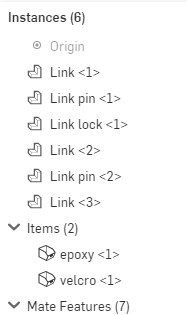
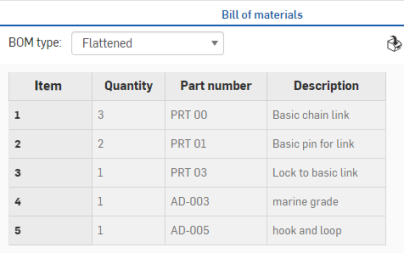
Vous pouvez modifier les éléments via la liste des instances.
Faites un clic droit sur un élément pour :
- Modifier - Modifier la quantité
- Retirer : retire temporairement la pièce de la nomenclature (et de l'assemblage)
- Ajouter un commentaire - Ajouter un commentaire à l'assemblage qui fait directement référence à l'élément
- Supprimer - Supprime la pièce de l'assemblage et de la nomenclature
Générer les numéros de pièce suivants ou manquants
Si la numérotation automatique des pièces est activée dans les paramètres Schémas de numérotation, vous pouvez, dans une nomenclature :
- Générer des références de pièces pour une pièce particulière - Cliquez avec le bouton droit de la souris sur la cellule Référence de pièces de la pièce et sélectionnez Générer la référence de pièce suivante.
- Générez des références de pièces pour toutes les pièces de la table qui n'ont pas de référence de pièce - Cliquez avec le bouton droit de la souris sur l'en-tête de colonne Référence de pièces et sélectionnez Générer les références de pièces manquantes.
Basculer vers Part Studio/Assemblage ou Ouvrir le document lié
Cliquez avec le bouton droit sur la ligne de l'élément de la nomenclature et sélectionnez :
-
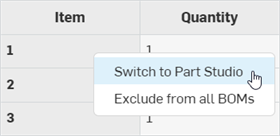
Passer à un Atelier des pièces/Assemblage - S'affiche lorsque l'élément de la nomenclature se trouve dans un onglet du document en cours. L'onglet Atelier des pièces ou Assemblage de l'élément de la nomenclature s'ouvre dans l'onglet actuel du navigateur.
-
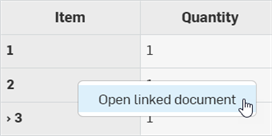
Ouvrir un document lié - S'affiche lorsque l'élément de la nomenclature se trouve dans un document lié en dehors du document en cours. Le document lié à l'élément de la nomenclature s'ouvre dans un nouvel onglet du navigateur.
Exclure/Afficher une pièce ou un sous-assemblage localement
Pour supprimer une pièce ou un sous-assemblage spécifique et ses données correspondantes à partir de la table de nomenclature actuelle uniquement, sans les supprimer de l'enregistrement :
-
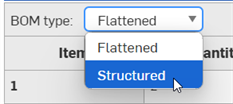
Dans la liste déroulante du type de nomenclature, sélectionnez Vue structurée. Vous ne pouvez pas supprimer une pièce ou un sous-assemblage depuis la vue Mise à plat :
-
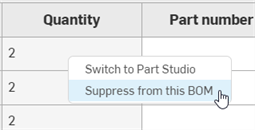
Dans la nomenclature, faites un clic droit sur la ligne d'instance ou de sous-assemblage et sélectionnez Supprimer à partir de cette nomenclature :
-
La ligne de données est complètement supprimée du tableau, mais l'instance/le sous-assemblage existe toujours dans l'assemblage. Les autres éléments sont renumérotés en conséquence.
-
Pour afficher les instances/sous-assemblages exclus dans la table de nomenclature, cliquez sur le menu de débordement (
 ) dans le coin supérieur droit de la table de nomenclature et sélectionnez Afficher les éléments exclus :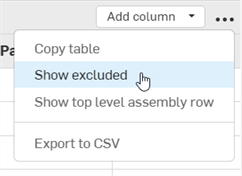
-
L’ensemble des instances/sous-assemblages supprimés sont affichés dans la table de nomenclature et les numéros d'éléments sont remplacés par des tirets et un astérisque (--*).
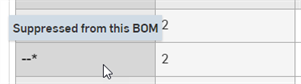
-
Pour réinclure une instance/un sous-assemblage dans la table de nomenclature, faites un clic droit sur sa ligne et sélectionnez Inclure dans cette nomenclature :
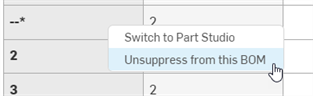
Lorsqu'un sous-assemblage est exclu, toutes ses instances le sont également.
Conseils
-
Les propriétés agrégées sont mises à jour lorsqu'une pièce/un assemblage est globalement exclu(e) de toutes les nomenclatures. Elles ne sont pas mises à jour lorsqu'une pièce/un assemblage est inclus(e) ou exclu(e) dans une nomenclature locale. Cela signifie, par exemple, que si vous excluez une pièce de la nomenclature globalement, puis que vous l’incluez dans une nomenclature localement, les propriétés agrégées de la nomenclature locale excluent toujours la pièce (le paramètre d'exclusion de nomenclature globale est prioritaire). Les propriétés agrégées ne sont plus correctes pour cette nomenclature locale.
-
La suppression n'est autorisée que pour les enfants immédiats de l'assemblage. Pour supprimer les enfants des sous-assemblages, la suppression doit être effectuée dans leurs nomenclatures respectives.
-
La suppression d'une pièce ou d'un sous-assemblage n'affecte que l'instance en cours. Les instances imbriquées dans la même nomenclature ne sont pas supprimées.
-
Si une pièce ou un sous-assemblage est supprimé(e), toutes ses instances sont supprimées si son assemblage est inséré dans d'autres assemblages. Par exemple, si la pièce 1 est supprimée dans l'assemblage A et que l'assemblage A est inséré dans l'assemblage B, la pièce 1 est également supprimée dans l'assemblage B.
-
Les pièces exclues globalement ont priorité sur les pièces supprimées localement.
-
Vous ne pouvez pas inclure ou exclure des pièces ou des sous-assemblages dans une nomenclature d'une version.
Exclure/inclure une pièce ou un sous-assemblage globalement
Vous pouvez spécifier si une pièce ou un sous-assemblage est exclu de toutes les nomenclatures globalement. Lorsqu'une pièce exclue est insérée dans un assemblage, la pièce et toutes ses données correspondantes sont exclues de la nomenclature de l'assemblage. Lorsque le sous-assemblage exclu est inséré dans un assemblage, le sous-assemblage, toutes ses instances et toutes les données correspondantes sont exclus de toutes les nomenclatures globalement.
Exclusion d'une pièce ou d'un sous-assemblage
Procédez de l'une des manières suivantes :
-
Pour exclure une ou plusieurs pièces de toutes les nomenclatures, dans un Atelier des pièces, sélectionnez la ou les pièces que vous souhaitez exclure de la nomenclature dans la liste des pièces, puis cliquez avec le bouton droit et sélectionnez Propriétés. Cochez Exclure de toutes les nomenclatures et cliquez sur Enregistrer :
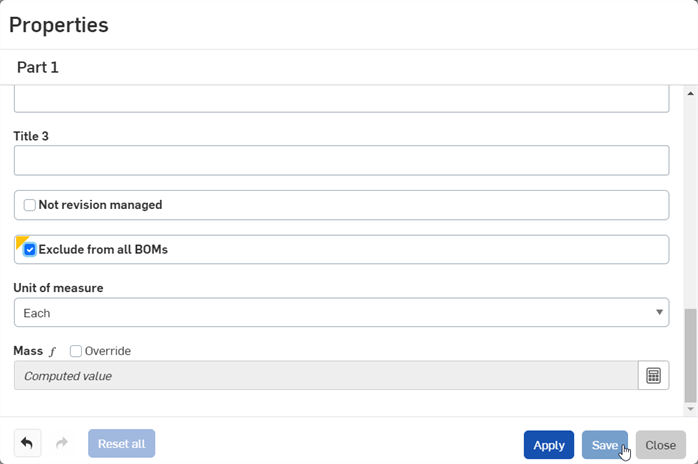
-
Pour exclure un sous-assemblage et toutes ses instances de toutes les nomenclatures, cliquez avec le bouton droit sur l'onglet Assemblage et sélectionnez Propriétés. Cochez Exclure de toutes les nomenclatures et cliquez sur Enregistrer.
-
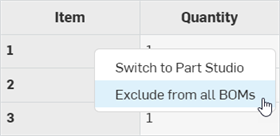
Pour exclure une pièce ou un sous-assemblage du tableau de nomenclature, cliquez avec le bouton droit sur la ligne de pièce ou de sous-assemblage et sélectionnez Exclure de toutes les nomenclatures dans le menu contextuel :
Afficher les pièces ou sous-assemblages exclus
Pour afficher les pièces globalement exclues qui sont insérées dans un assemblage sur la nomenclature :
-
Cliquez sur le menu déroulant (
) en haut à droite de la table de nomenclatures et sélectionnez Afficher les éléments exclus :
-
Les pièces sont affichées par des tirets (--) dans la colonne Élément :
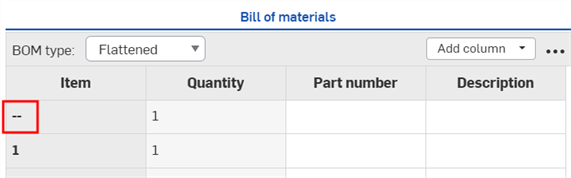
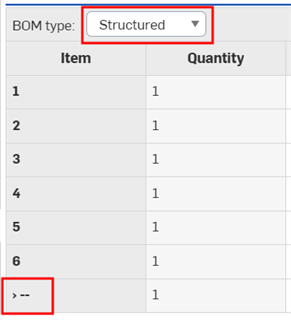
Pour afficher les sous-assemblages exclus globalement qui sont insérés dans un assemblage, cliquez sur Vue structurée dans la liste déroulante des types de nomenclature. Le numéro d'élément du sous-assemblage est remplacé par des tirets (--) :
y compris les pièces ou les sous-ensemblages
Pour réinclure la pièce ou le sous-assemblage dans toutes les nomenclatures, effectuez l'une des opérations suivantes :
-
Décochez la case Exclure de toutes les nomenclatures dans la boîte de dialogue des propriétés de la pièce ou de l'assemblage correspondante, puis cliquez sur Enregistrer.
-
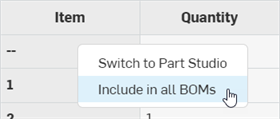
Assurez-vous que la pièce ou le sous-assemblage exclu(e) est visible dans la table de nomenclatures (voir Affichage des pièces ou des sous-assemblages exclus). Cliquez ensuite avec le bouton droit de la souris sur la ligne de pièce ou de sous-assemblage dans la table de nomenclatures , puis sélectionnez Inclure dans toutes les nomenclatures dans le menu contextuel :
Calcul de la masse avec des données exclues
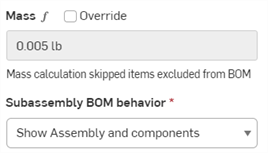
Pour calculer la masse lorsque certaines données ont été exclues, cliquez sur le bouton Calculer la valeur dans la section Masse du panneau Propriétés. Une alerte apparaît pour indiquer que les instances exclues n'ont pas été incluses dans le calcul de masse.
Comportement de la nomenclature du sous-assemblage
Vous pouvez choisir comment répertorier un sous-assemblage dans une nomenclature, soit en tant qu'assemblage et ses composants, en tant qu'assemblage uniquement, soit en tant que composants uniquement :
-
Ouvrez la boîte de dialogue Propriétés de l'assemblage (l'onglet ou le sous-assemblage répertorié dans les listes des instances).
-
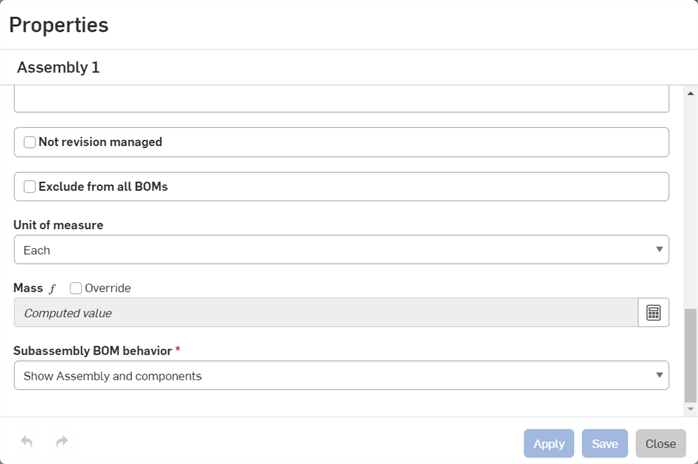
Faites défiler jusqu'au champ Comportement de la nomenclature des sous-ensembles :
-
Sélectionnez l'une des options suivantes :
-
Afficher l'assemblage et les composants : dans une vue structurée de la nomenclature, l'assemblage est répertorié avec les articles de ligne individuels pour chacun des composants de l'assemblage.
-
Afficher l'assemblage uniquement : dans une vue structurée de la nomenclature, seul l'assemblage est répertorié (aucun composant).
-
Afficher les composants uniquement : dans une vue Structure de la nomenclature, seuls les composants sont répertoriés (aucun élément de ligne d'assemblage).
-
-
Cliquez sur Appliquer pour enregistrer la modification, ou sur Enregistrer pour enregistrer la modification et fermer la boîte de dialogue, ou sur Fermer pour fermer la boîte de dialogue sans enregistrer la modification.
Les modifications apportées à la propriété Assemblage affectent toutes les nomenclatures dans lesquelles l'assemblage est inséré, y compris les nomenclatures des dessins.
Remplacer une propriété calculée agrégée
Une propriété calculée agrégée peut être remplacée à partir de la table de nomenclature :
-
Ouvrez la table de nomenclature avec les propriétés calculées agrégées.
-
Cliquez sur la flèche déroulante depuis la cellule du tableau des propriétés calculées agrégées de la ligne d'assemblage du niveau supérieur et sélectionnez une autre propriété :
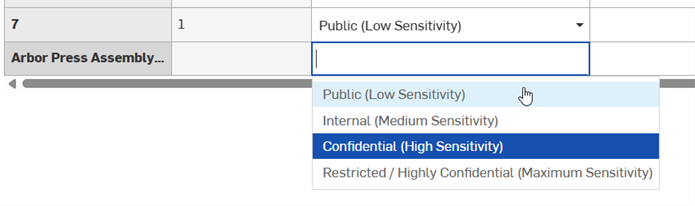
Les propriétés calculées remplacées (et propriétés agrégées à partir de propriétés calculées remplacées) sont indiquées par une icône à côté de la propriété, avec une infobulle au survol de l'icône. :

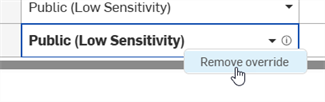
Pour supprimer le remplacement, faites à nouveau un clic droit sur la cellule du tableau des propriétés calculées agrégées et sélectionnez Retirer le remplacement :
Exporter au format CSV
Utilisez la commande Exporter vers un fichier CSV du menu de débordement pour exporter l'intégralité de la table de nomenclature vers un fichier séparé par des virgules afin de l'importer dans un tableur externe tel que Microsoft Excel ou Google Sheets.
Si les sous-assemblages ne sont pas développés, la nomenclature complète n'est pas exportée.