Modélisation en contexte


Disponible dans : Part Studio, Assemblage
Permet à l'utilisateur de sélectionner et de modifier une pièce dans le Part Studio en fonction des autres pièces de l'Assemblage. Les pièces non sélectionnées ne peuvent pas être modifiées dans le Part Studio et apparaissent transparentes.
La modélisation d'une pièce dans le contexte des pièces environnantes est un moyen efficace de concevoir selon une approche descendante. Onshape propose plusieurs méthodes de conception des pièces selon une approche descendante. Chacune a ses propres forces, et vous pouvez utiliser différentes méthodes pour différents scénarios de conception :
- Lorsque vous avez une ou plusieurs pièces préexistantes et des Part Studios, utilisez la modélisation contextuelle (expliquée dans cette rubrique). Cette approche est utile lorsque vous avez besoin d'établir des relations entre des pièces créées dans des Part Studios distincts, ou même dans des documents différents (liés).
C'est également une bonne option lorsque les relations géométriques dépendent de la position de l'assemblage. Cela se produit souvent lorsque votre assemblage existe déjà et que vous devez apporter des modifications contextuelles à l'une des pièces. Cette approche s'adapte également bien aux assemblages de grande taille, lorsqu'il n'est pas possible de disposer d'un historique paramétrique unique pour toutes les pièces
. - Si vous avez un assemblage et souhaitez créer une nouvelle pièce dans un nouveau Part Studio en contexte, utilisez l'outil Créer un Part Studio en contexte.
- Utilisez lesPart Studios multi-pièces Onshape lorsque vous avez une bonne compréhension de votre intention de conception au début de votre processus de conception et que vous souhaitez utiliser la puissance d'un historique paramétrique unique pour piloter plusieurs pièces interdépendantes.
Les instances de référence de révision ne peuvent pas être modifiées en contexte. L'utilisation d'une instance qui est une référence de version ou une référence d'espace de travail est autorisée.
Pour en savoir plus sur la conception contextuelle, vous pouvez suivre le cours à votre rythme ici : Conception contextuelle gérée (compte Onshape requis).
 Exemple vidéo
  Modifier dans les étapes de contexte
La modification d'un Part Studio dans le contexte d'un assemblage est initiée à partir de l'assemblage :
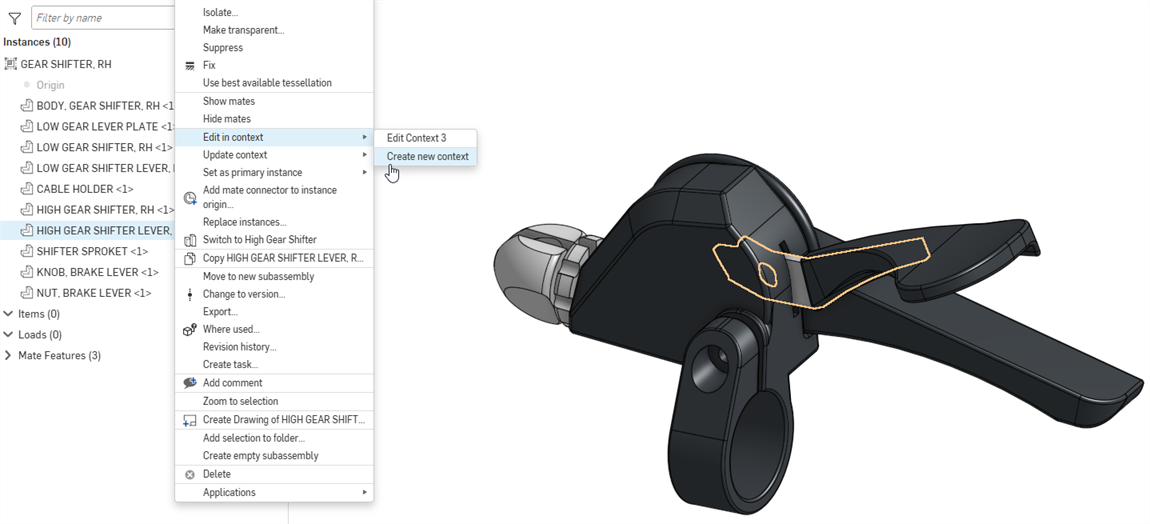
- Ouvrez un assemblage contenant plusieurs pièces. Dans la liste des instances ou la zone graphique, faites un clic droit sur la pièce à modifier (l'instance principale) et sélectionnez un contexte existant ou Créer un nouveau contexte dans le menu :
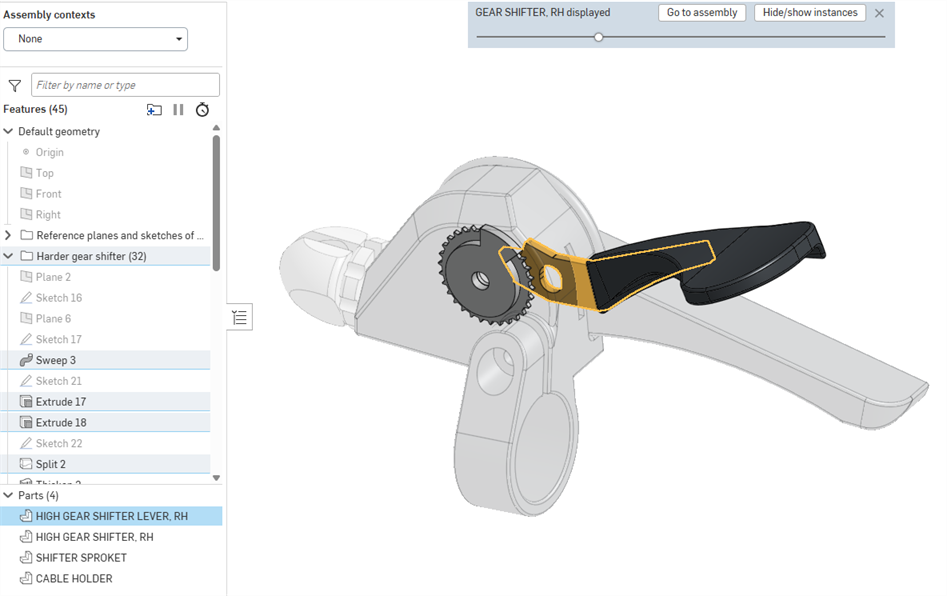
- Le Part Studio contenant cette pièce s'ouvre, et la pièce est mise en surbrillance dans la liste des pièces. Les autres pièces assemblées sont affichées de manière transparente autour de l'instance principale dans la même relation spatiale que dans l'assemblage. L'orientation de la vue actuelle, le zoom et la vue en coupe active de l'assemblage sont préservés.
See Make Transparent for more information on making Part Studio or Assembly entities transparent.
- Lors de la modification, la sélection d'un point de référence sur une autre pièce de l'assemblage (autre que l'instance principale) effectue les opérations suivantes :
- Un contexte d'assemblage (snapshot) est créé.
- Toutes les géométries et positions des composants sont capturées dans l'assemblage (et les informations sont stockées dans la capture d'écran contextuelle de l'assemblage).
- S'il s'agit du premier contexte d'assemblage créé dans ce Part Studio, la liste des contextes d'assemblage est créée au-dessus de la liste des fonctions dans le Part Studio (où se trouve la capture d'écran). Sinon, le contexte actuel est ajouté à cette liste de contextes d'assemblage.
- Apportez les modifications souhaitées, en faisant référence aux faces, aux arêtes ou aux pièces de l'assemblage selon les besoins. (Notez que rien ne se met à jour automatiquement. Vous pouvez mettre à jour manuellement votre Part Studio ou assemblage quand vous le souhaitez. Voir Mettre à jour le contexte ci-dessous.)
Vous pouvez également créer plusieurs contextes du même assemblage dans différentes positions articulées et mettre à jour un contexte, manuellement, dans le Part Studio ou l'assemblage. Vous pouvez également passer de l'un à l'autre et les renommer.
- Cliquez sur Terminé dans la bannière jaune pour enregistrer vos modifications et rester dans le Part Studio. Pour enregistrer le contexte et revenir à l'assemblage, procédez de l'une des manières suivantes :
- Cliquez sur Afficher/masquer les instances > Accéder à l'assemblage dans la bannière jaune.
- Sélectionnez l'onglet Assemblage en bas de la fenêtre.
- Cliquez avec le bouton droit dans l'espace vide et sélectionnez Accéder à l'assemblage.
Par exemple, si vous faites pivoter l'instance principale autour de l'axe d'une pièce fantôme provenant de l'assemblage, lorsque l'axe de la pièce fantôme est sélectionné, il sert de point de référence pour le contexte et un nouveau contexte d'assemblage est créé.
Vous pouvez utiliser autant de points de référence que nécessaire (les points de référence sélectionnés sont surlignés en violet). Ces références ne sont jamais perdues ou cassées, de sorte que vos pièces ne présentent jamais de défaillance.
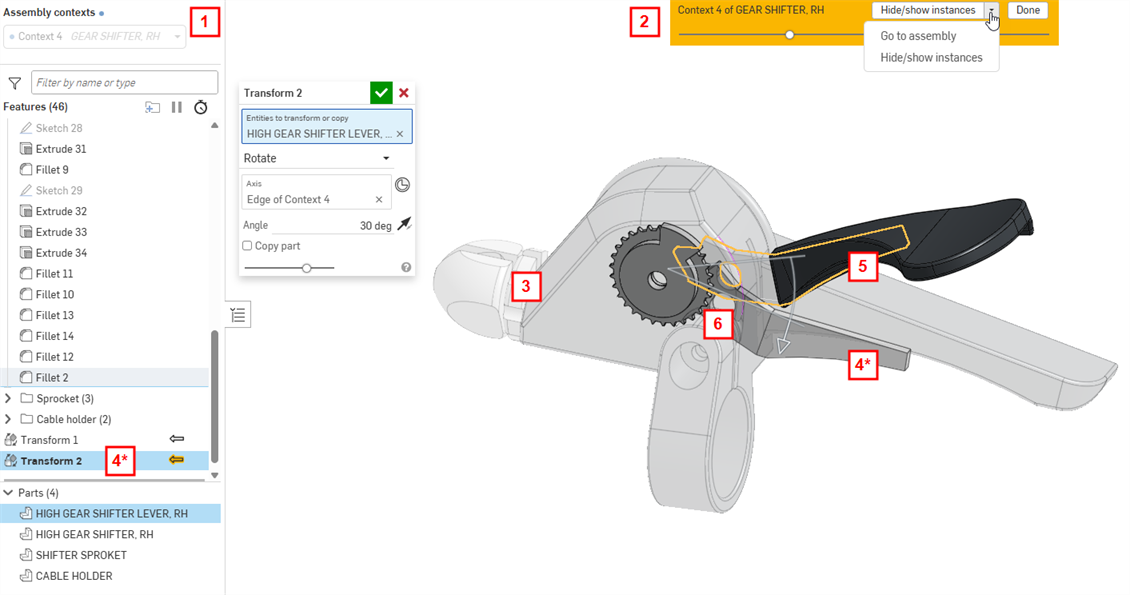
| 1 | Liste des objets contextuels dans ce Part Studio |
| 2 | Options pour revenir à l'assemblage ou masquer et afficher les instances ; cliquez sur Terminé pour enregistrer le contexte ; utilisez le curseur pour augmenter ou diminuer la transparence des pièces fantômes |
| 3 | Pièces fantômes utilisées dans l’Assemblage, au moment où la fonction Modifier en contexte a été lancée |
| 4 | Newly created Feature (Transform) referencing the line of the assembled parts (shown in both the Features list and the graphics area) |
| 5 | Pièces opaques créées à l'origine dans ce Part Studio ; dans la position où elles ont été créées, surlignées en jaune |
| 6 | Ligne de référence provenant de la pièce fantôme utilisée pour la fonction Transformer, surlignées en violet |
Les modifications sont désormais visibles dans l'Assemblage.
Exemple
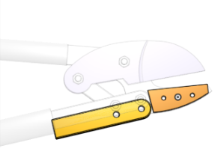
Les cisailles et les poignées présentées dans l'assemblage principal sont définis dans des Part Studios distincts. Notez que la lame et la plaque limite ne répondent pas aux exigences suivantes :
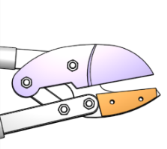
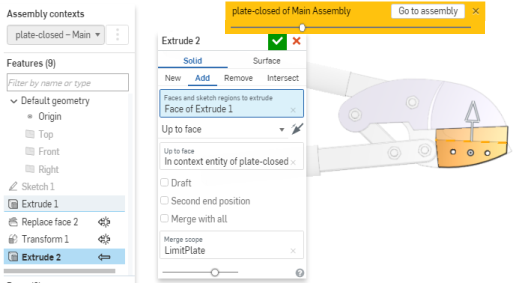
Pour vous assurer que la plaque limite et la lame se touchent, sélectionnez la plaque limite (la pièce à modifier), cliquez avec le bouton droit et sélectionnez Modifier en contexte pour ouvrir le Part Studio dans lequel la plaque limite a été créée, visualisé avec l'assemblage :
Extrudez jusqu'à la face, en utilisant la lame comme point de référence pour la fonction Extruder :
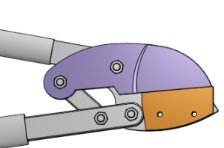
Retournez à l'assemblage (cliquez sur Accéder à l'assemblage) pour voir les modifications apportées.
Si l'intention de conception était claire au départ, toutes les pièces auraient pu être conçues dans un même Part Studio. Cet exemple suppose que l'assemblage a déjà été construit avec des pièces provenant de différents Part Studios donc modifier en contexte est la meilleure option.
Vous pouvez créer un nouvel Part Studio à l'aide du contexte actuel de l'assemblage avec l'outil d'assemblage Créer un Part Studio en contexte.
Remarques
- Vous pouvez désactiver un contexte pour effectuer des modifications non liées à tout moment en sélectionnant Aucun dans la liste Contextes assemblage située au-dessus de la liste des fonctions.
- Les pièces créées sans référencer la pièce en cours de modification en contexte ne sont pas insérées automatiquement dans l'assemblage.
- Sélectionnez Modifier en contexte et choisissez un contexte existant pour ajouter des relations géométriques supplémentaires ou modifier des relations géométriques existantes.
-
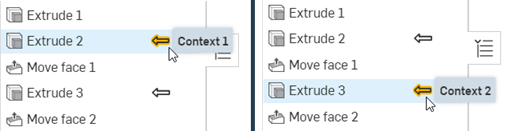
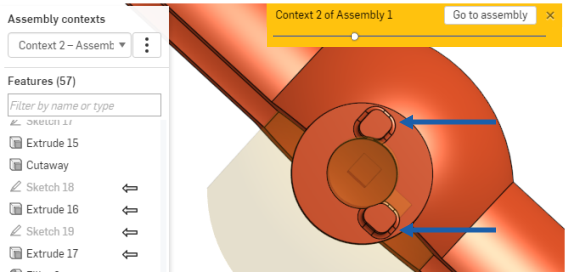
S'il existe plusieurs contextes, lorsqu'un contexte est sélectionné dans la liste déroulante Contextes d'assemblage en haut à gauche, les entités associées au contexte sont indiquées par l'icône flèche contextuelle surlignée en jaune. Dans l'exemple ci-dessous, lorsque le Contexte 1 est sélectionné dans la liste déroulante, l'icône en forme de flèche de la fonction Extruder 2 est surlignée en jaune, ce qui indique qu'elle est associée à ce contexte. Lorsque Contexte 2 est sélectionné dans la liste déroulante, l'icône en forme de flèche de la fonction Extruder 3 est surlignée en jaune.
-
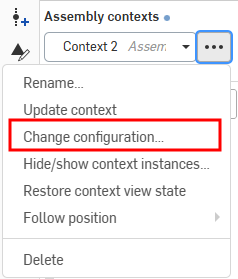
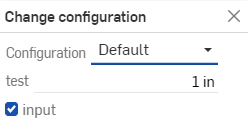
Pour modifier la configuration des instances de contexte, ouvrez le menu contextuel et sélectionnez Modifier la configuration (illustré dans la première image ci-dessous). Cela ouvre la boîte de dialogue Modifier les configurations, dans laquelle vous pouvez modifier la configuration de l'instance de contexte définie dans l'onglet Assemblage (illustré dans la deuxième image ci-dessous). Pour confirmer les modifications, appuyez sur la touche Entrée. Un message à bulles bleues apparaîtra indiquant les modifications confirmées de la configuration du contexte (illustrées dans la troisième image ci-dessous) :

-
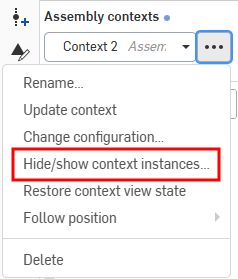
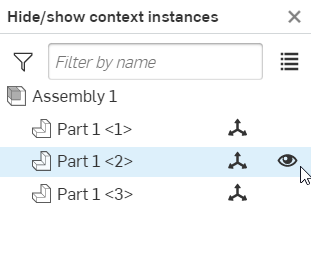
Pour masquer ou afficher les instances de contexte, ouvrez le menu contextuel et sélectionnez Masquer/Afficher les instances de contexte (illustré dans la première image ci-dessous). Cela ouvre la boîte de dialogue Masquer/Afficher les instances de contexte, dans laquelle vous pouvez filtrer les instances d'assemblage et modifier leur visibilité à l'aide de l'icône en forme d'œil (illustrée dans la deuxième image ci-dessous) :
Vous pouvez également masquer/afficher et sélectionner les connecteurs de positionnement en contexte.
-
Pour masquer une ou plusieurs instances de contexte dans le Part Studio, sélectionnez les instances que vous souhaitez masquer dans la zone graphique, puis cliquez avec le bouton droit et sélectionnez Masquer les instances de contexte dans le menu contextuel (voir la première image ci-dessous). Cliquez sur Restaurer l'état de l'affichage contextuel dans le menu contextuel pour rétablir la visibilité initiale de l'affichage contextuel (illustré dans la deuxième image ci-dessous) :
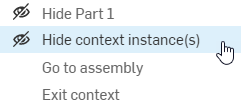
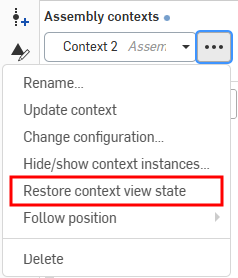
-
De la même manière que la vue en coupe active actuelle de l'assemblage est préservée lorsque vous modifiez le Part Studio en contexte, l'inverse est également vrai ; si l'utilisateur crée une vue en coupe dans le Part Studio contextuel puis revient à l'assemblage, la vue en coupe est conservée dans l'assemblage.
-
An entity must be referenced for the assembly context to persist in the Part Studio after closing the context.
Mettre à jour le contexte
Une fois que vous avez créé un contexte, vous pouvez apporter des modifications dans le Part Studio ou dans l'assemblage et choisir de mettre à jour ce contexte dans le Part Studio si vous le souhaitez. Cela vous permet de travailler dans un contexte dans le Part Studio et de ne pas affecter votre assemblage à moins que vous ne souhaitiez mettre à jour votre assemblage avec les modifications. Il en va de même pour changer le contexte à partir d'un assemblage. Vous pouvez apporter des modifications à l'assemblage, puis basculer vers le Part Studio et mettre à jour le contexte pour afficher les modifications si vous le souhaitez. Les mises à jour ne sont jamais appliquées automatiquement.
Pour mettre à jour un contexte dans un assemblage : Sélectionnez la pièce modifiée en contexte, faites un clic droit et sélectionnez Actualiser le contexte, puis le contexte à mettre à jour :
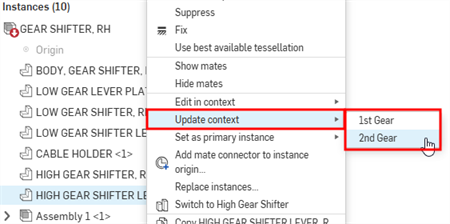
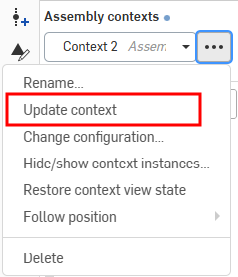
Pour mettre à jour un contexte dans un Part Studio : Sélectionnez le contexte dans la liste Contextes d'assemblage, cliquez sur le menu à points et sélectionnez Actualiser le contexte :
Notification de mise à jour
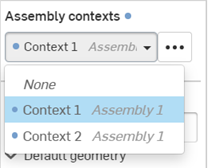
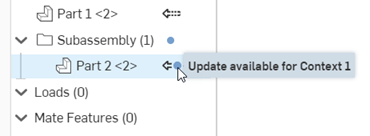
Dans le contexte, si une modification est apportée à une fonction sur laquelle le contexte est basé, une icône de cercle bleu rempli apparaît en regard de l'étiquette des contextes d'assemblage en haut à gauche, et de tout contexte dans le menu déroulant (illustré dans la première image ci-dessous). Par exemple, si une extrusion est appliquée à une pièce avant et sur laquelle repose le contexte, vous verrez l'icône. Dans l'assemblage, cette icône est visible en regard de la pièce contextuelle et de tout sous-dossier auquel elle appartient, ainsi qu'une infobulle indiquant que la mise à jour est disponible et pour quels contextes (illustré dans la deuxième image ci-dessous). S'il y a plus de trois contextes, l'infobulle indique les deux premiers contextes avec « et plus » comme suffixe.
Exemple
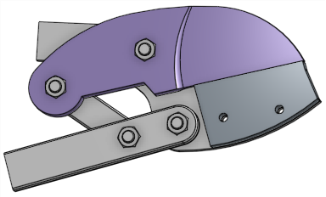
Le contexte original ci-dessous a été créé avec une lame violette droite :
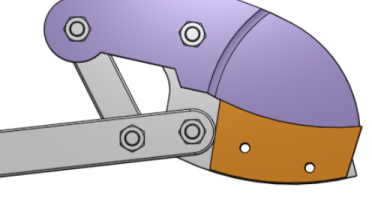
La lame a ensuite été modifiée pour avoir un bord incurvé :
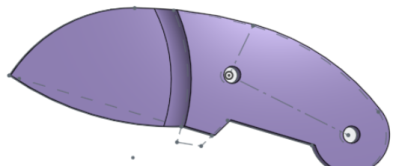
Dans l'assemblage, sélectionnez Mettre à jour le contexte (de la plaque de limite) pour mettre à jour les cisailles avec la lame incurvée. Comme la plaque de limite a été extrudée jusqu'à la face de la lame, une fois mise à jour, la plaque de limite est recalculée vers le haut de la nouvelle lame incurvée :
Suivre une position nommée
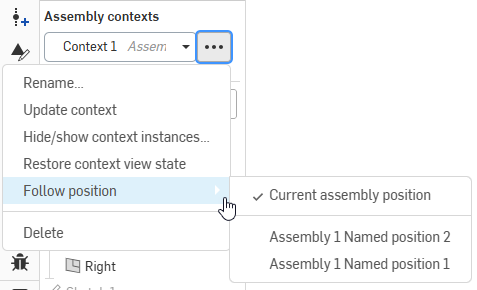
Vous pouvez associer un contexte d'assemblage à une position nommée. Cela vous permet de mettre à jour plusieurs contextes de manière séquentielle depuis le Part Studio sans avoir à modifier l'assemblage. Aucun contexte n'est obsolète à moins que la vue de position nommée ou la géométrie ne changent.
Dans la zone Contextes d'assemblage au-dessus de la liste des fonctions, cliquez sur le bouton à trois points ( ). Sélectionnez Suivre la position et choisissez la position actuelle ou la position nommée à associer au contexte.
Modification d'un Part Studio dans plusieurs contextes
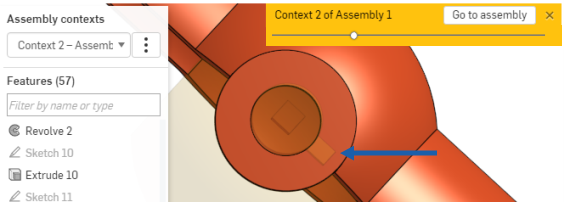
Cet exemple montre un Part Studio avec deux contextes : un qui fait référence à une vanne à boisseau sphérique en position fermée, et un autre qui fait référence à la vanne à boisseau sphérique en position ouverte. Un arrêt est modélisé dans chaque contexte, de sorte que la conception finale comporte un arrêt pour la position ouverte et la position fermée.
Dans le Part Studio, la vanne à boisseau sphérique en position fermée, en contexte :
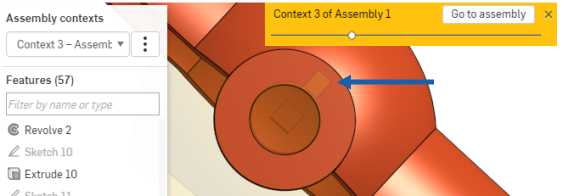
Dans le Part Studio, la vanne à boisseau sphérique en position ouverte, en contexte :
La conception finale du mécanisme d'arrêt dans le Part Studio :
Définir l'instance principale
L'instance principale est créée lorsque vous modifiez une pièce dans son contexte et est indiquée par une flèche continue à côté de la fonction dans la liste des fonctions (dans le Part Studio) et à côté de la pièce dans la liste des instances (dans l'assemblage). L'instance principale définit la pièce d'ancrage (la pièce sélectionnée pour la commande Modifier en contexte) pour le placement de l'assemblage fantôme dans le Part Studio ; tous les autres composants de l'assemblage apparaissent dans le Part Studio en relation avec cette instance principale.
Vous avez la possibilité de modifier l'instance principale d'un contexte à tout moment, notamment lorsqu'une instance principale est brisée ou manquante :
- Dans l'assemblage, sélectionnez une pièce.
- Faites un clic droit pour accéder au menu et sélectionnez <nom du contexte> > Définir comme instance principale.
La nouvelle instance principale est marquée d'une flèche pleine  dans la liste de pièces, et l'instance principale précédente (si elle est présente) est marquée d'une flèche pointillée
 .
.
Notez que l'instance principale d'un contexte n'apparaît pas comme une pièce fantôme du contexte.
Renommage d'un contexte
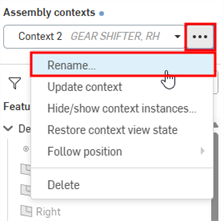
Il est recommandé de renommer immédiatement un contexte en lui attribuant un nom pertinent, car plusieurs contextes peuvent être créés pour un même Part Studio. Pour renommer un contexte :
-
Sélectionnez le contexte dans la liste Contextes d'assemblage.
-
Cliquez sur le bouton de menu à trois points et sélectionnez Renommer.
-
Saisissez le nouveau nom dans la boîte de dialogue.
Cliquez sur la coche pour enregistrer.
Sélection d'un espace de travail à modifier
Lorsque vous travaillez dans un espace de travail et insérez une pièce à partir d'une version, lorsque vous sélectionnez Modifier en contexte, la boîte de dialogue Sélectionnez un espace de travail à modifier s'ouvre (car vous ne pouvez pas modifier la pièce dans une version immuable). Cela vous permet de sélectionner l'espace de travail spécifique dans lequel modifier la pièce :
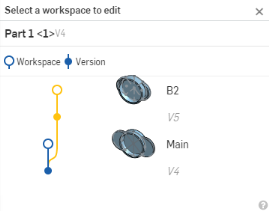
Dans la boîte de dialogue, sélectionnez l'espace de travail spécifique (Principal ou B2, dans ce cas) à modifier en contexte.
Modélisation en contexte : iOS et Android
Les images ci-dessous proviennent d'iOS. Le workflow est le même pour iOS et Android.
Les objets contextuels sont répertoriés juste au-dessus de la Liste des fonctions dans le Part Studio. Voir l'illustration d'un Part Studio ci-dessous :
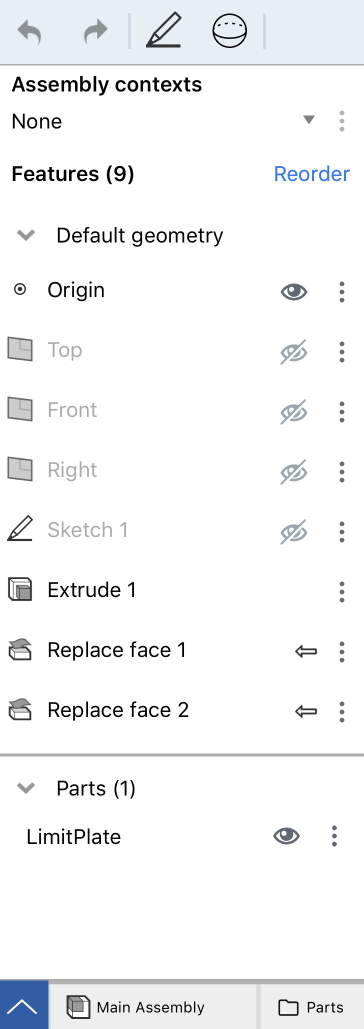
- Liste des objets contextuels dans ce Part Studio
- Icône pour revenir à l'assemblage
Lors de la modification en contexte, vous pouvez faire autant de références que vous le souhaitez à n'importe quelle pièce de l'assemblage, en sachant que ces références ne seront jamais perdues ou brisées, de sorte que votre pièce n'échouera jamais.
Vous pouvez également créer plusieurs contextes d'un même assemblage dans différentes positions articulées et mettre à jour un contexte, manuellement, dans le Part Studio ou l'assemblage si vous le souhaitez. Les mises à jour ne sont jamais automatiques ; vous contrôlez si, quand et quoi mettre à jour via la commande Mettre à jour le contexte. Cela évite les modifications accidentelles des pièces en contexte qui peuvent survenir à la suite du déplacement ou de la redéfinition d'autres pièces dans l'assemblage.
Fonctionnement
Dans l'assemblage, sélectionnez Modifier en contexte dans le menu contextuel de la pièce à modifier. le Part Studio contenant cette pièce s'ouvre. Les pièces assemblées sont visualisées dans le Part Studio (fantôme) autour de l'instance principale dans la même relation spatiale que dans l'assemblage. En outre, toutes les pièces initialement dans le Part Studio sont affichées, opaques, placées au fur et à mesure qu'elles ont été créées.
Par exemple, les cisailles et les poignées affichées ci-dessous sont définies dans des Part Studios distincts. Notez que la lame et la plaque limite ne se touchent pas :
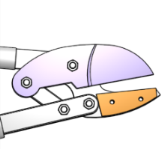
Pour vous assurer que la plaque limite et la lame se touchent, sélectionnez la plaque limite (la pièce à modifier), ouvrez le menu contextuel et sélectionnez Modifier en contexte pour ouvrir le Part Studio dans lequel la plaque limite a été créée, visualisé avec l'assemblage :
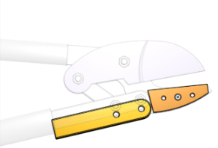
Extruder jusqu'à la face, en utilisant la lame comme point de référence pour la fonction Extruder. Retournez à l'assemblage (appuyez sur Accéder à l'assemblage) et voyez les modifications qui y sont apportées.
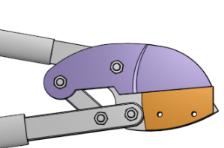
Si l'intention de conception était claire au départ, toutes les pièces auraient pu être conçues dans un même Part Studio. Cet exemple suppose que l'assemblage a déjà été construit avec des pièces provenant de différents Part Studios donc modifier en contexte est la meilleure option.
Lorsque vous modifiez et/ou répliquez un Part Studio en contexte, la vue en coupe active actuelle de l'assemblage est préservée.
Si une vue en coupe est créée dans un Part Studio en contexte et que vous revenez à l'assemblage, la vue en coupe est préservée dans l'assemblage.
Modifier dans les étapes de contexte
Cette fonction n'est actuellement disponible que sur navigateur et les plateformes mobiles iOS.
La modification d'un Part Studio dans le contexte d'un assemblage est initiée à partir d'un assemblage :
- Ouvrez un assemblage contenant plusieurs pièces. Dans la liste des instances ou la zone graphique, appuyez deux fois sur la pièce à modifier (l'instance principale) et sélectionnez un contexte existant ou sélectionnez l'option Créer un nouveau contexte dans le menu.
Le Part Studio contenant cette pièce s'ouvre, la pièce étant surlignée dans la liste des pièces. Les autres pièces assemblées sont affichées de manière transparente autour de l'instance principale dans la même relation spatiale que l'assemblage. L'orientation de la vue actuelle, le zoom et la vue en coupe active de l'assemblage sont préservés.
- Lors de la modification, la sélection d'un point de référence sur une autre pièce de l'assemblage (autre que l'instance principale) effectue les opérations suivantes :
- Un snapshot d'assemblage (contexte) est créé.
- Toutes les géométries et positions des composants sont capturées dans l'assemblage (et les informations sont stockées dans la capture d'écran contextuelle de l'assemblage).
- S'il s'agit du premier contexte d'assemblage créé dans ce Part Studio, la liste des contextes d'assemblage est créée au-dessus de la liste des fonctions dans le Part Studio (où se trouve la capture d'écran). Sinon, le contexte actuel est ajouté à cette liste de contextes d'assemblage.
Par exemple, si vous faites pivoter l'instance principale autour de l'axe d'une pièce fantôme provenant de l'assemblage, lorsque l'axe de la pièce fantôme est sélectionné, il sert de point de référence pour le contexte et un nouveau contexte d'assemblage est créé.
Vous pouvez utiliser autant de points de référence que nécessaire (les points de référence sélectionnés sont surlignés en violet). Ces références ne sont jamais perdues ou cassées, de sorte que vos pièces ne présentent jamais de défaillance.
- Effectuez les modifications souhaitées en référençant les faces, les arêtes ou les pièces de l'assemblage selon vos besoins. (Notez que rien ne se met à jour automatiquement ; vous pouvez mettre à jour manuellement votre Part Studio ou votre assemblage quand vous le souhaitez. Voir Mettre à jour le contexte ci-dessous.)
Vous pouvez également créer plusieurs contextes d'un même assemblage dans différentes positions articulées et mettre à jour manuellement un contexte dans le Part Studio ou l'assemblage.
- Une fois la modification terminée, revenez à l'assemblage en utilisant l'une des méthodes suivantes :
- Appuyez sur Aller à l'assemblage en haut de la zone graphique.
- Sélectionnez l'onglet assemblage en bas de la fenêtre.
Notez que les modifications sont visibles dans l'assemblage.
Mettre à jour le contexte
Une fois que vous avez créé un contexte, vous pouvez apporter des modifications dans le Part Studio ou l'assemblage et choisir de mettre à jour ce contexte dans le Part Studio si vous le souhaitez. Cela vous permet de travailler dans un contexte dans le Part Studio et de ne pas affecter votre assemblage à moins que vous ne souhaitiez mettre à jour votre assemblage avec les modifications. Il en va de même pour changer le contexte à partir d'un assemblage. Vous avez la possibilité d'apporter des modifications à l'assemblage, puis de passer au Part Studio et de mettre à jour le contexte pour afficher les modifications si vous le souhaitez. Les mises à jour ne sont jamais appliquées automatiquement.
Pour mettre à jour un contexte dans un assemblage : Sélectionnez la pièce modifiée dans le contexte, ouvrez le menu contextuel et sélectionnez Actualiser le contexte. Sélectionnez ensuite le contexte que vous souhaitez mettre à jour.
Pour mettre à jour un contexte dans un Part Studio : Sélectionnez le contexte dans la liste Contextes d'assemblage, appuyez sur le menu à trois points horizontaux, puis sélectionnez Actualiser le contexte.
Notification de mise à jour
Cette fonction n'est actuellement disponible que sur navigateur et les plateformes iOS.
Dans le contexte, si une modification est apportée à une fonction sur laquelle ce contexte repose, une icône représentant un cercle bleu rempli apparaît à côté de l'étiquette Contexte d'assemblage en haut à gauche, ainsi qu'à côté de chaque contexte du menu déroulant (comme illustré dans la première image ci-dessous).
Par exemple, si une extrusion est appliquée à une pièce antérieure à celle sur laquelle reposait le contexte, cette icône s'affichera. Dans l'assemblage, cette icône apparaît à côté de la pièce concernée par le contexte et de tout sous-dossier auquel elle appartient, accompagnée d'une infobulle indiquant qu'une mise à jour est disponible et pour quels contextes (comme illustré dans la deuxième image ci-dessous). S'il y a plus de trois contextes, l'infobulle indique les deux premiers contextes, suivis de la mention « et plus ».
Définir l'instance principale
L'instance principale est créée lorsque vous modifiez une pièce dans son contexte et est indiquée par une flèche continue à côté de la fonction dans la liste des fonctions (dans le Part Studio) et à côté de la pièce dans la liste des instances (dans l'assemblage). L'instance principale définit la pièce d'ancrage (la pièce sélectionnée pour la commande Modifier en contexte) pour le placement de l'assemblage fantôme dans le Part Studio ; tous les autres composants de l'assemblage apparaissent dans le Part Studio en relation avec cette instance principale.
Vous avez la possibilité de modifier l'instance principale d'un contexte à tout moment, notamment lorsqu'une instance principale est brisée ou manquante :
- Dans l'assemblage, sélectionnez une pièce.
- Ouvrez le menu contextuel et sélectionnez Contexte, puis Définir comme instance principale.
La nouvelle instance principale est marquée par une flèche solide dans la liste des pièces, et l'instance principale précédente (si elle est présente) est marquée par une flèche pointillée.
Renommer le contexte
Les objets contextuels reçoivent un nom par défaut lors de leur création. Pour éviter toute confusion, renommez chaque contexte avec un nom pertinent lors de sa création.
Dans le Part Studio qui contient l'objet contextuel :
- Dans la liste Contextes d'assemblage (située au-dessus de la Liste des fonctions), sélectionnez le contexte dans la liste déroulante.
- Appuyez sur le menu à points verticaux qui devient actif lorsque le nom du contexte est sélectionné.
- Sélectionnez Renommer.
- Saisissez un nouveau nom et appuyez sur la coche.
Quitter l'édition en contexte
Utilisez cette commande lorsque vous souhaitez mettre fin à une modification dans une session contextuelle et revenir au Part Studio sans contexte et sans créer d'objet contextuel.
Lors de l'édition contextuelle dans un Part Studio :
Appuyez sur le x dans la bannière dorée en haut de la zone graphique.

Sélection d'un espace de travail à modifier
Lorsque vous travaillez dans un espace de travail et insérez une pièce à partir d'une version, et que vous sélectionnez Modifier en contexte, la boîte de dialogue Sélectionner un espace de travail à modifier s'ouvre (car vous ne pouvez pas modifier la pièce dans une version immuable). Cela vous permet de sélectionner l'espace de travail spécifique dans lequel modifier la pièce.