


Disponible en: dibujo

Cuando crea un dibujo a partir de una pieza, curva, superficie o subensamblaje, puede crearlo sin vistas, por defecto, o con 4 vistas estándar: superior, frontal, derecha e isométrica. Normalmente, la proyección de las vistas depende de la norma elegida: proyección de primer ángulo para la norma ISO y proyección de tercer ángulo para la norma ANSI; también puede utilizar una plantilla personalizada y seleccionar la proyección, o cambiar la proyección después de crear el dibujo.
Por ejemplo, un dibujo ANSI estándar puede tener el siguiente aspecto:
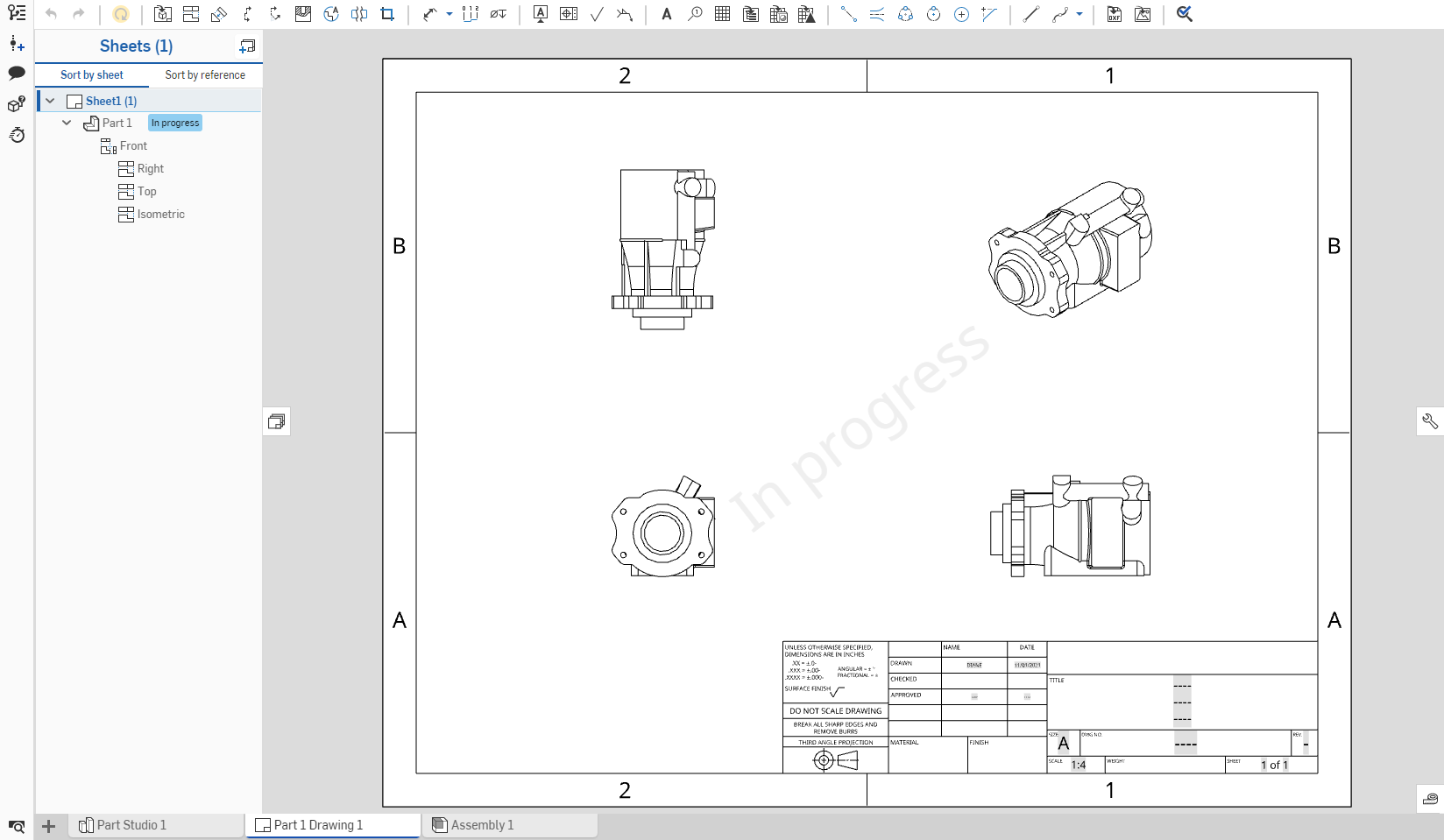
Todas las vistas de una pieza, curva o superficie de un dibujo proceden de la misma versión de la pieza. Al crear una vista (dibujo, proyectado, auxiliar, sección), la versión de pieza utilizada es la misma que para todas las vistas existentes.
Las vistas se colocan en chapas y pueden tener relaciones con otras vistas.
Consulte las siguientes páginas para obtener información sobre cada vista:
Consulte la página Menú contextual Vista para obtener información sobre la modificación de las vistas mediante el menú contextual del botón derecho.
 Insertar vista
Coloque una vista del modelo (pieza, superficie, ensamblaje, boceto, curva, pieza compuesta o patrón de chapa metálica plana) en la hoja activa; utilice el cuadro de diálogo para seleccionar la pieza, el boceto o el patrón de chapa metálica plana deseados, incluidas la versión y la orientación. De forma predeterminada, la etiqueta y la escala están desactivadas. Para ver la escala, haga doble clic en la vista: se abre el cuadro de diálogo Propiedades de vista en la parte superior izquierda del dibujo.
- Haga clic en Insertar vista en la barra de herramientas:
- Haga clic en el botón Insertar
 del cuadro de diálogo (que se muestra en la imagen de la izquierda a continuación) para abrir el cuadro de diálogo Seleccionar una pieza o ensamblaje (que se muestra en la imagen de la derecha, a continuación). Busque piezas, superficies, ensamblajes, curvas o bocetos (o versiones de estos) en Part Studios y Ensamblajes de los documentos actuales (u otros):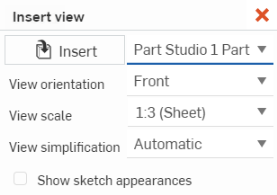
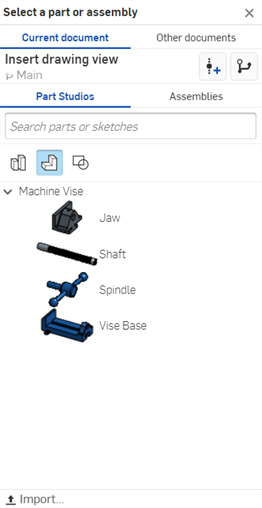
- Seleccione para insertar desde el entorno de trabajo actual (en Part Studios o Ensamblajes en este documento):
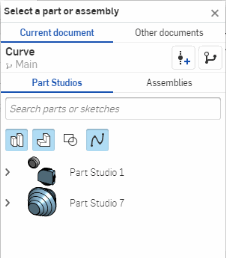
Por defecto, el filtro seleccionado es Piezas, pero también puede buscar todo un Part Studio, ensamblajes, superficies, bocetos, curvas, piezas compuestas y chapas aplanadas. Estos íconos de filtro solo aparecen cuando el Part Studio o el ensamblaje seleccionados contienen estos tipos de entidades:
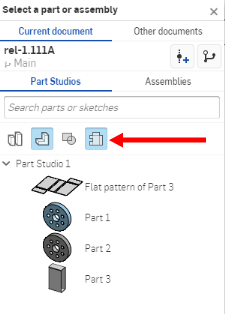
- O bien, haga clic en Otros documentos para utilizar los filtros conocidos para buscar y, a continuación, seleccionar una versión de otro documento:
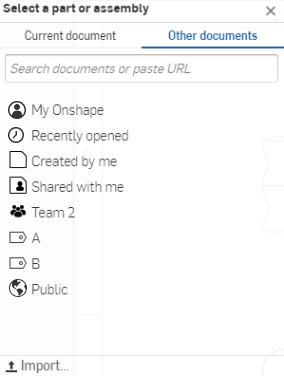
- Una vez seleccionado un documento, si tiene versiones, haga clic en
 para abrir el gráfico de versión y seleccionar la versión o el entorno de trabajo desde el que desea seleccionar una pieza o un ensamblaje: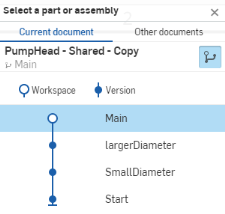
También puede seleccionar ver solo los artículos
 publicados y crear una versión.
- Seleccione para insertar desde el entorno de trabajo actual (en Part Studios o Ensamblajes en este documento):
- Una vez que haya seleccionado un Part Studio o un Ensamblaje, seleccione una vista mediante el cuadro de diálogo Insertar vista:
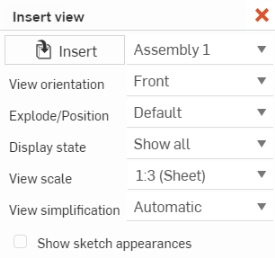
En la captura de pantalla de la izquierda, se muestra el cuadro de diálogo Insertar vista para un Part Studio; en la de la derecha, el cuadro de diálogo para un Ensamblaje
When a part is selected, an additional Show annotations from model checkbox becomes visible in the Insert view dialog. By default (checked), any MBD data in the view is visible (annotations and dimensions). Uncheck to remove these references from the view.
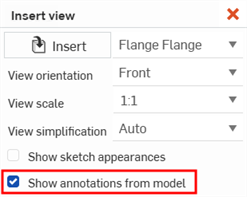
After the view is inserted, this option can be accessed by right-clicking on the view and selecting View properties.
This setting is inherited from parent views if you are, for example, creating additional section, projection, or aux views.
Para Part Studios y Ensamblajes:
Seleccione la orientación de la vista: superior, izquierda, derecha, frontal (predeterminada), posterior, inferior o isométrica. También puede seleccionar vistas con nombre existentes (con y sin planos de sección), si procede.
Seleccione el menú desplegable Escala de la vista para seleccionar una escala específica para la vista.
Seleccione la simplificación de vista: ninguna, absoluta, proporción al estudio, proporción por pieza o automática (predeterminada). Esto simplifica la geometría que se muestra en el dibujo al establecer un umbral por debajo del cual se ocultan las funciones. Esta configuración solo afecta a las vistas recién insertadas. Consulte Insertar vistas predeterminadas para obtener más información.
Si lo desea, seleccione la casilla de verificación situada junto a Mostrar apariencias de boceto para ver las apariencias del Part Studio o Ensamblaje desde el que las está insertando.
Para Ensamblajes, si están disponibles:
Seleccione la orientación de la vista: superior, izquierda, derecha, frontal (predeterminada), posterior, inferior o isométrica. También puede seleccionar vistas con nombre existentes (con y sin planos de sección), si procede.
Seleccione una vista explosionada o una posición con nombre usando el menú desplegable Explotar/Posición.
Seleccione un estado de visualización mediante el menú desplegable Estado de visualización.
- Una vez seleccionada la entidad deseada, haga clic en el dibujo para colocar la vista. Aparecerá una vista previa al colocar la vista.

Si una vista con nombre, una vista explosionada, una posición con nombre o un estado de visualización están activos al crear una pestaña Dibujo por primera vez, los campos del diálogo Insertar vista se rellenan previamente con esa vista y esa posición o ese estado.
Navegación por las vistas
Eliminación de vistas
- Seleccione la vista que desea eliminar utilizando cualquier método de selección.
- Presione la tecla Eliminar o haga clic con el botón derecho para activar el menú contextual y seleccione Eliminar.
Cómo mover una vista
- Seleccione la vista.
- Arrastre hasta la posición deseada.
Cómo mover una vista hacia otra hoja
Puede mover cualquier vista a otra hoja existente del dibujo de tres maneras: usando el comando Mover a la hoja del menú contextual, seleccionando una hoja nueva en el menú desplegable Hoja del cuadro de diálogo Propiedades de vista o arrastrando la vista a otra hoja del panel Hojas.
Cuando una vista se mueve hacia otra hoja, todas las entidades relacionadas (etiquetas, cotas, etc.) se mueven con ella.
Si se mueve una vista auxiliar, la vista principal no se mueve.
Si se mueve una vista principal, la vista auxiliar no se mueve.
Cómo mover una vista vinculada a otra hoja
Si una vista está vinculada a otra vista, por ejemplo, se crea una vista de sección a partir de una vista frontal y una de estas vistas se mueve a otra hoja, la vista muestra una flecha en la esquina superior derecha del ícono de vista del panel Hojas para indicar que está vinculada a una vista de una hoja externa:
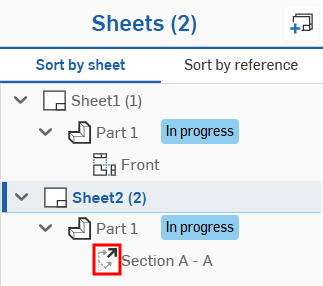
La vista de sección de la hoja 2 está vinculada a la vista frontal de la hoja 1.
Tenga en cuenta lo siguiente:
-
La actualización de una referencia para una vista vinculada también actualiza todas las vistas a las que está vinculada.
-
Actualmente, no es posible desvincular una vista. Primero se debe eliminar y, a continuación, agregar una nueva vista a la hoja en cuestión.
Cómo copiar una vista
Copie y pegue vistas de una ubicación a otra en la misma hoja, de una hoja a otra en el mismo dibujo o de una hoja de un dibujo a una hoja de otro dibujo en la misma área de trabajo. No puede copiar y pegar vistas de un área de trabajo a otra, por ejemplo, de un documento a otro.
Para copiar cualquier vista, haga lo siguiente:
-
Haga clic en la vista para seleccionarla.
-
Haga clic con el botón derecho y seleccione Copiar (Ctrl + C) en el menú contextual.
-
Con el cursor sobre la nueva ubicación, haga clic con el botón derecho y seleccione Pegar (Ctrl + V) para colocar la vista copiada.
También puede mantener presionada la tecla Alt y, a continuación, seleccionar y arrastrar la vista que desea copiar para copiar una vista.
Replicación de una vista o región
Para replicar una vista o región:
-
Haga clic con el botón derecho en la vista que desea replicar para abrir el menú contextual.
-
En el menú contextual, haga clic en Seleccionar para replicar y, a continuación, en Vista o Región.
-
Para replicar una vista, haga clic en la vista que desea replicar.
-
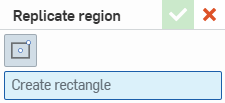
Para replicar una región, utilice el cursor y el cuadro de diálogo Replicar región (que se muestra a continuación) para seleccionar una región específica que desee replicar. Aparece un contorno alrededor de la región, haga clic en la flecha verde del cuadro de diálogo para aceptar y completar la replicación.
Propiedades de vista
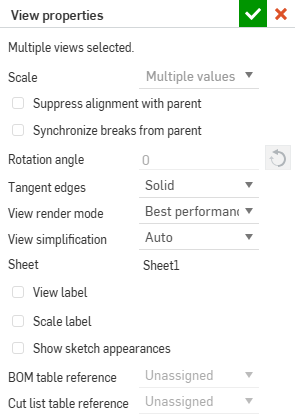
Seleccione una vista, haga clic con el botón derecho y seleccione Propiedades de vista. O bien, puede hacer doble clic en una vista para abrir el cuadro de diálogo Propiedades de vista:
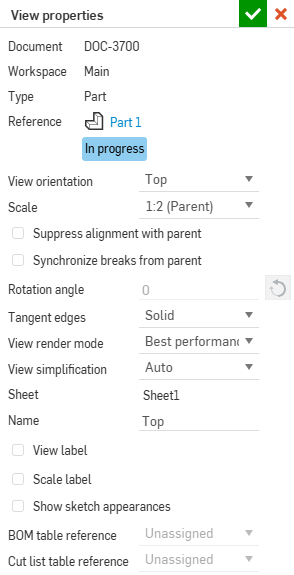
Puede seleccionar un estado de visualización (cuando esté disponible) y las vistas se actualizarán en consecuencia.
Cuando se seleccionan varias vistas con valores diferentes para sus propiedades, los campos apropiados del cuadro de diálogo muestran varios valores, como se muestra a continuación:
Para las vistas Detalle y Sección, hay opciones adicionales de etiqueta de vista, que se explican a continuación.
En el caso de las vistas proyectadas creadas a partir de vistas Sección, existe una opción adicional para trabajar con cortes, que se explica a continuación.
- Documento: se especifica el nombre del documento en el que se encuentra la pieza o el ensamblaje.
- Área de trabajo o Versión: es el nombre del área de trabajo en caso de que la pieza o el ensamblaje provengan del documento actual. Es el nombre de versión en caso de que la pieza o el ensamblaje se encuentren en un documento diferente (cuando se mueven Part Studios o Ensamblajes a otro documento, ese documento creará una versión de forma automática).
- Tipo: se especifica si el dibujo es de una pieza o de un ensamblaje.
- Referencia: es el nombre de la pieza o del ensamblaje del dibujo, que cuenta con un vínculo para abrir el documento de referencia y la pestañas Part Studio o Ensamblaje.
- Orientación de la vista: para cambiar la vista de una perspectiva a otra, seleccione en el menú desplegable: arriba, izquierda, derecha, frente, atrás, abajo, isométrica o con nombre.
- Escala: esta opción se utiliza para establecer la escala del dibujo. La entrada tiene un formato N:N o N/N. Para los valores de entrada del usuario, el segundo dígito o denominador siempre se establece en 1, y puede hacer doble clic en la etiqueta de escala para editarla. Por defecto, la escala de una vista proyectada siempre se establece en función de la entidad primaria (es decir, la misma escala que la vista de la entidad primaria).
- Ángulo de giro: utilícelo para girar el ángulo de vista (en las unidades predeterminadas). La flecha invierte la dirección del ángulo. Todas las vistas, cuando se crean, tienen un ángulo de giro de 0 grados. Solo puede cambiar este valor si la vista no tiene ningún elemento principal (no es un «elemento secundario»), no es un elemento principal (no tiene «elementos secundarios») o si se suprime la alineación con un elemento principal.
Los valores válidos oscilan entre 0 y 360 grados.
Las vistas que se pueden girar también pueden vistas alineadas vertical u horizontalmente a lo largo de un arista recta seleccionada.
- Aristas tangentes: seleccione el tratamiento visual de las aristas tangentes en la vista:
- Ocultas: Las aristas tangentes se eliminan visualmente del dibujo:

- Sólido: Las aristas tangentes se muestran mediante líneas sólidas:
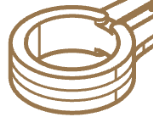
- Fantasma: las aristas tangentes se muestran mediante líneas partidas:
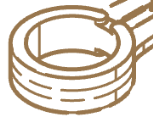
- Ocultas: Las aristas tangentes se eliminan visualmente del dibujo:
- Ver modo de representación: seleccione el tipo de modo de representación que desee: Mejor calidad o Mejor rendimiento. Las vistas de dibujos tienen un valor predeterminado como Mejor rendimiento. Si, en algunos casos, algunos bordes no se muestran correctamente, debe cambiar el modo de representación a Mejor calidad. El parámetro del modo de representación se aplica tanto a las vistas de dibujo dentro de Onshape como a las vistas de dibujos exportados.
- Simplificación de vistas: esta operación permite a los usuarios simplificar la geometría mostrada en el dibujo estableciendo un umbral por debajo del cual se ocultarán las operaciones.
Automático: es la opción redeterminada. Busca los mejores ajustes de configuración de simplificación de vista en función de la geometría de la pieza y utiliza automáticamente esos ajustes para mostrar la pieza o el Ensamblaje.
Absoluto: Introduzca un número en las unidades de longitud del dibujo para indicar que cualquier entidad menor que el valor se simplificará dentro de la vista. Si las partes enteras son más pequeñas que el valor umbral, esas partes faltarán en la vista. Esto es útil para eliminar los detalles excesivos que no son necesarios para el dibujo (por ejemplo, una gran cantidad de operaciones o componentes muy pequeños).
Relación a estudio: Introduzca un porcentaje del tamaño del Part Studio o Ensamblaje por debajo del cual la función se simplificará dentro de la vista. Si las partes enteras son más pequeñas que el valor umbral, esas partes faltarán en la vista. Esto es útil para eliminar los detalles excesivos que no son necesarios para el dibujo (por ejemplo, una gran cantidad de características o componentes muy pequeños).
Relación a la parte: Introduzca un porcentaje del tamaño de la pieza por debajo del cual la entidad se simplificará dentro de la vista. Este parámetro tiene como objetivo preservar las partes en una vista, simplificando al mismo tiempo el detalle dentro de esas partes. Esto resulta útil si tiene la intención de asegurarse de que todas las piezas están presentes para facilitar las acciones detalladas, como colocar llamadas.
Todas las vistas secundarias recibirán la configuración de simplificación de vista de su vista principal, pero cualquier vista secundaria se puede cambiar de forma independiente más adelante sin afectar al resto de la configuración de vista en la dependencia principal/secundaria.
- Hoja: es el nombre de la hoja actual que se muestra; utilice el menú desplegable para trasladar la vista a otra hoja.
- Nombre: el nombre de la vista en el formato <perspectiva de la vista>-<nombre de la pieza>. Cambiar el nombre de la vista no modifica la perspectiva de la vista ni el nombre de la pieza.
Con una sola vista seleccionada en la lista Hoja/Vistas, puede utilizar Mayús+N para abrir el cuadro de diálogo Cambiar nombre.
- Ver etiqueta: todas las vistas (Proyectada, Auxiliar, Sección y Detalles) permiten colocar una etiqueta de vista debajo de la vista del dibujo. Las etiquetas de vista se aplican automáticamente cuando se agrega una vista Detalles o Sección. Para aplicar etiquetas de vista a las vistas Proyectada y Auxiliar, abra su cuadro de diálogo Propiedades, active Ver etiqueta y proporcione un nombre para la etiqueta.
En el caso de las vistas Detalles y Sección, si lo desea, puede especificar un prefijo y un sufijo personalizados para la etiqueta, lo que crea una etiqueta multilínea. Si cambia la letra, también se cambia la letra de la vista a la que se hace referencia (la principal de la vista Detalles o la línea de corte de una vista Sección, por ejemplo).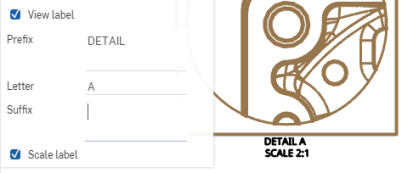
- Etiqueta de escala: seleccione esta opción para mostrar la etiqueta de escala debajo de la vista.
- Mostrar apariencias del boceto: active esta opción para mostrar las apariencias del boceto del Part Studio o del ensamblaje en el dibujo.
- Show annotations from model - By default (checked), any MBD data in the view is visible (annotations and dimensions). Uncheck to remove these references from the view. This setting is inherited from parent views if you are, for example, creating additional section, projection, or aux views. See Definición basada en modelo (MBD) for additional information.
- Mover a la hoja: se abre un cuadro de diálogo con un menú desplegable en el que se enumeran todas las hojas disponibles. Seleccione una hoja a la que trasladar la vista que está seleccionada.
- Tabla de referencia LDM: seleccione el ensamblaje al que debe hacer referencia la tabla LDM.
- Referencia de la tabla de lista de cortes: seleccione la tabla de lista de cortes a la que se debe hacer referencia.
- Aplicar corte de sección de vista principal: al crear una vista proyectada a partir de una vista Sección, active esta opción para crear la vista proyectada con los cortes de la vista principal.
Si se insertó una vista con nombre y, a continuación, se eliminó del área de trabajo, aparecerá atenuada en la lista del menú contextual. Puede seleccionar una orientación de vista diferente o dejar la vista actual tal cual está.
También puede abrir el Part Studio o el ensamblaje del que proviene la vista y especificar una escala, un ángulo de giro y una etiqueta de escala.
Seleccione Escala principal para vincular la escala de la vista a la escala principal o Escala de hoja para vincular la escala de la vista a la escala de hoja.
Notas
- La vista gira alrededor del centro del rectángulo de vista, que cambia de tamaño según sea necesario. Para las vistas Detalles, la vista gira alrededor del centro del círculo que rodea la vista Detalles, la geometría visible permanece igual y el círculo permanece del mismo tamaño.
- Cuando el ángulo de giro no es 0 grados, las propiedades de vista para volver a conectar la alineación están desactivadas. Del mismo modo, los comandos para volver a conectar la alineación con el padre también están deshabilitados. Debe cambiar el ángulo de giro a 0 grados antes de que la vista pueda volver a conectarse con el padre.
- Todas las cotas se ajustan cuando cambia un ángulo de giro. Las cotas lineales verticales y horizontales permanecen verticales y horizontales. Las cotas lineales alineadas y giradas permanecen alineadas y giradas a su geometría de vista.
- La escala de vista y la ubicación de la etiqueta cambian para centrarse debajo del nuevo rectángulo de vista o círculo de vista de detalle.
- Utilice Suprimir alineación con la principal para eliminar la alineación de la vista con su principal. Si no hay dependencias, es decir, si la vista no tiene elementos secundarios, puede utilizar el campo Ángulo de giro una vez que se rompa la alineación. Sin embargo, si hay otros problemas que bloquean la rotación de la vista (es decir, si tiene elementos secundarios), entonces la vista no se puede rotar. Tenga en cuenta que si una vista tiene elementos secundarios, no se puede rotar incluso si se suprime la alineación.
- Copie una etiqueta de vista mediante Ctrl+C para copiar la etiqueta y aplicar las propiedades predeterminadas de Notas (desde el panel Propiedad). Utilice Alt+drag para copiar una etiqueta de vista manteniendo las propiedades de etiqueta de vista.