Menú contextual Vista


Disponible en: dibujo
Haga clic con el botón derecho para abrir un menú contextual en cualquier vista y acceder a una lista de opciones de comando para esa vista. Estas opciones de comando se enumeran a continuación. No todas las opciones que se indican aquí están disponibles para cada tipo de vista.
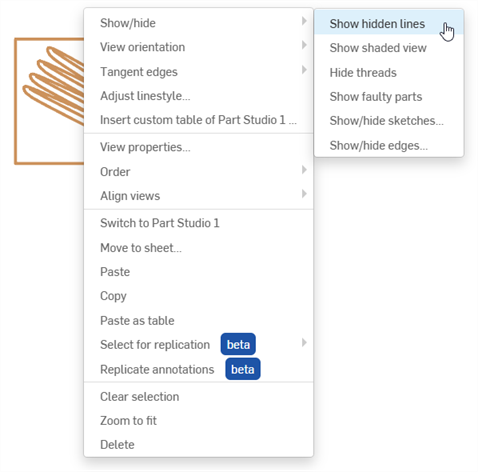
Ejemplo de un menú contextual de vista típico
 Mostrar/ocultar opciones
Permite mostrar u ocultar distintos elementos de la vista de dibujo. No todas las opciones están disponibles para todas las vistas y algunas dependen de los elementos de la vista en sí. Por ejemplo, ocultar o mostrar líneas centrales no está disponible si la vista no contiene geometría circular.
Mostrar/ocultar líneas ocultas
De manera predeterminada, las líneas de una vista que no están visibles en la posición de vista actual (líneas ocultas) están ocultas.
Para cambiar su visibilidad, haga clic con el botón derecho en la vista y seleccione Mostrar/ocultar > Mostrar líneas ocultas u Ocultar líneas ocultas en el menú contextual:
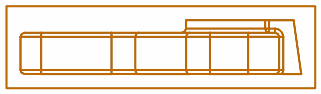
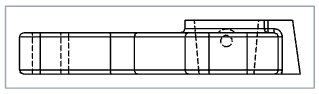
La vista que resulta es la siguiente:
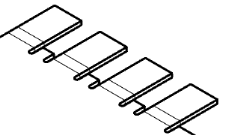
Mostrar/ocultar líneas de plegado
De manera predeterminada, las líneas de plegado de una vista de patrón de chapa metálica desarrollada están visibles.
Para cambiar su visibilidad, haga clic con el botón derecho en la vista y seleccione Mostrar/ocultar > Mostrar líneas ocultas u Ocultar líneas ocultas en el menú contextual:
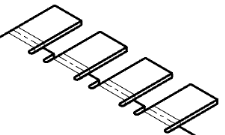
La vista que resulta es la siguiente:
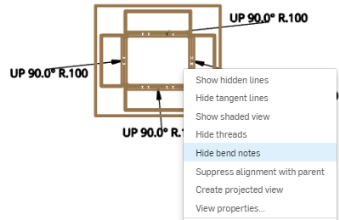
Mostrar/ocultar notas de plegado
Desde una vista de sección, se puede alternar la visibilidad de las notas de plegado para las vistas aplanadas de chapa metálica si se hace clic con el botón derecho en la vista y se selecciona Mostrar/ocultar > Mostrar notas de plegado u Ocultar notas de plegado en el menú contextual:
Mostrar/ocultar vista sombreada
De manera predeterminada, la vista sombreada de las piezas no está visible.
Para cambiar su visibilidad, haga clic con el botón derecho en la vista y seleccione Mostrar/ocultar > Mostrar vista sombreada u Ocultar vista en el menú contextual:
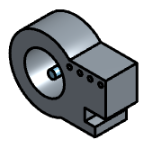
Si la vista de una entidad primaria está sombreada, la vista Detalles también lo estará. Puede cambiar el sombreado independientemente de la entidad primaria y, también, de la entidad secundaria (al hacer clic con el botón derecho en la vista).
Si se aplica una calcomanía a una pieza, solo estará visible cuando se muestre la vista sombreada.
Mostrar/ocultar roscas
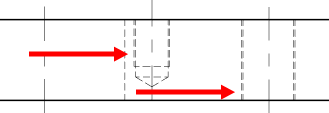
De manera predeterminada, las líneas que indican los taladros roscados están visibles.
Para cambiar su visibilidad, haga clic con el botón derecho en la vista y seleccione Mostrar/ocultar > Mostrar u Ocultar roscas en el menú contextual:
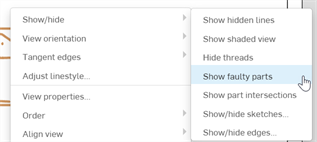
Mostrar/ocultar piezas defectuosas
Es posible mostrar u ocultar las piezas defectuosas que se han insertado en una vista de dibujo de ensamblaje. Las piezas defectuosas se muestran de manera predeterminada en los dibujos de piezas, pero están ocultas por defecto en los dibujos de ensamblaje. Su renderización puede afectar al rendimiento.
Para cambiar la visibilidad de las piezas defectuosas, haga clic con el botón derecho en la vista y seleccione Mostrar/ocultar > Mostrar piezas defectuosas u Ocultar piezas defectuosas en el menú contextual.
Mostrar/ocultar intersecciones de piezas
Las intersecciones de piezas son aristas virtuales (curvas dibujadas en los lugares donde se cruzan las partes). De manera predeterminada, no están visibles.
Mantener ocultas las intersecciones de piezas puede mejorar el rendimiento.
Si una vista de ensamblaje con más de 20 piezas no se muestra correctamente porque las piezas interfieren entre sí o porque partes de las aristas o caras que se intersecan se identifican erróneamente como ocultas (o visibles) en cualquier vista, active Mostrar intersecciones de piezas.
Para alternar la visibilidad de las intersecciones de partes, haga clic con el botón derecho en la vista y seleccione Mostrar/ocultar > Mostrar intersecciones de piezas u Ocultar intersecciones de piezas en el menú contextual.
Además de alternar la visualización de aristas virtuales (curvas dibujadas en los lugares donde se intersecan las partes), este comando también restaura la visibilidad de las piezas que se han dejado completamente fuera de la vista debido a que tienen una intersección y a que están parcialmente oscurecidas por la orientación de vista específica.
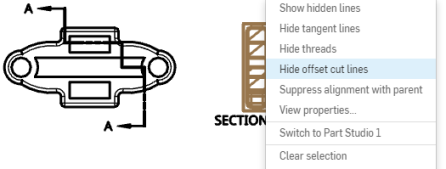
Mostrar/ocultar líneas de corte equidistantes
Desde una vista de sección, se puede alternar la visibilidad de las líneas de corte de equidistancia si se hace clic con el botón derecho en la vista en sección y se selecciona Mostrar/ocultar > Mostrar líneas de corte equidistantes u Ocultar líneas de corte equidistantes en el menú contextual:
Mostrar/ocultar bocetos para elementos Part Studio
La visualización de bocetos es útil para mostrar bocetos de patrón plano en vistas de dibujo de esos patrones planos para chapa metálica.
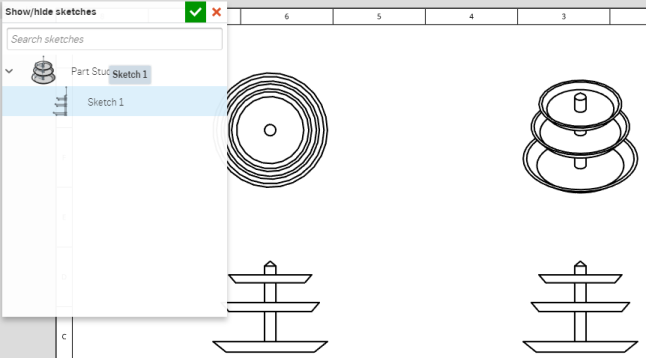
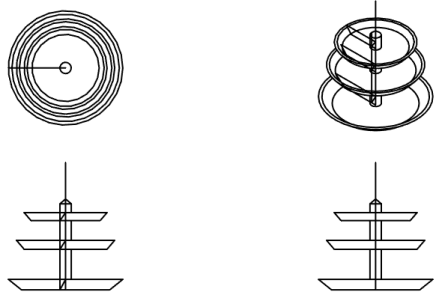
Para las vistas de piezas, este comando permite mostrar u ocultar los bocetos seleccionados en un elemento Part Studio. Seleccione la vista, haga clic derecho y seleccione Mostrar/Ocultar > Mostrar/Ocultar bocetos. Cuando se abra el cuadro de diálogo Mostrar/ocultar bocetos, seleccione el boceto en el menú. Es posible seleccionar más de un boceto. En este cuadro de diálogo se muestran todos los bocetos del elemento Part Studio en los que se modeló la pieza. Al seleccionar el mismo boceto de dibujo para cada vista, se muestra el boceto en la perspectiva de la vista correspondiente.
Para ocultar un boceto, vuelva a abrir el cuadro de diálogo Mostrar/Ocultar boceto y haga clic para anular la selección del o de los bocetos.
Insertar boceto
Para insertar un boceto en una vista Sección, haga lo siguiente:
- Haga clic derecho en la vista en sección y seleccione Mostrar/ocultar > Mostrar/Ocultar bocetos (primera imagen abajo) para abrir el cuadro de diálogo Mostrar/ocultar bocetos (segunda imagen abajo):
-
Desde aquí, haga clic en el boceto o bocetos que desee insertar.
- Haga clic en la
 casilla de verificación situada en la esquina superior derecha del cuadro de diálogo para insertar el boceto o los bocetos en la vista Sección.
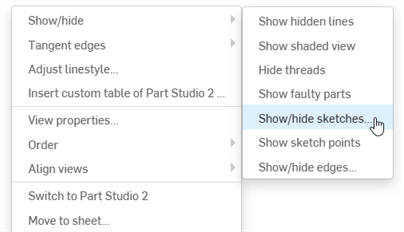
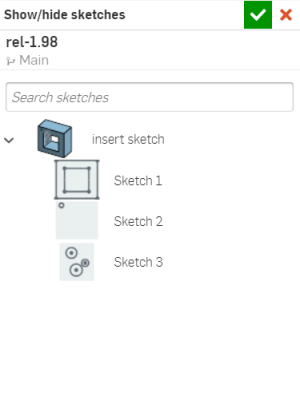
Para insertar un boceto en una vista de sección, haga lo siguiente:
-
Haga clic derecho en la vista y seleccione Mostrar/ocultar > Mostrar/Ocultar bocetos en el menú contextual.
- Haga clic en el boceto o bocetos que desea quitar (observe que ya no están resaltados en azul).
- Haga clic en la casilla de verificación de la esquina superior derecha del cuadro de diálogo para terminar de eliminar el boceto o los bocetos.
Mostrar/ocultar bocetos para Ensamblajes
Para las vistas de ensamblajes, este comando permite alternar la visibilidad de los bocetos seleccionados del ensamblaje (los bocetos deben insertarse primero en un ensamblaje). De manera predeterminada, los bocetos del ensamblaje están ocultos.
Para cambiar la visibilidad del boceto, haga clic con el botón derecho en la vista y seleccione Mostrar/ocultar > Mostrar bocetos u Ocultar bocetos en el menú contextual.
Cuando se muestran, todos los bocetos insertados en el ensamblaje pasan a ser visibles en el dibujo.
Mostrar/ocultar puntos de boceto
Si se inserta un boceto con puntos de boceto en el dibujo, los puntos de boceto están visibles de manera predeterminada.
Para cambiar su visibilidad, haga clic con el botón derecho en la vista y seleccione Mostrar/ocultar > Mostrar puntos de boceto u Ocultar puntos de boceto en el menú contextual:
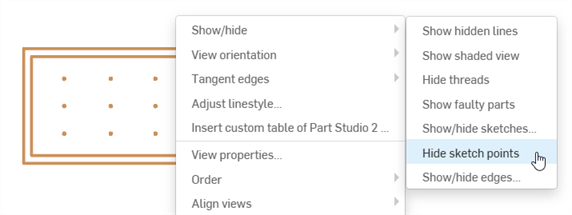
Para personalizar la apariencia y el tamaño de los puntos del boceto en el dibujo, utilice el panel Propiedades del dibujo, pestaña Geometría de construcción.
Mostrar/ocultar aristas
Mostrar u ocultar las aristas de un dibujo. Esta funcionalidad está disponible en todas las vistas de dibujo.
Seleccione la vista, haga clic con el botón derecho del ratón y, a continuación, seleccione Mostrar/ocultar > Mostrar/ocultar aristas en el menú contextual (que se muestra abajo a la izquierda). Se abrirá el cuadro de diálogo Mostrar/ocultar aristas (que se muestra abajo a la derecha):
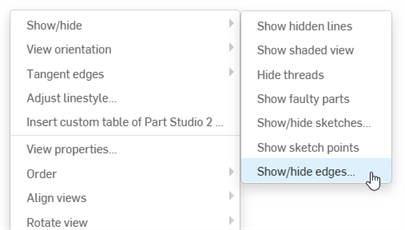
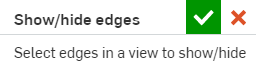
Seleccione las aristas de la vista que desee ocultar. Las aristas se vuelven más gruesas y se representan en color gris para indicar que están marcadas como ocultas. Las líneas ocultas también se muestran en color gris para ayudar a definir las aristas que se deben mostrar. Si comete un error, vuelva a hacer clic en la arista para que se muestre en negro (lo que indica que permanecerá visible). Haga clic en la marca de verificación verde del cuadro de diálogo. Las aristas marcadas como ocultas no se muestran en la vista.
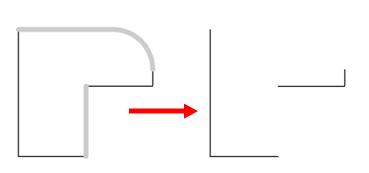
Para mostrar las aristas ocultas, invierta este proceso. Seleccione la vista, haga clic con el botón derecho del ratón y seleccione ostrar/ocultar > Mostrar/ocultar aristas en el menú contextual, seleccione las aristas ocultas (en gris) que desee que se muestren. A continuación, haga clic en la marca de verificación verde del cuadro de diálogo.
Mostrar/ocultar líneas centrales
Muestra u oculta las líneas centrales automáticas que se agregan a la geometría circular (orificios, cilindros y esferas) de la vista. Las líneas centrales añadidas con las herramientas de dibujo de línea central no se ocultan.
Seleccione la vista, haga clic con el botón derecho y, a continuación, seleccione Mostrar/ocultar Ocultar líneas centrales (o Mostrar líneas centrales) en el menú contextual:
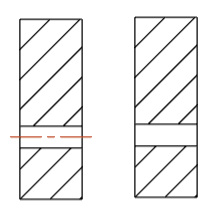
Las líneas centrales automáticas se muestran a la izquierda (por defecto) y se ocultan a la derecha.
Mostrar/ocultar centros de masa automáticos
Cuando se inserta una vista con una pieza que tiene una operación de Taladro en un dibujo, sus marcas centrales se muestran automáticamente si la vista es normal a la cara en la que se inserta el taladro. Del mismo modo, si una operación de Taladro tiene un patrón (circular o lineal) o simetría, se muestran las marcas centrales automáticas. En el caso de los taladros con patrones circulares o lineales, también se muestran las líneas de conexión entre las marcas centrales.
Para cambiar la visibilidad de las marcas centrales automáticas, haga clic con el botón derecho en la vista y seleccione Mostrar/ocultar > Mostrar marcas centrales automáticas u Ocultar marcas centrales automáticas en el menú contextual:
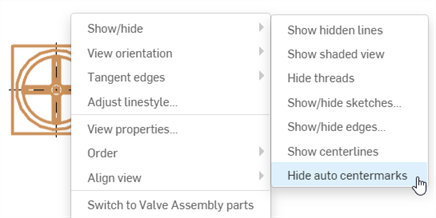
Para obtener más información sobre las marcas centrales, consulte Marca central.
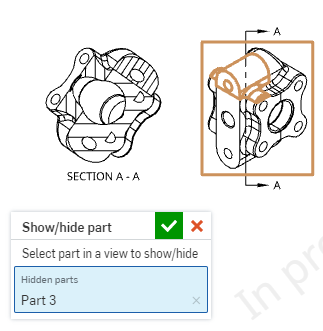
Mostrar/ocultar piezas
De manera predeterminada, las piezas siempre están visibles cuando se inserta una vista en un dibujo.
Para alternar su visibilidad, haga clic con el botón derecho en la vista y seleccione Mostrar/ocultar > Mostrar/ocultar piezas en el menú contextual.
Se abre un cuadro de diálogo. Con el foco en el campo Piezas ocultas, seleccione las piezas de la vista que desee ocultar. Haga clic en la marca de verificación () para aceptar y cerrar el cuadro de diálogo. Por ejemplo:
Mostrar u ocultar restricciones
De manera predeterminada, las restricciones de boceto están ocultas en la vista.
Para alternar su visibilidad, haga clic con el botón derecho en la vista y seleccione Mostrar/ocultar > Mostrar restricciones u Ocultar restricciones en el menú contextual:
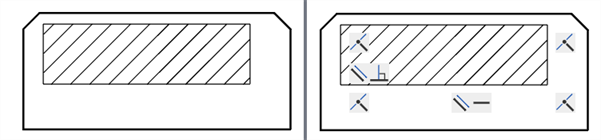
Restricciones ocultas (izquierda) y a la vista (derecha).
Mostrar/ocultar centro de masa
El indicador de centro de masa ( ) se puede añadir a los dibujos de piezas y piezas compuestas con materiales asignados. Las cotas se pueden conectar al indicador.
Para cambiar la visibilidad del indicador de centro de masa, haga clic derecho en la vista y seleccione Mostrar/ocultar > Mostrar centro de masa u Ocultar centro de masa en el menú contextual.
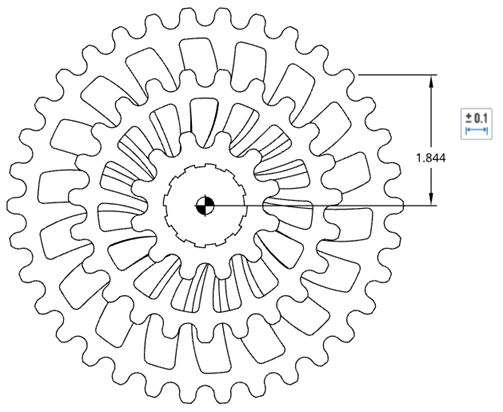
Cota conectada al indicador de centro de masa de una pieza.
Adjust the indicator's size in the Drawing properties panel.
Orientación de la vista
Cambie la orientación de una vista seleccionada. Haga clic con el botón derecho en la vista y seleccione Orientación de vista en el menú contextual. La orientación de la vista actual aparecerá atenuada en el menú:
- Arriba
- Izquierda
- Derecha
- Frente
- Atrás
- Abajo
- Isométrico
Estos comandos también están disponibles a través del cuadro de diálogo Propiedades de vista.
Aristas tangentes
Las aristas tangentes son aristas que se forman entre una curva y una arista lineal; por ejemplo, a partir de redondeos o aristas lisas.
Para seleccionar el tratamiento visual de las líneas tangentes, seleccione la vista, haga clic con el botón derecho y seleccione Aristas tangentes y, a continuación, seleccione entre los tres modos siguientes:
- Oculto: las aristas tangentes se eliminan a nivel visual del dibujo.
- Sólido: las aristas tangentes se muestran mediante líneas sólidas. Este es el valor predeterminado.
- Fantasma: Las aristas tangentes se muestran mediante líneas discontinuas.
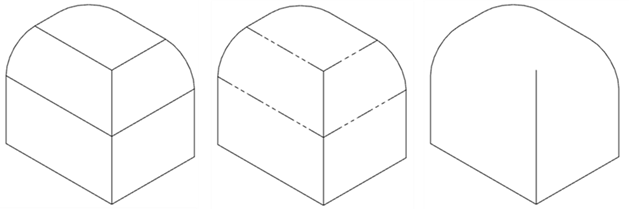
Tres opciones de aristas tangentes diferentes, de izquierda a derecha: Sólido (por defecto), Fantasma y Oculto.
Ajustar estilo de línea
-
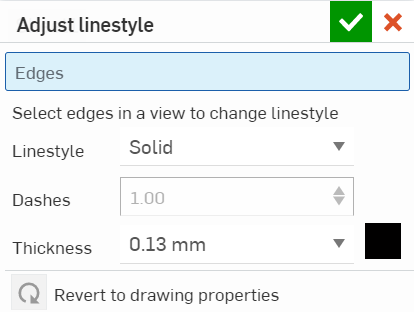
Haga clic con el botón derecho en la vista para abrir el menú contextual y seleccione el comando Ajustar estilo de línea.
-
Haga clic en cada borde de la vista para aplicar los cambios de estilo especificados; estas selecciones aparecen en el cuadro de diálogo bajo Bordes.
-
En el cuadro de diálogo, ajuste lo siguiente según sus especificaciones:
-
Estilo de línea: seleccione un estilo de línea en el menú desplegable.
-
Guiones (si es una línea discontinua): personalice el espaciado de los guiones de la línea.
-
Espesor (en unidades especificadas)
-
Color: haga clic en el bloque de color y ajústelo según corresponda en el cuadro de diálogo del color.
-
-
Cierre el cuadro de diálogo con
.
Inserta tabla personalizada
Para insertar una tabla personalizada, consulte Tabla personalizada.
Opciones de formato de vista
La siguiente sección del menú contextual se refiere al formato de vistas:
Propiedades de vista
Consulte Propiedades de vista.
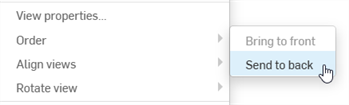
Ordenar
Permite establecer el orden de la vista actual en la pila de capas del dibujo.
-
Traer al frente: permite colocar la vista actual delante de la pila de capas de dibujo.
-
Enviar atrás: permite enviar la vista actual detrás de la pila de capas de dibujo.
Alinear vistas
Alinee las dos vistas seleccionadas vertical u horizontalmente, según sus centros de visualización.
-
Haga clic con el botón derecho en una vista o seleccione una vista y, a continuación, haga clic con el botón derecho para activar el menú contextual.
-
Pase el cursor sobre la opción Alinear vistas y, a continuación, seleccione Verticalmente u Horizontalmente.
El cursor cambia a cursor de selección.
-
Seleccione otra vista con la que alinear la vista.
Las vistas se alinean y se sale del modo de selección.
Rotar vistas
Para las vistas giradas, puede elegir girarlas en sentido vertical u horizontal, según la arista recta seleccionada. Los comandos se encuentran en el menú contextual de la vista:
- Seleccione una vista.
- Haga clic con el botón derecho para activar el menú contextual.
- Seleccione Girar la vista en sentido vertical o Girar la vista en sentido horizontal.
El cursor pasa a ser un cursor de selección.
- Seleccione una arista recta con la que girar la vista.
La vista se gira y se sale del modo de comando.
Opciones de navegación de vistas
A continuación se muestran las distintas formas de copiar y pegar datos desde y en las vistas:
-
Cambiar a...: permite cambiar a la pestaña desde la que se insertó la vista. Puede tratarse de un elemento Part Studio o de un ensamblaje.
-
Mover a la hoja: consulte Cómo mover una vista hacia otra hoja.
-
Copiar: permite copiar la vista actual en el portapapeles. Consulte Cómo copiar una vista.
-
Pegar: permite pegar la vista actual del portapapeles en la hoja actual.
-
Pegar como tabla: permite copiar las celdas de una hoja de cálculo de Microsoft Excel o una hoja de cálculo de Google y pegarlas en un dibujo de Onshape como una tabla nueva. Consulte Cómo copiar una tabla de Excel o Google Sheets.
-
Agrupar/Quitar vista del grupo: la opción Agrupar permite combinar un sombreado con una vista, por ejemplo. Una vez agrupadas, las vistas se mueven juntas. Seleccione Quitar vista del grupo para eliminar del grupo la vista actualmente seleccionada.
Seleccionar para replicar/replicar anotaciones
Copie las anotaciones de una vista o región para replicarlas en otra vista similar con una geometría similar. No es necesario vincular las vistas.
-
Seleccione una vista.
-
Haga clic con el botón derecho y seleccione una de las siguientes opciones:
-
Seleccionar para replicación > Ver: copia todas las anotaciones de la vista en el portapapeles.
-
Seleccione para replicación > Región: se abre el cuadro de diálogo Replicar región.

-
Ajuste el tamaño del cuadro de selección con los puntos de control de los puntos de las esquinas.
-
Coloque una selección de puntos centrales rectangulares en la vista.
-
Presione Entrar o haga clic en la marca de verificación (
). Las anotaciones de la región se copian en el portapapeles.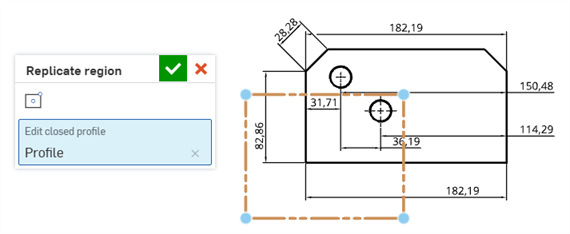
-
-
-
Seleccione la vista en la que desea replicar las anotaciones.
-
Haga clic con el botón derecho y seleccione Replicar anotaciones.
-
Si se copió una vista, sus anotaciones se pegan en esta vista.
-
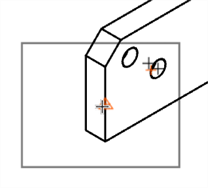
Si se copió una región, se muestra un cuadro con bordes sólidos con el cursor en el centro.
-
Haga clic para colocar un cuadro de selección en la vista.
-
Ajuste el tamaño de la caja con las asas de los puntos de las esquinas.
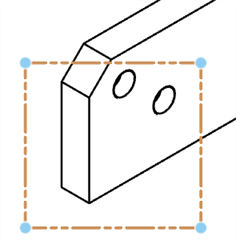
-
Presione Entrar o haga clic en la marca de verificación (
). Las anotaciones se pegan en esta vista.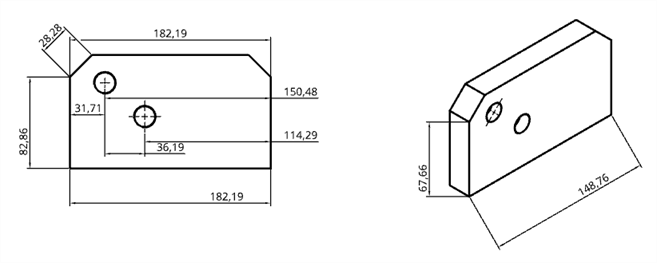
-
-
El número de anotaciones que se han replicado correctamente se indica en una notificación en la parte superior del área gráfica:

Opciones adicionales
-
Editar [vista]: seleccione la sección parcial, el recorte, el detalle o la vista auxiliar, haga clic derecho y seleccione Editar [vista]. Para las vistas de sección, detalle y recorte, utilice el cuadro de diálogo que se abre para editar el rectángulo, el círculo, el spline o el polígono. Añada puntos de spline, arrastre la forma a un nuevo tamaño o ubicación, o cambie otras especificaciones. Para las vistas auxiliares, utilice el cuadro de diálogo para proporcionar una etiqueta, modificar la arista de la vista original, invertir la vista o activar/desactivar la visibilidad del plano de vista.
-
Estado de visualización: seleccione una vista, haga clic con el botón derecho y mantenga el puntero sobre Estado de visualización para mostrar una lista de estados de visualización disponibles para la vista. Seleccione uno. Para todas las vistas primarias, el valor predeterminado es “mostrar todo”. Todas las vistas secundarias cuentan, de manera predeterminada, con el estado de visualización “seguir al padre”. Las vistas Sección y Detalles solo presentarán el estado de visualización “seguir al padre”.
Si crea un estado de visualización después de crear el dibujo, actualice el dibujo para utilizar el estado de visualización. Si elimina un estado de visualización del ensamblaje, al actualizar el dibujo se muestra un mensaje de error Error al resolver la vista explosionada.
Las vistas que utilicen el estado de visualización eliminado estarán vacías, pero permanecerán en el dibujo. El nombre del estado de visualización eliminado ya no aparece en el menú contextual.
-
Explotar/Posición: seleccione una vista, haga clic con el botón derecho y coloque el cursor sobre Explotar/Posición para mostrar una lista de los estados de explosión o posición disponibles que se pueden seleccionar para la vista. Si crea una vista de explosión después de crear el dibujo, actualice el dibujo para utilizar la explosión. Si elimina una vista de explosión del ensamblaje, al actualizar el dibujo aparecerá el mensaje de error Error al resolver la vista explosionada.
Mover la barra de retroceso del árbol explosionado entre los pasos de explosión no afectará a la vista de dibujo. Las vistas de dibujo reflejan todos los pasos de explosión en una vista explosionada.
-
Suprimir la alineación con el padre: seleccione una vista secundaria, haga clic con el botón derecho y seleccione Suprimir la alineación con el padre para desconectar la alineación automática de vistas derivadas de otras vistas con el fin de colocarlas de forma independiente en el dibujo.
Al suprimir una alineación, no se rompe la alineación con las vistas seundarias. Si la vista tiene elementos secundarios (o cualquier alineación), no podrá rotar la vista.
-
Quitar sección/Quitar recorte: seleccione una vista de sección o recorte, haga clic derecho y seleccione Quitar sección (o Quitar recorte) para quitar la sección parcial o la vista de rotura y dejar el spline, el círculo o el polígono como referencia. Para quitar el límite, haga clic en él para resaltarlo y, luego, presione Eliminar o haga clic derecho y seleccione Eliminar.
-
Editar sombreado/Editar región de sombreado: permite añadir o editar una región de sombreado en una vista. Si ya se ha añadido una región de sombreado, se abre el cuadro de diálogo Editar sombreado. Haga clic en el área de sombreado del dibujo y se abrirá un conjunto de opciones en el cuadro de diálogo en el que podrá ajustar el tipo de sombreado (ANSI, ISO o General), el patrón, la escala, el ángulo y el color.
-
Agrupar notas con una vista: consulte Agrupar notas.
-
Borrar selección: anula la selección de la vista actual.
-
Zoom para ajustar: se ajusta a la vista actual en el marco de la ventana.
-
Eliminar: permite eliminar la vista auxiliar.