 Propiedades del dibujo: geometría de construcción

Disponible en: dibujo
Edite el color y el espesor de las líneas centrales y marcas centrales del dibujo, así como el estilo, el color y el espesor de las intersecciones virtuales del dibujo. Utilice la sección Boceto de Part Studio para editar el formato de los bocetos introducidos en el dibujo.
 Acceso a la pestaña Geometría de construcción
Para acceder a las propiedades de geometría de construcción, haga clic en el ícono de geometría de construcción ( ) de la parte superior de la barra de herramientas Propiedades de dibujo.
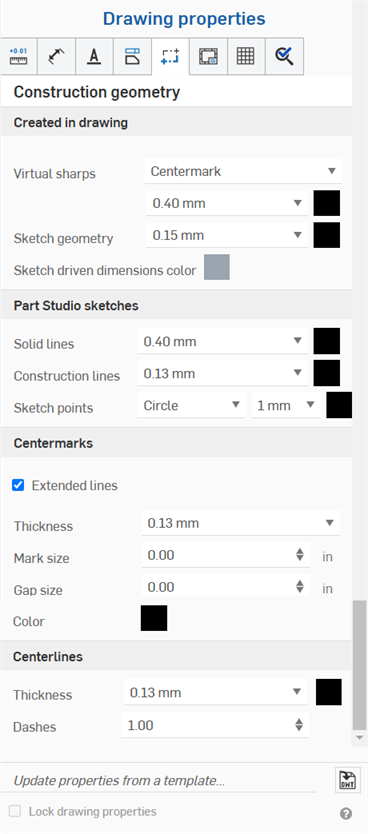
Creado en dibujo
- Creado en el dibujo: especifique los valores predeterminados para la geometría de construcción que cree en el dibujo:
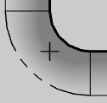
- Intersecciones virtuales: especifique el tratamiento visual para todos las intersecciones virtuales como la extensión Centro de masa o Arista, que se muestra a continuación, respectivamente:

- Geometría de boceto: especifique el tamaño de línea y el color predeterminados de todos los bocetos agregados al dibujo.
- Color de las cotas de conducción de boceto: sirve para especificar el color de todas las cotas de conducción agregadas al dibujo.
- Intersecciones virtuales: especifique el tratamiento visual para todos las intersecciones virtuales como la extensión Centro de masa o Arista, que se muestra a continuación, respectivamente:
Boceto de Part Studio
-
Bocetos Part Studio: especifique los valores predeterminados para la geometría introducida como boceto de Part Studio.
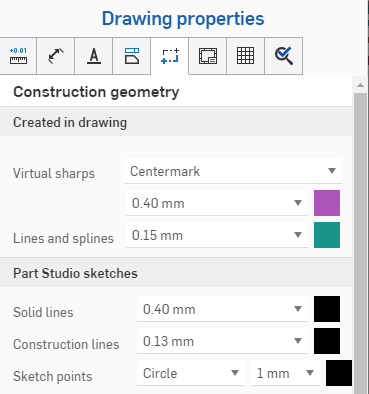
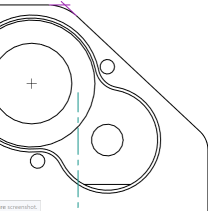
En la ilustración anterior, se muestran las selecciones creadas en el cuadro de diálogo para la geometría de construcción; en la imagen de la derecha, se muestran las intersecciones virtuales en color morado y las extensiones de las aristas en verde
Marcas centrales
-
Marcas centrales: para las marcas centrales automáticas o manuales, especifique el color y el espesor predeterminados de la línea, el tamaño de la marca, el tamaño de la separación y si desea alargar o no las líneas. En el caso de las marcas centrales circulares, especifique si desea mostrar un círculo de perno, líneas radiales o la marca central del patrón.
-
Para modificar la longitud de las líneas del centro de masa manual o automático, active Líneas extendidas. Coloque el cursor sobre un centro de masa para mostrar los puntos de pinzamiento al final de cada línea. Haga clic y arrastre uno de los puntos de pinzamiento hacia fuera o hacia dentro y suéltelo en la nueva posición. Todas las líneas se mueven en simultáneo. Para mover una línea por separado, mantenga pulsada la tecla Shift y, a continuación, arrastre y suelte.
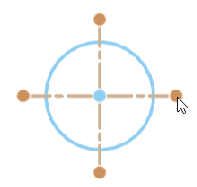
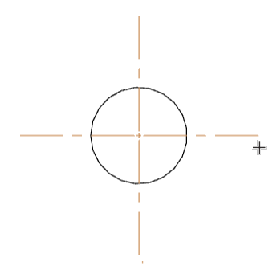

Coloque el cursor sobre una línea para exponer los puntos de pinzamiento (que se muestran en la primera imagen anterior), haga clic y arrastre un punto de pinzamiento para extender todas las líneas de centro de masa hacia fuera (como se muestra en la segunda imagen anterior), y mantenga pulsada la tecla Mayús y, a continuación, haga clic y arrastre el punto de pinzamiento para extender una sola línea hacia arriba (como se muestra en la tercera imagen anterior)
-
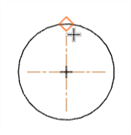
Al arrastrar el punto de pinzamiento automático o manual de la marca central sobre una arista, el punto de enganche se muestra en forma de diamante rojo, por lo que puede colocar las líneas de referencia de la marca central en la ubicación de este punto de enganche (vea la imagen siguiente). Los puntos de enganche solo se muestran si todas las líneas de referencia de la marca central se mueven en simultáneo. No se muestran cuando se mantiene pulsada la tecla Mayús y se arrastrar un punto de pinzamiento para mover una sola línea de referencia.
-
Líneas centrales
-
Líneas centrales: Especifique el tamaño y el color de línea predeterminados, así como el espaciado de los guiones.