 Recortar vista


Disponible en: dibujo
Para recortar una vista, dibuje un círculo, una spline o un polígono alrededor del área que quiere conservar.
 Pasos
Pasos
- Haga clic en
 .
. 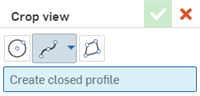
- Seleccione una forma de boceto y, luego, dibuje la forma alrededor del área que quiere conservar:
- Círculo: haga clic una vez para colocar el centro del círculo y, luego, vuelva a hacer clic para colocar la arista de la circunferencia.
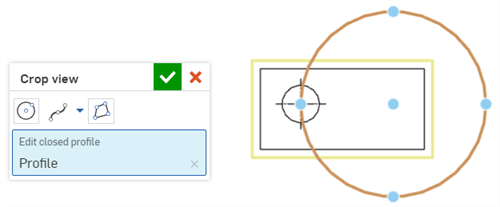
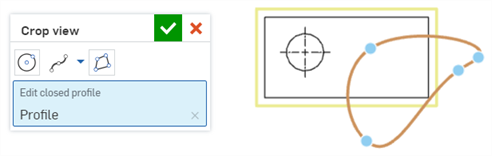
- Spline: haga clic para colocar puntos de spline. Haga doble clic para cerrar la spline.
- Para agregar un punto de spline, haga clic en el menú desplegable Spline y seleccione Agregar punto de spline.
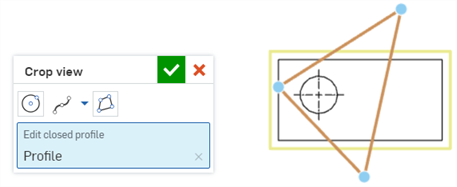
- Polígono: haga clic para colocar las esquinas del polígono. Haga doble clic para cerrar el polígono.
- Círculo: haga clic una vez para colocar el centro del círculo y, luego, vuelva a hacer clic para colocar la arista de la circunferencia.
- Haga clic en
 .
.
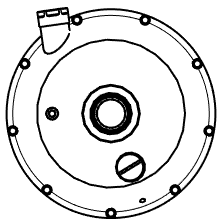
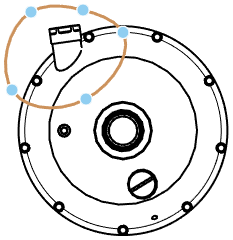
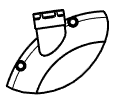
Vista original (a la izquierda); husillo que define el límite del recorte (en el medio); vista de recorte resultante (a la derecha).
- Haga clic derecho en la vista y seleccione Editar recorte para volver a abrir el cuadro de diálogo y editar las especificaciones.
- Haga clic derecho en la vista y seleccione Eliminar recorte para eliminar la vista de recorte del dibujo.
También puede hacer doble clic en la vista para abrir el cuadro de diálogo Ver propiedades.
Tabla de creación de vistas de rotura
En esta tabla se muestran los tipos de vistas desde las que se puede crear la vista de rotura:
| Recortar vista | |
| Se puede crear a partir de: | No se puede crear desde: |
|
Vistas proyectadas Vistas auxiliares Vistas en sección Vistas Sección alineadas Vistas con secciones parciales |
Vistas de detalle Vistas divididas Vistas de chapa aplanada |