 Propiedades de dibujo: vistas

Disponible en: dibujo
Edite el ángulo de proyección del dibujo actual, el color y espesor de los bordes visibles, los bordes tangentes, los bordes ocultos, las líneas de corte, las puntas de flecha, las etiquetas de visualización del dibujo, etc.
 Acceso a la pestaña Vistas
Para acceder a las propiedades de la vista, haga clic en el ícono de vistas ( ) situado en la parte superior de la barra de herramientas Propiedades de dibujo.

Propiedades comunes
A continuación se explican las propiedades comunes a todas las vistas de dibujo. Las propiedades específicas de un tipo de vista se explican bajo ese subtítulo, siguiendo esta sección.
- Línea: elija un estilo, espesor y color de línea.
- Punta de flecha: sirve para elegir el tamaño y el estilo de la punta de flecha.
- Etiquetas: elija una fuente, un tamaño de fuente, un formato y un color.
- Color: para editar los colores de cualquier entidad de anotación, haga clic en el bloque de color correspondiente para acceder al cuadro de diálogo de color:
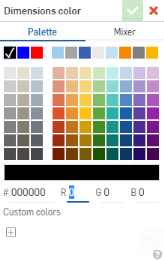
- Seleccione Paleta para elegir un color o introducir códigos hexadecimales o RGB. Utilice el panel mezclador para arrastrar a un área de color general y, a continuación, introduzca un hexadecimal específico o código RGB .
En los paneles Paleta o Mezclador, puede hacer clic en el signo más debajo de Colores personalizados para guardar el valor de color especificado actualmente como color personalizado para utilizarlo posteriormente.
Todas las vistas
Especifique aquí los valores predeterminados para todos los tipos de vista: Vistas en sección, Vistas de detalle, Vistas de corte y Vistas de chapa aplanada:
- Ángulo de proyección: especifique qué proyección utilizar.
- Aristas visibles: especique el espesor y el color de las líneas que representan las aristas visibles
- Ver etiquetas: especifique la fuente, el tamaño, el tratamiento de la fuente y el color de todas las etiquetas de vista
Insertar valores predeterminados de vista
Defina los estilos de vista predeterminada al insertar nuevas vistas en los dibujos.
-
Simplificación de vista: permite simplificar la geometría que se muestra en el dibujo al definir un umbral por debajo del cual se ocultarán las operaciones. Elija entre las siguientes opciones:
- Ninguno: No se aplica ningún ajuste de simplificación.
-
Automático: es la opción predeterminada. Busca los mejores ajustes de configuración de simplificación de vista en función de la geometría de la pieza y utiliza automáticamente esos ajustes para mostrar la pieza o el ensamblaje.
-
Absoluto: Introduzca un número en las unidades de longitud del dibujo para indicar que cualquier entidad menor que el valor se simplificará dentro de la vista. Si las partes enteras son más pequeñas que el valor umbral, esas partes faltarán en la vista. Esto es útil para eliminar los detalles excesivos que no son necesarios para el dibujo (por ejemplo, una gran cantidad de operaciones o componentes muy pequeños).
-
Proporción al estudio: introduzca un porcentaje del tamaño del elemento Part Studio o ensamblaje por debajo del cual la operación se simplificará dentro de la vista. Si las partes enteras son más pequeñas que el valor umbral, esas partes faltarán en la vista. Esto es útil para eliminar los detalles excesivos que no son necesarios para el dibujo (por ejemplo, una gran cantidad de características o componentes muy pequeños).
-
Relación a la parte - Introduzca un porcentaje del tamaño de la pieza por debajo del cual la entidad se simplificará dentro de la vista. Este parámetro tiene como objetivo preservar las partes en una vista, simplificando al mismo tiempo el detalle dentro de esas partes. Esto resulta útil si tiene la intención de asegurarse de que todas las piezas están presentes para facilitar las acciones detalladas, como colocar llamadas.
-
Marcas centrales automáticas (piezas): permite elegir entre activarlas o desactivarlas (aplicable solo a piezas).
-
Líneas centrales automáticas (piezas): permite elegir entre activarlas o desactivarlas (solo se aplica a las piezas).
-
Líneas ocultas: se pueden elegir líneas ocultas o mostradas.
-
Hilos (piezas): permite elegir entre hilos ocultos o mostrados (solo se aplica a las piezas).
-
Líneas de pliegue (piezas): permite elegir entre activarlas o desactivarlas (aplicable solo a piezas).
-
Notas de pliegue (piezas): permite elegir entre activarlas o desactivarlas (esta opción solo está disponible si la opción Líneas de pliegue está activada y es aplicable solo a piezas).
-
Aristas tangentes: se pueden elegir aristas tangentes ocultas, sólidas o fantasmas.
-
Etiqueta de escala: se puede elegir activarla o desactivarla.
Las vistas creadas a partir de otras vistas (vistas de sección, vistas de detalle, etc.) adoptarán automáticamente los mismos valores de Insertar vistas predeterminadas que la vista principal.
Aristas ocultas
Especifique el espesor y el color de las líneas que representan las aristas ocultas, así como el espaciado de los guiones.
Aristas tangentes
Especifique el espesor y el color de las líneas que representan las aristas tangentes, así como el espaciado de los guiones.
Líneas explosionadas
Especifique el espesor y el color de las líneas explosionadas de la vista explosionada, así como el espaciado de los guiones.
Vistas en sección
Especifique aquí los valores predeterminados para:
- Patrón de sombreado: Especifique el tipo y el patrón por defecto de las marcas de sombreado
- Sombreados especifique el tamaño y el color de línea predeterminados para las marcas de sombreado
- Líneas de corte. especificar el tamaño y el color de línea predeterminados para las líneas de corte
- Punta de flecha: especifique el tamaño y el tipo de punta de flecha predeterminados (rellenas, sin rellenar o abiertas)
- Etiqueta de línea de corte: especifique la fuente, el tamaño, el tratamiento y el color de todas las etiquetas de línea de corte
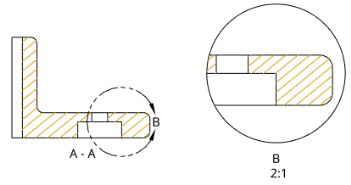
En la ilustración anterior, los sombreados de la vista sección se cambiaron a un color dorado (que también se propaga a la vista detalles) y la punta de flecha de la línea de corte aumentó en tamaño
Vistas de detalle
Especifique aquí los detalles para:
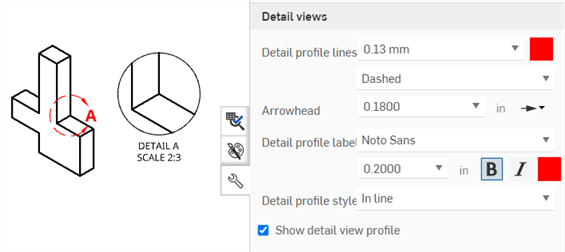
- Líneas del perfil de detalles: especifique el tamaño, el color y el estilo predeterminados (Transparente, Discontinuo, Sólido) de las líneas del perfil de detalles.
- Punta de flecha: sirve para especificar el tamaño y el tipo de punta de flecha predeterminados (rellena, sin relleno o abierta).
- Etiqueta del perfil de detalles: especifique la fuente, el tamaño de fuente, el estilo y el color de todas las etiquetas del perfil de detalles.
- Estilo del perfil de detalles: seleccione En línea, Conectado o Línea indicativa.
- Perfil de vista Detalles: desactive la casilla de verificación para eliminar el contorno que rodea la vista Detalles.
- Mostrar perfil de la vista Detalles: muestra el perfil de la vista Detalles.
- Recortar borde a la geometría: de forma predeterminada, se muestra el borde de la vista Detalles. Al activar esta opción, solo se muestra la geometría de la vista Detalles, sin borde.
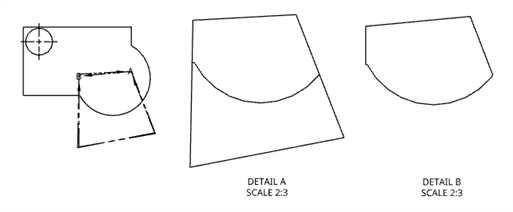
Vista delantera original (izquierda), Detalle A con Recortar el borde a la geometría desactivado (medio); Detalle B con Recortar el borde a la geometría activado (derecha).
Vistas auxiliares
Especifique aquí los detalles para:
- Mostrar indicador de referencia de visualización: mostrar/ocultar el indicador de referencia de visualización.
- Ver formato de referencia: haga clic en la imagen de formato para cambiar el formato del indicador de referencia de vista entre el estilo de línea y el estilo de flecha.
- Líneas de visualización: sirve para especificar el espesor y el color predeterminados de la línea del indicador de referencia de vista.
- Punta de flecha: sirve para especificar el tamaño y el tipo de punta de flecha predeterminados (rellena, sin relleno o abierta).
- Etiqueta de línea de visualización: sirve para especificar la fuente, el tamaño, el tratamiento de fuente y el color de todas las etiquetas de línea de visualización.
- Ver prefijo de etiqueta: ingrese un prefijo para mostrar antes de la etiqueta de visualización.
- Estilo de etiqueta de vista: seleccione entre A-A y A.
- Sufijo de etiqueta de vista: sirve para ingresar un sufijo a fin de mostrarlo después de la etiqueta de vista.
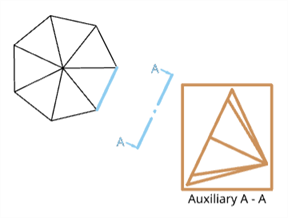
Se muestra una vista auxiliar en el cuadrado delimitador color marrón, el plano de vista y el indicador de referencia en color azul, y la etiqueta en color negro.
También puede crear cotas o cotas angulares de línea a línea con el estilo de flecha Vista auxiliar como punto de referencia. Una vez creada la vista auxiliar, abra el panel Propiedades > Vistas > Vistas auxiliares y seleccione Estilo de flecha como formato de referencia de la vista. A continuación, puede crear la cota angular con la herramienta Cota.
Vistas divididas
Especifique el espesor y el color de línea por defecto para las líneas de corte.
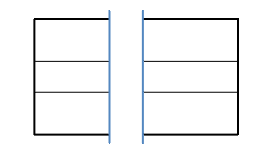
En la ilustración anterior, el espesor de la línea de corte es de 0.50 mm y el color es azul
Roscas cosméticas
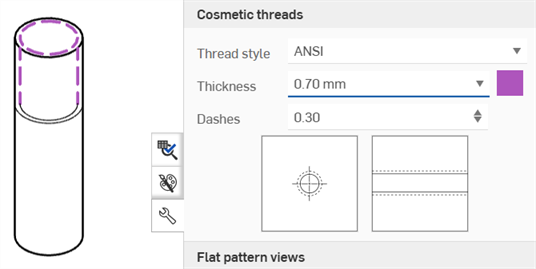
Especifique el estilo, el espesor y el color de las roscas internas y externas. También puede especificar la escala de longitud de trazo para las roscas ANSI.
Vistas de chapa aplanada
Para los dibujos de chapa metálica aplanada, especifique lo siguiente:
-
Todas las líneas de pliegue: ajusta el espesor de todas las líneas de pliegue.
-
Líneas de pliegue hacia arriba: ajusta el estilo (continuo, discontinuo o central [predeterminado]) y el color de las líneas de pliegue hacia arriba.
-
Líneas de pliegue hacia abajo: ajusta el estilo (sólido, discontinuo o central [predeterminado]) y el color de las líneas de pliegue hacia abajo.
-
Aristas tangentes de pliegue: ajusta el espesor y el color de las aristas tangentes de pliegue.
-
Escariado/avellanador hacia arriba: ajusta el estilo (sólido [predeterminado]), discontinuo o central) y el color de las líneas hacia arriba del escariado/avellanador.
-
Escariado/avellanador hacia abajo: ajusta el estilo (sólido [predeterminado]), discontinuo o central) y el color de las líneas hacia abajo de escariado/avellanador.
-
Rasgado de forma: ajusta el estilo (continuo [predeterminado]), discontinuo o central) y el color de las líneas de rasgado de la forma.
-
Forma hacia arriba: ajusta el estilo (continuo, discontinuo o central [predeterminado]) y el color de las líneas hacia arriba.
-
Forma hacia abajo: ajusta el estilo (continuo, discontinuo o central [predeterminado]) y el color de las líneas hacia abajo de la forma.
-
Puntos centrales de la forma: ajusta el estilo (continuo [predeterminado]), discontinuo o central) y el color de los puntos centrales de la forma.
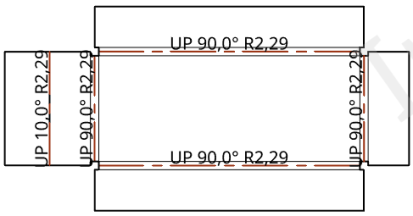
En la ilustración anterior, todas las líneas de pliegue tienen un valor de 0,50 mm y las líneas de pliegue hacia arriba tienen un color rojo especificado