 Vista auxiliar


Disponible en: dibujo
Cree una vista auxiliar, que es una vista ortográfica que se pliega 90 grados desde un arista seleccionada en la vista principal (por lo general, desde un arista inclinada). Como alternativa, puede crear una línea de boceto o una línea central alrededor de la cual orientar la vista auxiliar.
 Pasos
Pasos
-
Haga clic en
 .
. - Si lo desea, proporcione una etiqueta para la vista
- Elija un tipo de vista auxiliar:
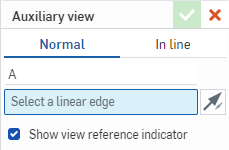
- Click Normal to create an auxiliary view perpendicular to a linear edge.
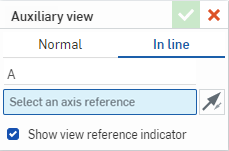
- Click In line to create an auxiliary view oriented about a sketch line or centerline.
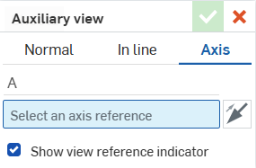
Click Axis to create an auxiliary view down the axis of a hole.
- Click Normal to create an auxiliary view perpendicular to a linear edge.
- Seleccione el arista o la línea sobre la que desea orientar la vista auxiliar. Este arista o línea se añade al campo de selección del cuadro de diálogo.
- Si lo desea, haga clic en el ícono invertir
 para cambiar la vista auxiliar.
 - Por defecto, el indicador de referencia de vista está visible. Desactive Mostrar indicador de referencia de vista para ocultarlo.
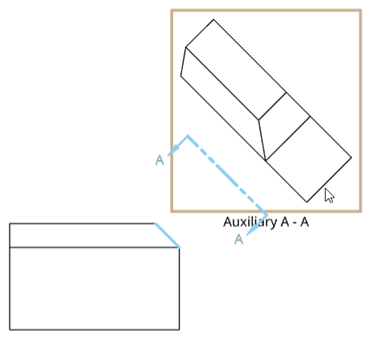
- Arrastre el cursor hasta la ubicación de la vista auxiliar y haga clic para colocar la vista. Se coloca la vista y se cierra el cuadro de diálogo.
- Por defecto, la escala está desactivada. Para ver la escala, haga doble clic en la vista para abrir el cuadro de diálogo Propiedades de vista y seleccione la etiqueta de escala en la parte inferior.
La entrada de escala está en formato N:N o N/N. Para los valores introducidos por el usuario, el segundo dígito o denominador siempre se establece en 1, y puede hacer doble clic en la etiqueta de escala para editarla. Por defecto, la escala de una vista auxiliar siempre se establece en Principal (la misma escala que la vista principal).
Las etiquetas se aplican automáticamente (puede cambiarlas) y, por defecto, progresan de A a Y, omitiendo I, O, Q, S, X y Z.
Al seleccionar una vista auxiliar, también se resalta la arista de la vista principal.
Haga clic para seleccionar el indicador de referencia de vista y utilice el punto de enganche situado en el “codo” de la flecha para arrastrar la línea y acortarla o alargarla.

Utilice el punto de enganche de la mitad para mover el indicador de referencia de vista entre el arista seleccionada y la mitad de la vista auxiliar.
Si selecciona el indicador de referencia de vista y hace clic derecho en este, se abre un menú contextual con las siguientes opciones:
-
Editar vista auxiliar: abre el cuadro de diálogo Vista auxiliar.
-
Voltear dirección: cambia la vista auxiliar.
-
Borrar selección: borra todas las selecciones de hojas.
-
Zoom para ajustar: acerca la hoja a la vista.
-
Eliminar: elimina la vista auxiliar.
También puede hacer doble clic en la vista para abrir el cuadro de diálogo Ver propiedades.
Tabla de creación de vistas auxiliares
En esta tabla se muestran los tipos de vistas desde las que se puede crear la vista auxiliar:
| Vista auxiliar | |
| Se puede crear a partir de: | No se puede crear desde: |
|
Recortar vistas Arista lineal en las vistas base Arista lineal en vistas ortogonales proyectadas Arista lineal en vistas auxiliares Arista lineal en vistas isométricas Arista lineal en vistas en sección Arista lineal en vistas Sección alineadas Línea de boceto en vistas auxiliares “en línea” Línea central en vistas auxiliares “en línea” Vistas de chapa aplanada |
Vistas de detalle Vistas divididas |