 Vista Detalles


Disponible en: dibujo
Utilice la vista Detalle para seleccionar un área de una vista existente para ampliarla para obtener más detalles.
 Pasos
Pasos
-
Haga clic en
 para abrir el cuadro de diálogo vista Detalles: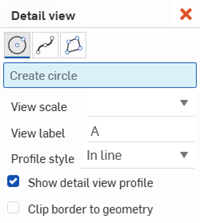
- Seleccione una herramienta de círculo, rectángulo, spline o polígono para crear la región cerrada.
- Seleccione una escala para la vista en el campo Escala de vista.
- Ajuste la etiqueta en el campo Ver etiqueta, si lo desea.
-
Seleccione una opción del campo Estilo de perfil:
- En línea: la etiqueta aparece en la vista de origen.
- Conectado: la vista Detalles está conectada al origen con una línea discontinua. (Tenga en cuenta que la etiqueta no aparece cuando se selecciona esta opción).
- Línea indicativa: la etiqueta está conectada al origen con una línea y una flecha.
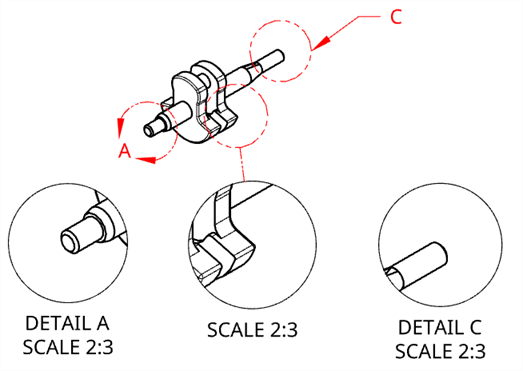
Izquierda: la etiqueta A aparece en la línea. Medio: la etiqueta B está oculta y la vista Detalles está conectada al origen con una línea discontinua. Derecha: la etiqueta C está conectada a la fuente con una línea y una flecha.
- De forma predeterminada, la vista Detalles se delinea con un círculo, un rectángulo, una spline o un polígono para que coincida con el contorno de la vista de origen. Para quitar el contorno de la vista Detalles, deseleccione la casilla de verificación Mostrar perfil de la vista Detalles.
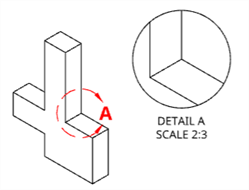
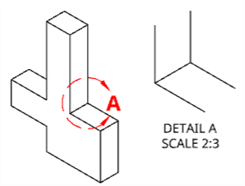
Izquierda: cuando se selecciona la opción Mostrar perfil de vista Detalles, la vista Detalles y la vista de origen se delinean con un círculo. Derecha: cuando la opción Mostrar perfil de vista Detalles no está seleccionada, la Vista Detalles no está delineada.
- Si quiere mostrar la geometría de la vista Detalles sin el borde de vista adicional, seleccione la opción Recortar borde a geometría.
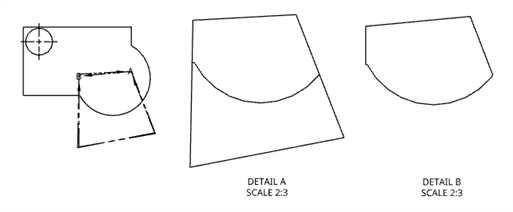
Vista delantera original (izquierda), Detalle A con Recortar el borde a la geometría desactivado (medio); Detalle B con Recortar el borde a la geometría activado (derecha).
-
Ahora, seleccione el área que quiere ampliar.
-
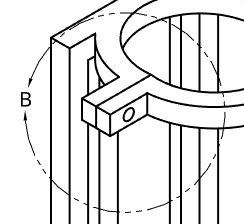
Para crear una región cerrada con la herramienta Círculo, haga clic en el centro aproximado del área que quiere ampliar (en una vista existente). Vuelva a arrastrar y hacer clic para definir la circunferencia del área:
-
Para usar las herramientas de spline o polígono, haga clic para colocar el primer punto, mueva el mouse y vuelva a hacer clic, y repita el proceso hasta que haya creado la región cerrada deseada.
-
Para seleccionar una región cerrada existente, primero presione la tecla Esc y, luego, haga clic en la región.
-
-
Arrastre y haga clic de nuevo para colocar la vista Detalles:
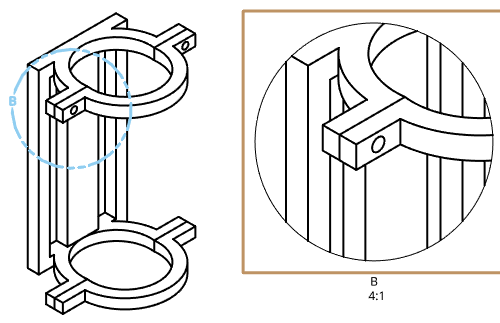
La escala y las etiquetas de las vistas detalladas se pueden editar a través del cuadro de diálogo Propiedades de vista. Si selecciona una vista Detalles, se resalta el círculo de la vista Detalles en la vista principal.
Cambio de tamaño de una vista Detalles
Para cambiar el tamaño de una vista Detalles, haga lo siguiente:
- Pase el cursor sobre la vista para activar el resaltado:
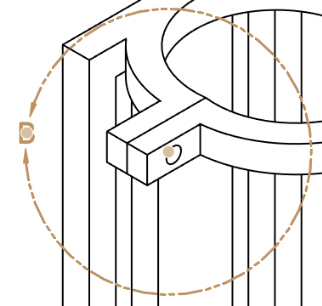
- Seleccione el punto de pinzamiento entre las flechas
- Arrastre hacia dentro o hacia fuera para hacer achicar o agrandar el tamaño de la vista.
Cómo mover una vista Detalles
Para reubicar una vista Detalles, haga lo siguiente:
- Pase el cursor sobre la vista para activar el resaltado:
- Seleccione el punto de pinzamiento en el centro del círculo de vista.
- Arrastre hacia la nueva ubicación.
Mover un nombre de detalle
Para reubicar el nombre de un Detalle, haga lo siguiente:
- Haga clic con el botón derecho en el círculo de la vista detalles para abrir el menú contextual.
-
Seleccione Agregar línea indicativa.
-
Arrastre la línea indicativa y el nombre del detalle hasta la longitud y la ubicación deseadas.
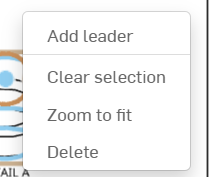
Tabla de creación de vistas de detalle
En esta tabla se muestran los tipos de vistas desde las que se puede crear la vista de detalle:
| Vista Detalles | |
| Se puede crear a partir de: | No se puede crear desde: |
|
Recortar vistas Vistas de detalle Posiciones en vistas base Posiciones en vistas ortogonales proyectadas Posiciones en vistas isométricas Posición en una vista auxiliar Posición en una vista Sección Posición en una vista Sección alineada Vistas de chapa aplanada |
|