 Dibujo de la vista de sección


Disponible en: dibujo
Cree una vista de sección, una vista de sección quebrada o una vista de sección parcial de una vista existente (incluida una vista de sección) colocando una línea (o líneas) de plano de corte y especificando una dirección y una etiqueta.
De forma predeterminada, la etiqueta está activada y la escala está desactivada. Para ver la escala, haga doble clic en la vista: se abre el cuadro de diálogo Propiedades de vista en la parte superior izquierda del dibujo.
 Pasos
Pasos
- Haga clic en
 .
. - Seleccione Vertical, Horizontal o Angular en el cuadro de diálogo:
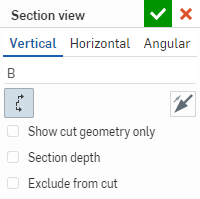
- Si lo desea, introduzca una etiqueta para la vista (B, en la imagen del ejemplo anterior).
Las etiquetas se aplican automáticamente (puede cambiarlas) y, por defecto, progresan de A a Y, omitiendo I, O, Q, S, X y Z.
- Elija una de las siguientes opciones:
- Mostrar solo la geometría de corte: solo está visible la geometría de corte.
- Ángulo de corte (solo angular): introduzca numéricamente un ángulo preciso. También puede cambiar la dirección del ángulo de un lado a otro con el ícono
 de dirección opuesta.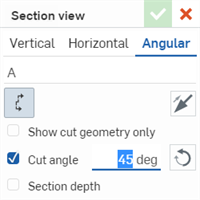
- Profundidad de sección: controla la profundidad de la sección, que puede ser una de las siguientes:
- Hasta la entidad: utilice otra entidad para establecer la profundidad (y, a continuación, seleccione la entidad en el dibujo):
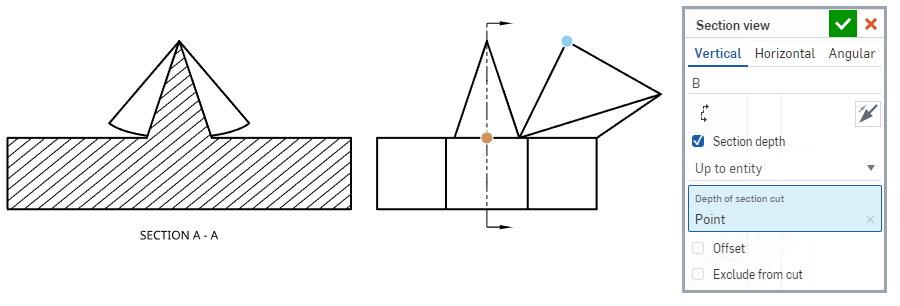
- Ciego: especifique una medida de profundidad:
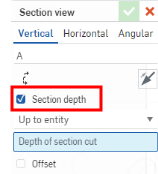
- Hasta la entidad: utilice otra entidad para establecer la profundidad (y, a continuación, seleccione la entidad en el dibujo):
Excluir del corte (solo en vistas de ensamblaje): sirve para seleccionar las piezas que no desee incluir en el corte:
Coloque la línea de corte de sección.
Marque la opción Excluir del corte en el cuadro de diálogo.
Haga clic en cualquier pieza adicional para excluirla del dibujo.
- Mueva el cursor sobre la pieza para la que desea crear una vista. Desplace el cursor para ver los puntos de enganche:
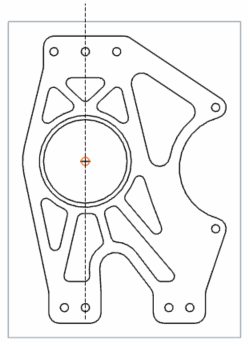
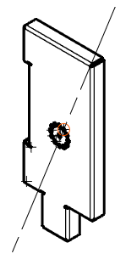
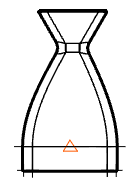
- When the dotted section cutting line is in the desired place, or the snap point is visible, click once to place the line. For angular section views, click a second snap point to set the angle.
- Si lo desea, seleccione más puntos de enganche para crear una vista sección quebrada (con un total de hasta cuatro puntos para una vista angular quebrada):
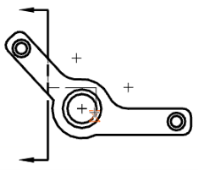

- Arrastre la nueva vista de sección lejos de la línea de corte y haga clic para colocarla:
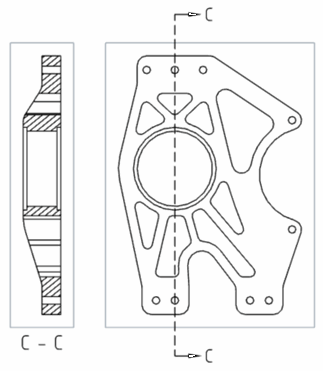
Vista Sección vertical (arriba)
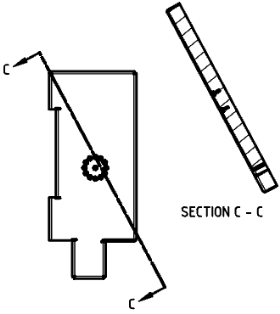
Vista Sección angular (arriba)
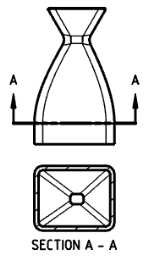
Vista sección horizontal (arriba)
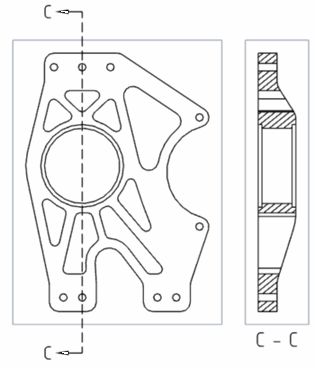
Tenga en cuenta que arrastrar la vista Sección a un lado u otro antes de hacer clic en ella en su lugar gira el lado de la sección:
Haga clic para seleccionar la línea de sección y utilice el punto de enganche situado en el “codo” de la flecha para arrastrar la línea y acortarla o alargarla:
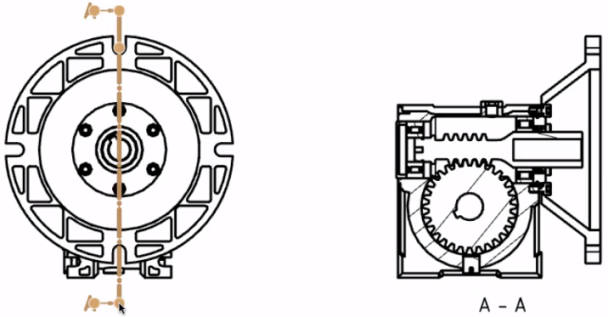
Ajuste la longitud de la línea de sección hacia el interior de la pieza para crear una vista de sección parcial.
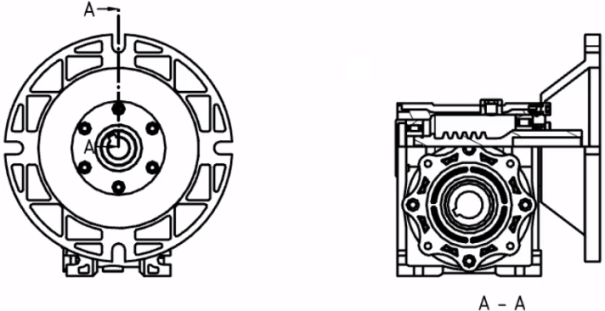
- Haga doble clic en la vista para abrir el cuadro de diálogo Propiedades de vista.
Al seleccionar una vista Sección, se resalta la línea de corte de la vista principal.
La entrada de escala está en formato N:N o N/N. Para los valores introducidos por el usuario, el segundo dígito o denominador siempre se establece en 1, y puede hacer doble clic en la etiqueta de escala para editarla. Por defecto, la escala de una vista Sección siempre se establece en Principal (la misma escala que la vista principal).
Una vez colocadas, las vistas de sección desplazadas pueden ajustarse haciendo clic en un punto de enganche y arrastrando a otro punto de la vista de dibujo. La vista de sección desplazada se ajusta respectivamente.
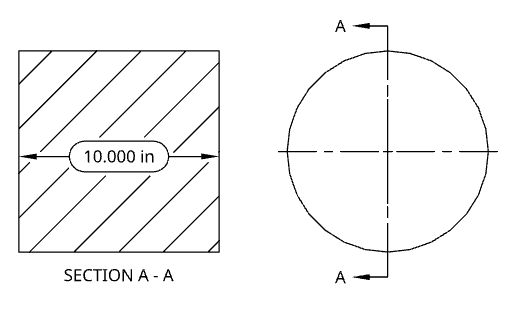
Para editar las marcas de sombreado: seleccione Editar sombreado en el menú contextual de la vista o abra el cuadro de diálogo Propiedades de los dibujos y seleccione la pestaña Vistas. El sombreado no se superpone a las anotaciones en una vista en sección:
Cómo crear una vista Sección de una vista Sección
Puede utilizar la vista Sección para crear una vista Sección a partir de una vista Sección:
- Haga clic en .
- Seleccione Vertical, Horizontal o Angular en el cuadro de diálogo:
- Si lo desea, proporcione una etiqueta para la vista.
-
Si desea cortar desde la geometría seccionada (la vista Sección ya creada), seleccione Cortar desde la sección:
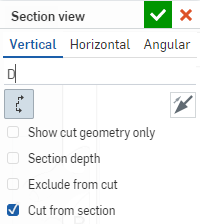
Si desea crear la vista a partir de la geometría base, deje sin marcar la opción Cortar desde sección.
-
Haga clic en la marca de verificación para crear la vista o en la x para cancelar la operación.
Cómo crear una vista Sección desde una vista que tiene una sección parcial
Puede crear una vista Sección a partir de una vista que tenga aplicada una vista sección parcial; sin embargo, el nuevo corte de sección se forma a partir de la geometría base, no de la geometría seccionada rota.
Creación de una vista Sección a partir de una vista dividida
Se pueden agregar vistas divididas a las vistas de sección horizontal o vertical incluso si las secciones están desalineadas. Del mismo modo, puede agregar vistas de sección horizontal o vertical a las vistas con divisiones. Cuando se cambia la ubicación de la división en una vista, esta se cambia en todas las vistas relacionadas.
Las vistas Sección angular no se pueden crear en vistas con divisiones y no se pueden crear divisiones en vistas con líneas de corte de sección angulares.
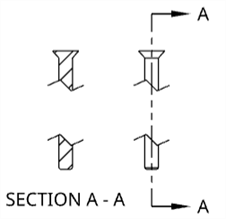
Mover una línea de sección
Una vez colocada una línea de sección, si se ha colocado en un punto de enganche, es posible moverla a una nueva posición:
- Seleccione la línea:
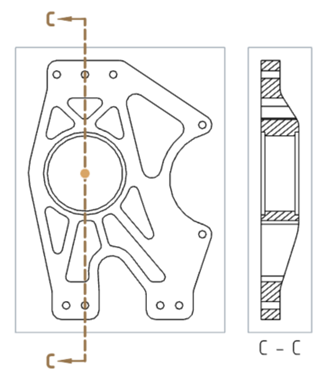
- Haga clic y arrastre el punto de enganche a una nueva ubicación:
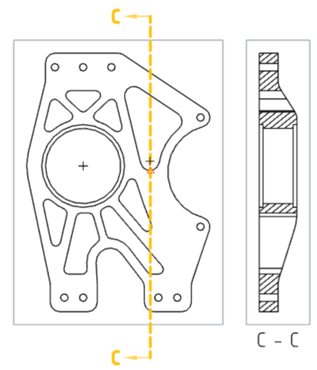
- Haga clic para colocar la línea de sección.
- Observe que la vista correspondiente cambia:
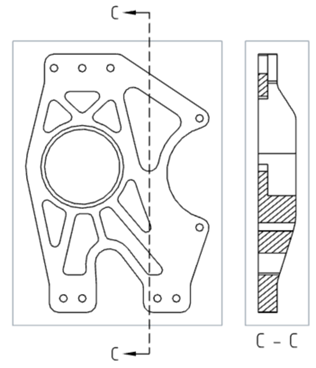
Para ajustar una línea de sección a fin de que el corte sea más corto que el punto de asociación (puntos azules), haga lo siguiente:
-
Seleccione uno o el otro extremo de la línea de sección y utilice el punto de enganche situado en el “codo” de la flecha para arrastrar la línea por debajo (o por encima) del punto de asociación:
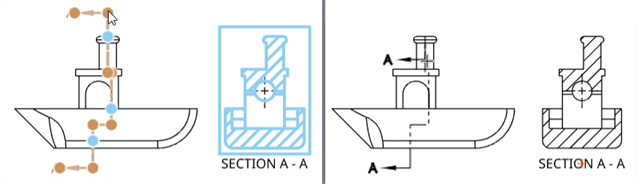
-
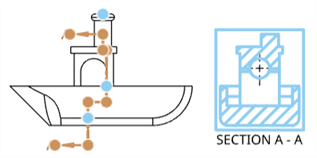
La vista Sección correspondiente se modifica:
Voltear una línea de sección
Para voltear una línea de sección después de colocarla:
- Seleccione la línea de sección.
- Haga clic con el botón derecho y seleccione Voltear dirección.
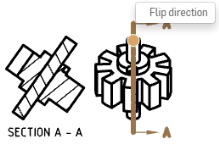
Las etiquetas de línea de sección cambian de lado y la vista se regenera adecuadamente.
Edición de una línea de sección
Para editar una línea de sección con Onshape, haga lo siguiente:
- Haga clic en la línea de sección (línea de sección quebrada).
- Haga clic con el botón secundario y seleccione Editar sección en el menú contextual.
- Aparecerá el cuadro de diálogo Vista sección, edite sus preferencias y haga clic en la marca de verificación que se encuentra en la esquina superior derecha para aplicar las ediciones. Haga clic en la x roja en la esquina superior derecha para cancelar la operación sin aplicar las ediciones.
Cómo añadir o quitar segmentos
- Seleccione la línea de sección (línea de sección de desplazamiento).
- Haga clic con el botón secundario y seleccione Editar sección en el menú contextual.
- Para añadir un segmento:
- Seleccione un punto de enganche y arrástrelo hasta la ubicación deseada en la vista.
- Pase el cursor sobre un nuevo punto de referencia en la ubicación deseada y haga clic para colocar el segmento de línea allí.
- Para quitar un segmento:
- Pase el cursor sobre el punto de enganche del segmento que desee quitar. Aparecerá un cuadro naranja alrededor del punto de enganche.
- Haga clic en el punto de enganche con el cuadro naranja; el punto de engnache desaparece.
- Finalice la operación haciendo clic en cualquier lugar lejos de la vista.
- La vista se actualiza para reflejar los cambios en la línea de sección.
Tabla de creación de vistas de sección
En esta tabla se muestran los tipos de vistas desde las que se puede crear la vista de sección:
| Vista de sección | |
| Se puede crear a partir de: | No se puede crear desde: |
|
Vistas auxiliares Vistas divididas Recortar vistas Vistas de detalle Posiciones en vistas base Posiciones en vistas isométricas Posiciones en vistas ortogonales proyectadas Vistas Sección y vistas Sección alineadas Vistas con secciones parciales Vistas de chapa aplanada |
Corte tangente de línea a cara cilíndrica |