


Verfügbar in: Zeichnungen

Wenn Sie eine Zeichnung von einem Bauteil, einer Kurve, einer Oberfläche oder einer Unterbaugruppe aus erstellen, geht das ohne eine Ansicht (Standardeinstellung) oder mit den vier Standardansichten „Oben“, „Vorn“, „Rechts“ und „Isometrisch“. In der Regel hängt die Projektion der Ansichten von der gewählten Norm ab: Die Projektionsmethode 1 ist für die ISO-Norm, die Projektionsmethode 3 ist für die ANSI-Norm. Sie können auch eine benutzerdefinierte Vorlage verwenden und dann die Projektion auswählen oder die Projektion ändern, nachdem die Zeichnung erstellt ist.
Eine Zeichnung in der ANSI-Norm kann z. B. so aussehen:
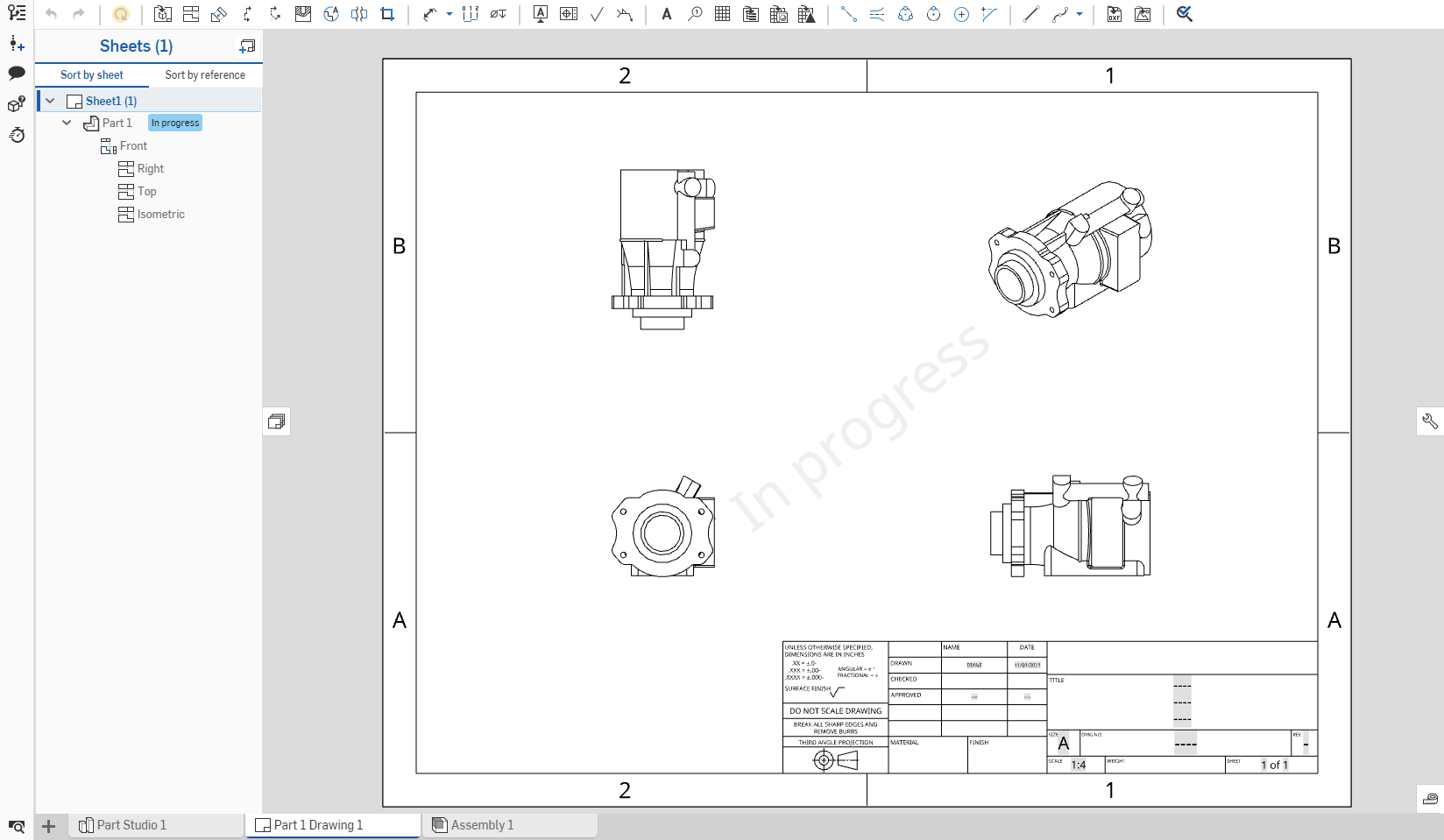
Alle Ansichten eines Bauteils, einer Kurve oder einer Oberfläche in einer Zeichnung stammen von der gleichen Bauteilversion. Beim Erstellen einer Ansicht (Zeichungs-, Projektions-, Hilfs- oder Schnittansicht) wird die gleiche Bauteilversion für alle vorhandenen Ansichten verwendet.
Die Ansichten werden auf Blättern platziert und können Beziehungen zu anderen Ansichten haben.
Informationen zu jeder Ansicht finden Sie auf den folgenden Seiten:
Informationen zum Anpassen von Ansichten über das Kontextmenü (Rechtsklicken) finden Sie auf der Seite Kontextmenü-Ansicht.
 Ansicht einfügen
Platzieren Sie eine Ansicht des Modells (Bauteil, Oberfläche, Baugruppe, Skizze, Kurve, zusammengesetztes Bauteil oder Blechabwicklung) auf dem aktiven Blatt. Wählen Sie dafür das gewünschte Bauteil, die Skizze oder Blechabwicklung einschließlich der Version und Ausrichtung mit dem Dialogfenster aus. Bezeichnung und Maßstab sind standardmäßig deaktiviert. Um den Maßstab anzuzeigen, klicken Sie doppelt auf die Ansicht: Das Dialogfenster „Ansichtseigenschaften“ wird links oben in der Zeichnung geöffnet.
- Klicken Sie in der Symbolleiste auf „Ansicht einfügen“:
- Klicken Sie im Dialogfenster auf die Schaltfläche „Einfügen“
 (linkes Bild unten), um das Dialogfenster „Bauteil oder Baugruppe auswählen“ (rechtes Bild unten) zu öffnen. Durchsuchen Sie die Part Studios und Baugruppen in den aktuellen (oder anderen) Dokumenten nach Bauteilen, Oberflächen, Baugruppen, Kurven oder Skizzen (oder Versionen davon):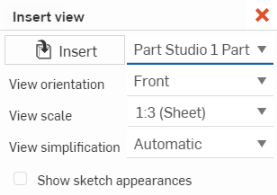
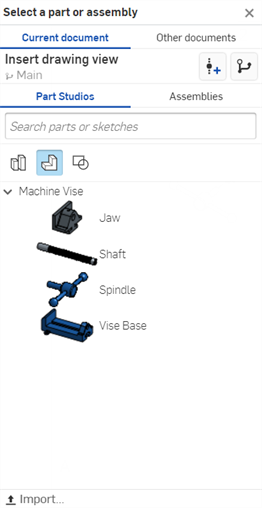
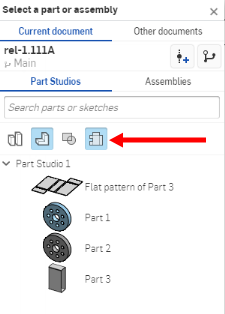
- Wählen Sie etwas zum Einfügen im aktuellen Arbeitsbereich aus (in Part Studios oder Baugruppen in diesem Dokument):
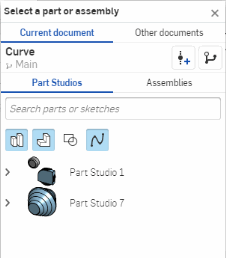
Standardmäßig ist der Filter „Bauteile“ ausgewählt. Sie können aber auch nach einem Part Studio, Baugruppen, Oberflächen, Skizzen, Kurven, zusammengesetzten Bauteilen und Blech-Abwicklungsmustern suchen. Diese Filtersymbole erscheinen nur, wenn das ausgewählte Part Studio bzw. die ausgewählte Baugruppe diese Art von Elementen enthält:
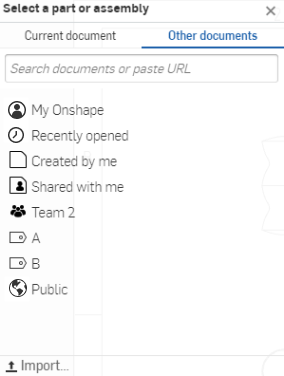
- Oder klicken Sie auf Andere Dokumente, um mit bekannten Filtern nach einer Version in einem anderen Dokument zu suchen und dann eine Version auszuwählen:
- Wenn ein Dokument ausgewählt ist und es Versionen hat, klicken Sie auf
 , um das Versionsdiagramm zu öffnen. Wählen Sie dann die Version oder den Arbeitsbereich aus, aus dem Sie ein Bauteil oder eine Baugruppe auswählen möchten: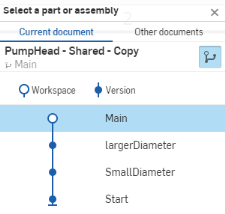
Sie können auch auswählen, nur freigegebene Elemente
 anzuzeigen und eine Version zu erstellen.
- Wählen Sie etwas zum Einfügen im aktuellen Arbeitsbereich aus (in Part Studios oder Baugruppen in diesem Dokument):
- Nachdem Sie ein Part Studio oder eine Baugruppe ausgewählt haben, wählen Sie im Dialogfenster „Ansicht einfügen“ eine Ansicht aus:
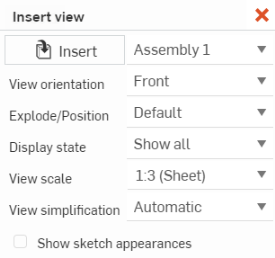
Die Abbildung auf der linken Seite zeigt das Dialogfenster „Ansicht einfügen“ für ein Part Studio; die Abbildung auf der rechten Seite zeigt das Dialogfenster für eine Baugruppe
Wenn ein Bauteil ausgewählt ist, wird ein zusätzliches Kontrollkästchen Beschriftungen aus dem Modell anzeigen im Dialogfenster Ansicht einfügen sichtbar. Standardmäßig (aktiviert) sind alle MBD-Daten in der Ansicht sichtbar (Beschriftungen und Bemaßungen). Deaktivieren Sie das Häkchen, um diese Referenzen aus der Ansicht zu entfernen.
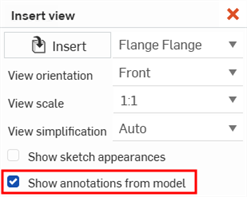
Nachdem die Ansicht eingefügt wurde, können Sie auf diese Option zugreifen, indem Sie auf die Ansicht rechtsklicken und Ansichts-Eigenschaften auswählen.
Diese Einstellung wird von übergeordneten Ansichten übernommen, wenn Sie beispielsweise zusätzliche Schnitt-, Projektions- oder Hilfsansichten erstellen.
Für Part Studios und Baugruppen:
Select the View orientation: Top, Left, Right, Front (default), Back, Bottom, or Isometric. You can also select existing Named views (with and without section planes), if applicable.
Wählen Sie im Dropdown-Menü „Ansichtsmaßstab“ einen bestimmten Maßstab für die Ansicht aus.
Wählen Sie bei „Vereinfachung anzeigen“ eine Option aus: „Keine“, „Absolut“, „Verhältnis zu Studio“, „Verhältnis zu Bauteil“ oder „Auto“ (Standard). Dadurch wird die in der Zeichnung gezeigte Geometrie vereinfacht. Dafür wird eine Schwelle festgelegt, unter der Features ausgeblendet werden. Diese Einstellung wirkt sich nur auf neu eingefügte Ansichten aus. Weitere Informationen finden Sie unter Ansichtseinstellungen einfügen.
Wählen Sie optional das Kontrollkästchen neben „Skizzendarstellungen anzeigen“ aus, um die Aussehen aus dem Part Studio oder der Baugruppe anzuzeigen, aus der Sie einfügen.
Für Baugruppen, falls verfügbar:
Select the View orientation: Top, Left, Right, Front (default), Back, Bottom, or Isometric. You can also select existing Named views (with and without section planes), if applicable.
Wählen Sie eine Explosionsansicht oder eine benannte Position im Dropdown-Menü „Auflösen/Position“ aus.
Wählen Sie im Dropdown-Menü Anzeigestatus einen Anzeigestatus aus.
- Wenn Sie das gewünschte Element ausgewählt haben, klicken Sie auf die Zeichnung, um die Ansicht zu platzieren. Während dieses Vorgangs wird eine Vorschau angezeigt.

Wenn eine benannte Ansicht, eine Explosionsansicht/benannte Position und/oder ein Anzeigestatus aktiv ist, wenn Sie zum ersten Mal eine Zeichnungs-Registerkarte erstellen, werden die Felder des Dialogfensters „Ansicht einfügen“ mit dieser Ansicht, Position und/oder diesem Status vorausgefüllt.
Durch Ansichten navigieren
Ansichten löschen
- Wählen Sie die zu löschende Ansicht mit einer beliebigen Auswahlmethode aus.
- Drücken Sie die „Entfernen“-Taste oder öffnen Sie per Rechtsklick das Kontextmenü und wählen Sie „Löschen“ aus.
Ansicht verschieben
- Wählen Sie die Ansicht aus.
- Ziehen Sie sie an die gewünschte Stelle.
Ansicht auf ein anderes Blatt verschieben
Sie können jede Ansicht auf ein anderes, bereits vorhandenes Blatt in Ihrer Zeichnung auf drei Arten verschieben: Verwenden Sie im Kontextmenü den Befehl Zu Blatt verschieben, wählen Sie im Dialogfenster mit den Eigenschaften der Ansicht in der Dropdownliste Blatt ein neues Blatt aus und ziehen Sie die Ansicht auf ein anderes Blatt im Bedienfeld Blätter.
Wird eine Ansicht auf ein anderes Blatt verschoben, werden alle zugehörigen Elemente (Bezeichnungen, Bemaßungen usw.) mit verschoben.
Wenn Sie eine Hilfsansicht verschieben, bleibt die übergeordnete Parent-Ansicht an Ort und Stelle.
Beim Verschieben einer Parent-Ansicht wird die Hilfsansicht nicht verschoben.
Verknüpfte Ansicht auf ein anderes Blatt verschieben
Wenn eine Ansicht mit einer anderen Ansicht verknüpft ist (z. B. wenn eine Schnittansicht aus einer Vorderansicht erstellt wurde) und eine dieser Ansichten auf ein anderes Blatt verschoben wird, zeigt die Ansicht in der Blätterpalette oben rechts beim Ansichtssymbol einen Pfeil an. Dieser Pfeil bedeutet, dass eine Verknüpfung zu einer Ansicht auf einem externen Blatt besteht:
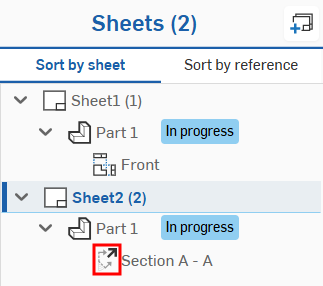
Die Schnittansicht in Blatt 2 ist mit der Vorderansicht in Blatt 1 verknüpft.
Beachten Sie Folgendes:
-
Wenn Sie eine Referenz für eine verknüpfte Ansicht aktualisieren, werden auch alle Ansichten aktualisiert, mit denen sie verknüpft ist.
-
Derzeit ist es nicht möglich, die Verknüpfung einer Ansicht aufzuheben. Sie muss zuerst gelöscht werden und dann muss dem betreffenden Blatt eine neue Ansicht hinzugefügt werden.
Ansicht kopieren
Sie können Ansichten von einer Stelle in eine andere derselben Zeichnung, von einem Blatt in ein anderes in derselben Zeichnung oder von einer Zeichnung in eine andere Zeichnung im selben Arbeitsbereich kopieren und einfügen. Sie können aber keine Ansichten von einem Arbeitsbereich in einen anderen kopieren und einfügen, zum Beispiel von einem Dokument in ein anderes.
Um Ansichten zu kopieren:
-
Klicken Sie auf die Ansicht, um sie auszuwählen.
-
Rechtsklicken Sie und wählen Sie im Kontextmenü „Kopieren (Strg+C)“ aus.
-
Rechtsklicken Sie auf die neue Position und wählen Sie Einfügen (Strg+V) aus, um die kopierte Ansicht zu platzieren.
Sie können eine Ansicht auch kopieren, indem Sie die Alt-Taste gedrückt halten und dann die zu kopierende Ansicht auswählen und ziehen.
Ansicht oder Region replizieren
So replizieren Sie eine Ansicht oder Region:
-
Rechtsklicken Sie auf die Ansicht, die Sie replizieren möchten, um das Kontextmenü zu öffnen.
-
Klicken Sie im Kontextmenü auf Für Replikation auswählen und dann auf „Ansicht“ oder „Region“.
-
Um eine Ansicht zu replizieren, klicken Sie auf die Ansicht, die Sie replizieren möchten.
-
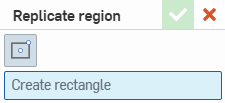
Um eine Region zu replizieren, verwenden Sie Ihren Mauszeiger und das Dialogfenster Region replizieren (siehe unten), um eine bestimmte Region zum Replizieren auszuwählen. Die Region ist umrandet. Klicken Sie im Dialogfenster auf den grünen Pfeil, um die Replikation zu akzeptieren und abzuschließen.
Eigenschaften anzeigen
Wählen Sie eine Ansicht aus, rechtsklicken Sie und wählen Sie Ansichts-Eigenschaften aus. Oder doppelklicken Sie auf eine Ansicht, um das Dialogfenster Ansichts-Eigenschaften zu öffnen:
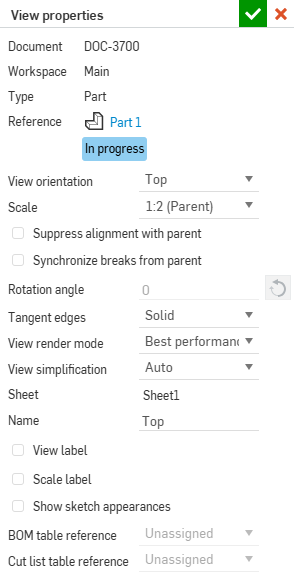
Sie können einen Anzeigestatus auswählen (wenn verfügbar) und die Ansichten werden entsprechend aktualisiert.
Wenn mehrere Ansichten mit unterschiedlichen Werten für die Eigenschaften ausgewählt werden, zeigen die entsprechenden Felder im Dialogfenster „Mehrere Werte“ an, wie im Beispiel unten gezeigt:
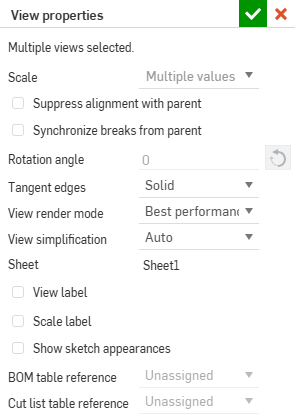
Für Detail- und Schnittansichten gibt es weitere Ansichts-Etikett-Optionen, die im Folgenden erklärt werden.
Für projizierte Ansichten, die aus Schnittansichten erstellt wurden, gibt es eine zusätzliche Option für die Arbeit mit Schnitten, die im Folgenden erläutert wird.
- Dokument: Der Name des Dokuments, in dem sich das Bauteil oder die Baugruppe befindet.
- Arbeitsbereich oder Version: Der Arbeitsbereich-Name, wenn das Bauteil oder die Baugruppe vom aktuellen Dokument stammt. Der Versionsname, wenn sich das Bauteil oder die Baugruppe in einem anderen Dokument befinden (wenn Part Studios oder Baugruppen in ein anderes Dokument verschoben werden, wird dieses Dokument automatisch mit einer Version versehen).
- Typ: Gibt an, ob es sich bei der Zeichnung um ein Bauteil oder um eine Baugruppe handelt.
- Referenz: Der Name des Bauteils oder der Baugruppe der Zeichnung mit einem Link, um das referenzierende Dokument und das Part Studio oder die Baugruppen-Registerkarte zu öffnen.
- Ausrichtung derAnsicht: Um die Perspektive einer Ansicht zu ändern, treffen Sie eine Auswahl in der Dropdown-Liste: oben, links, rechts, vorne, hinten, unten, isometrisch oder benannt.
- Maßstab: Legen Sie den Maßstab der Zeichnung fest. Eingaben erfolgen im Format N:N oder N/N. Für vom Benutzer eingegebene Werte wird die zweite Ziffer oder der Nenner immer auf „1“ gesetzt. Um den Wert zu bearbeiten, klicken Sie doppelt auf die Bezeichnung „Maßstab“. Standardmäßig ist der Maßstab einer Projektionsansicht derselbe wie der der Parent-Ansicht.
- Rotationswinkel: Verwenden Sie diese Funktion zum Drehen des Ansichtswinkels (in Standardeinheiten). Mit dem Pfeil kann die Richtung des Winkels umgekehrt werden. Beim Erstellen haben alle Ansichten einen Rotationswinkel von 0 Grad. Sie können diesen Wert nur ändern, wenn die Ansicht kein übergeordnetes Element (Parent) hat, d. h. wenn es sich nicht um ein untergeordnetes Element (Child) handelt, oder wenn die Ausrichtung mit einem Parent unterdrückt ist.
Zulässig sind Werte von 0 bis 360 Grad.
Drehbare Ansichten können auch vertikal oder horizontal entlang der ausgewählten geraden Kante ausgerichtet werden.
- Tangentialkanten: Wählen Sie die visuelle Darstellung von Tangentialkanten in der Ansicht aus:
- Ausgeblendet: Tangentialkanten werden in der Zeichnung nicht angezeigt:
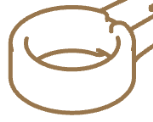
- Durchgehend: Tangentialkanten werden mit durchgehenden Linien dargestellt:
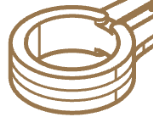
- Phantom: Tangentialkanten werden mit gestrichelten Linien dargestellt:
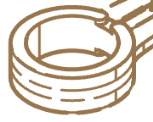
- Ausgeblendet: Tangentialkanten werden in der Zeichnung nicht angezeigt:
- Ansichts-Rendering-Modus: Wählen Sie den gewünschten Rendering-Modus aus: Beste Qualität oder Beste Leistung. Die Zeichnungsansichten sind standardmäßig auf „Beste Leistung“ eingestellt. Werden in bestimmten Fällen einige Kanten nicht korrekt angezeigt, sollten Sie „Ansichts-Rendering-Modus“ in „Beste Qualität“ ändern. Die Einstellung des Rendering-Modus gilt sowohl für Zeichenansichten in Onshape als auch für Ansichten in exportierten Zeichnungen.
- Ansichtsvereinfachung: Mit diesem Feature können Sie die in der Zeichnung dargestellte Geometrie vereinfachen. Legen Sie dafür einen Schwellenwert fest, unterhalb dem die Features ausgeblendet werden.
Automatisch: Standardeinstellung. Die besten Einstellungen für die „Ansichtsvereinfachung“ werden je nach Geometrie des Bauteils automatisch zur Anzeige des Bauteils oder der Baugruppe verwendet.
Absolut: Geben Sie eine Zahl bei den Längeneinheiten der Zeichnung ein, um jedes Feature, das kleiner als der Wert ist, vereinfacht darzustellen. Sind ganze Bauteile kleiner als der Schwellenwert, fehlen diese Bauteile in der Ansicht. Dies ist nützlich, um übermäßige Details zu entfernen, die Sie im Moment nicht für die Zeichnung brauchen (z. B. eine große Anzahl sehr kleiner Features oder Komponenten).
Verhältnis zu Studio: Legen Sie die prozentuale Größe des Part Studios oder der Baugruppe fest, unterhalb derer diese vereinfacht dargestellt werden sollen. Sind ganze Bauteile kleiner als der Schwellenwert, fehlen diese Bauteile in der Ansicht. Dies ist nützlich, um übermäßige Details zu entfernen, die Sie im Moment nicht für die Zeichnung brauchen (z. B. eine große Anzahl sehr kleiner Features oder Komponenten).
Verhältnis zu Bauteil: Legen Sie die prozentuale Größe des Bauteils fest, unterhalb derer das Feature vereinfacht dargestellt werden soll. Mit dieser Einstellung können Sie Bauteile in einer Ansicht beibehalten und gleichzeitig die Details dieser Bauteile vereinfachen. Dies ist nützlich, wenn Sie sicherstellen möchten, dass alle Bauteile vorhanden sind, um spezielle Aktionen zu erleichtern (wie z. B. das Platzieren von Beschreibungen).
Alle untergeordneten Ansichten erhalten die Einstellung „Ansichtsvereinfachung“ der Parent-Ansicht. Jede untergeordnete Ansicht kann aber nachträglich unabhängig von der Parent-Ansicht geändert werden. Dies hat keinen Einfluss auf die restlichen Ansichtseinstellungen der Ansicht hinsichtlich der Abhängigkeit zwischen untergeordneten Ansichten und Parent-Ansichten.
- Blatt: der Name des aktuell angezeigten Blatts. Mit dem Dropdown-Menü können Sie die Ansicht auf ein anderes Blatt verschieben.
- Name: der Name der Ansicht im Format <Ansichtsperspektive>-<Bauteilname>. Die Änderung des Ansichtsnamens ändert weder die Ansichtsperspektive noch den Bauteilnamen.
Wenn eine einzelne Ansicht in der Blatt-/Ansichtenliste ausgewählt ist, können Sie mit Umschalt+N das Dialogfenster „Umbenennen“ öffnen.
- Ansichtsbezeichnung: Bei allen Ansichten (Projektions-, Hilfs-, Schnitt- und Detailansicht) können Sie in der Zeichnung unterhalb der Ansicht eine Ansichtsbezeichnung platzieren. Ansichtsbezeichnungen werden automatisch angewendet, wenn Sie eine Detail- oder Schnittansicht hinzufügen. Um Ansichtsbezeichnungen auf Projektions- und Hilfsansichten anzuwenden, öffnen Sie deren „Eigenschaften“-Dialogfenster, aktivieren Sie „Ansichtsbezeichnung“ und geben Sie einen Namen für die Bezeichnung ein.
Für Detail- und Schnittansichten können Sie optional ein benutzerdefiniertes Präfix und Suffix für die Bezeichnung angeben und so eine mehrzeilige Bezeichnung erstellen. Durch Ändern des Buchstabens wird auch der Buchstabe der referenzierten Ansicht geändert (z. B. die übergeordnete Ansicht der Detailansicht oder die Schnittlinie einer Schnittansicht).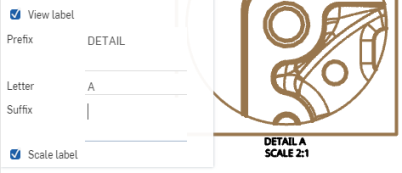
- Maßstabs-Etikett: Aktivieren Sie diese Option, um das Maßstabs-Etikett unter der Ansicht zu anzuzeigen.
- Skizzendarstellungen anzeigen: Wählen Sie diese Option aus, um die Skizzendarstellungen aus dem Part Studio oder der Baugruppe in der Zeichnung anzuzeigen.
- Beschriftungen aus dem Modell anzeigen: Standardmäßig (aktiviert) sind alle MBD-Daten in der Ansicht sichtbar (Beschriftungen und Bemaßungen). Deaktivieren Sie das Häkchen, um diese Referenzen aus der Ansicht zu entfernen. Diese Einstellung wird von übergeordneten Ansichten übernommen, wenn Sie beispielsweise zusätzliche Schnitt-, Projektions- oder Hilfsansichten erstellen. Weitere Informationen finden Sie unter Modellbasierte Definition (MBD).
- Auf Blatt verschieben: Öffnet ein Dialogfenster mit einem Dropdown-Menü, in dem alle verfügbaren Blätter aufgeführt sind. Wählen Sie ein Blatt aus, auf das die aktuell ausgewählte Ansicht verschoben werden soll.
- Referenz Stücklistentabelle: Wählen Sie die Baugruppe aus, auf die sich die Stücklistentabelle beziehen soll.
- Schnittlisten-Tabellenreferenz: Wählen Sie die Schnittlisten-Tabelle aus, die referenziert werden soll.
- Schnitt der übergeordneten Ansicht anwenden: Wenn Sie eine projizierte Ansicht aus einer Schnittansicht erstellen, schalten Sie diese Option ein, um die projizierte Ansicht mit den Schnitten aus der übergeordneten Ansicht anzulegen.
Wenn eine benannte Ansicht eingefügt und anschließend aus dem Arbeitsbereich gelöscht wurde, ist sie in der Kontextmenüliste ausgegraut. Sie können eine andere Ansichtsausrichtung auswählen oder die aktuelle Ansicht beibehalten.
Sie können auch das Part Studio oder die Baugruppe öffnen, aus dem bzw. der die Ansicht stammt, und einen Maßstab, einen Rotationswinkel und eine Maßstabsbezeichnung festlegen.
Wählen Sie „Parent-Maßstab“ aus, um den Ansichtsmaßstab mit dem Maßstab des übergeordneten Elements (Parent) zu verknüpfen. Oder wählen Sie „Blattmaßstab“ aus, um den Ansichtsmaßstab mit dem Blattmaßstab zu verknüpfen.
Bezugstexte
- Die Ansicht dreht sich um das Zentrum des Ansichtsrechtecks, das seine Größe anpasst. Um Details anzuzeigen, dreht sich die Ansicht um das Zentrum des Kreises, der die Detailansicht umgibt. Die sichtbare Geometrie bleibt identisch und der Kreis behält die gleiche Größe.
- Beträgt der Rotationswinkel nicht 0 Grad, sind die Ansichteigenschaften zur erneuten Verbindung der Ausrichtung deaktiviert. Auch die Befehle für die erneute Ausrichtungsverbindung mit übergeordneten Elementen (Parent) sind deaktiviert. Sie müssen den Rotationswinkel auf 0 Grad ändern, bevor die Ansicht wieder mit dem Parent verbunden werden kann.
- Alle Bemaßungen werden angepasst, wenn sich der Rotationswinkel ändert. Vertikale und horizontale lineare Bemaßungen bleiben vertikal und horizontal. Ausgerichtete und gedrehte Bemaßungen bleiben ausgerichtet und gedreht für ihre Ansichtsgeometrie.
- Zeigen Sie den Maßstab und die Stelle für die Bezeichnung an, um diese mittig unter dem neuen Ansichtsrechteck oder dem Ansichtskreis für mehr Details anzuordnen.
- Mit „Ausrichtung unterdrücken“ entfernen Sie die Ausrichtung der Ansicht für das übergeordnete Element (Parent). Gibt es keine Abhängigkeiten, d. h. wenn die Ansicht keine untergeordneten Elemente (Children) umfasst, können Sie das Feld „Rotationswinkel“ verwenden, nachdem die Ausrichtung aufgelöst wurde. Es kann jedoch andere Probleme geben, die ein Drehen der Ansicht verhindern, z. B. wenn diese untergeordnete Elemente hat. Nicht vergessen: Wenn eine Ansicht untergeordnete Elemente hat, kann sie nicht gedreht werden, selbst wenn Sie die Ausrichtung unterdrücken.
- Kopieren Sie eine Ansichtsbezeichnung mit Strg+C, um die Bezeichnung zu kopieren und die Standardeigenschaften von Bezugstexten (aus der Eigenschaften-Palette) anzuwenden. Verwenden Sie Alt+Ziehen, um eine Ansichtsbezeichnung zu kopieren, die die Eigenschaften der Ansichtsbezeichnung beibehält.