 Detailansicht


Verfügbar in: Zeichnungen
In der Detailansicht können Sie einen Bereich in einer vorhandenen Ansicht auswählen und vergrößern, um sich diesen genauer anzusehen:
 Schritte
-
Klicken Sie auf
 , um das Dialogfenster Detailansicht zu öffnen: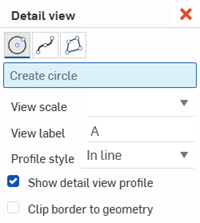
- Wählen Sie ein Kreis-, Rechteck-, Spline- oder Polygon-Tool aus, um einen geschlossenen Bereich zu erstellen.
- Wählen Sie im Feld Ansichtsmaßstab einen Maßstab für die Ansicht aus.
- Passen Sie ggf. die Bezeichnung im Feld Ansichtsbezeichnung an.
-
Wählen Sie eine Option im Feld Profilstil aus:
- In Linie: Die Bezeichnung wird in der Quellansicht angezeigt.
- Verbunden: Die Detailansicht ist mit einer gestrichelten Linie mit der Quelle verbunden. (Beachten Sie, dass die Bezeichnung nicht angezeigt wird, wenn diese Option ausgewählt ist.)
- Hinweislinie: Die Bezeichnung ist mit einer Linie und einem Pfeil mit der Quelle verbunden.
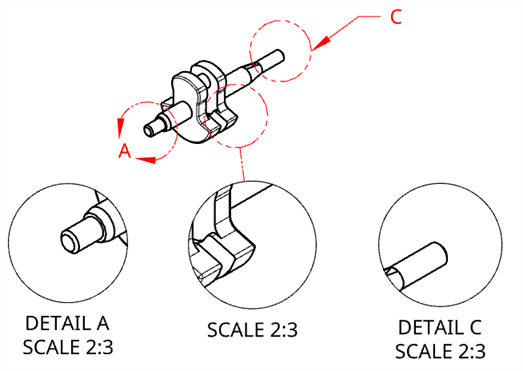
Links: Bezeichnung A erscheint in der Reihe. Mitte: Bezeichnung B ist ausgeblendet und die Detailansicht ist mit einer gestrichelten Linie mit der Quelle verbunden. Rechts: Bezeichnung C ist mit einer Linie und einem Pfeil mit der Quelle verbunden.
- Standardmäßig ist die Detailansicht mit einem Kreis, Spline oder Polygon umrandet, die dem Umriss in der Quellansicht entsprechen. Um den Umriss aus der Detailansicht zu entfernen, wählen Sie das Kontrollkästchen Detailansicht des Profils anzeigen ab.
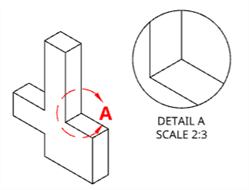
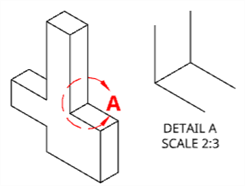
Links: Wenn die Profiloption „Detailansicht anzeigen“ ausgewählt ist, sind die Detailansicht und die Quellansicht jeweils mit einem Kreis umrandet. Rechts: Ist die Profiloption „Detailansicht anzeigen“ nicht ausgewählt, wird die Detailansicht nicht umrandet.
- Wenn Sie Geometrie in der Detailansicht ohne die zusätzliche Begrenzung anzeigen möchten, aktivieren Sie die Option Nur Geometrie-Begrenzung im Ausschnitt anzeigen aus.
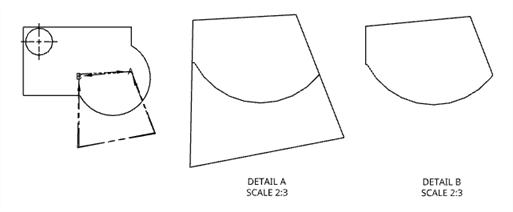
Links: ursprüngliche Vorderansicht. Mitte: Detail A mit „Nur Geometrie-Begrenzung im Ausschnitt anzeigen“ deaktiviert. Rechts: Detail B Detail A mit „Nur Geometrie-Begrenzung im Ausschnitt anzeigen“ aktiviert.
-
Wählen Sie nun den Bereich aus, den Sie vergrößern möchten.
-
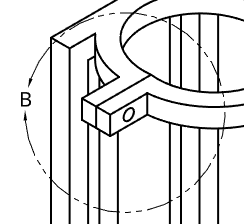
Um einen geschlossenen Bereich mit dem Kreis-Tool zu erstellen, klicken Sie (in einer bestehenden Ansicht) ungefähr in die Mitte des Bereichs, den Sie vergrößern möchten. Ziehen und klicken Sie erneut, um den Umfang des Bereichs zu definieren:
-
Um die Spline- oder Polygon-Tools zu verwenden, klicken Sie, um den ersten Punkt zu platzieren, bewegen die Maus und klicken erneut. Diesen Vorgang wiederholen Sie, bis Sie den gewünschten geschlossenen Bereich erstellt haben.
-
Um einen vorhandenen geschlossenen Bereich auszuwählen, drücken Sie zuerst die Esc-Taste und klicken dann auf den Bereich.
-
-
Ziehen und klicken Sie mit der Maus, um die Detailansicht zu platzieren:
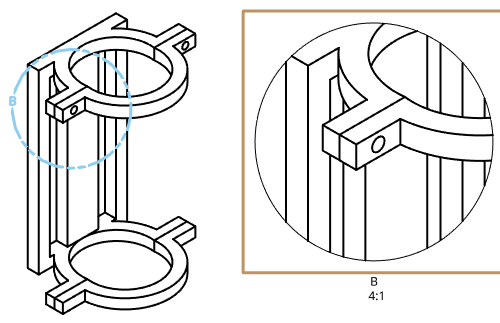
Sie können den Maßstab und die Bezeichnungen für Detailansichten mit dem Dialogfenster Ansichtseigenschaften bearbeiten. Bei der Auswahl einer Detailansicht wird der Detailansichtskreis in der Parent-Ansicht hervorgehoben.
Größe einer Detailansicht anpassen:
Größe einer Detailansicht anpassen:
- Bewegen Sie den Mauszeiger über die Ansicht, um die Hervorhebung zu aktivieren:
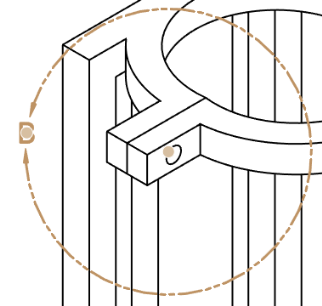
- Wählen Sie den Griffpunkt zwischen den Pfeilen aus.
- Ziehen Sie den Mauszeiger nach innen oder außen, um die Ansicht zu verkleinern bzw. zu vergrößern.
Detailansicht verschieben
So verschieben Sie eine Detailansicht:
- Bewegen Sie den Mauszeiger über die Ansicht, um die Hervorhebung zu aktivieren:
- Wählen Sie den Griffpunkt in der Mitte des Ansichtskreises aus.
- Ziehen Sie den Mauszeiger an eine neue Position.
Detailnamen verschieben
So verschieben Sie einen Detailnamen:
- Rechtsklicken Sie auf den Kreis in der Detailansicht, um das Kontextmenü aufzurufen.
-
Wählen Sie „Hinweislinie hinzufügen“ aus.
-
Ziehen Sie die Hinweislinie und den Detailnamen auf die gewünschte Länge und Position.
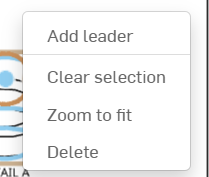
Tabelle zur Erstellung einer Detailansicht
Diese Tabelle veranschaulicht die Arten von Ansichten, aus denen die Detailansicht erstellt werden kann:
| Detailansicht | |
| Kann erstellt werden von: | Kann nicht erstellt werden von: |
|
Freistellungsansichten Detailansichten Position in Basisansichten Positionen in projizierten orthografischen Ansichten Position in isometrischen Ansichten Position in der Hilfsansicht Position in einer Schnittansicht Position in einer ausgerichteten Schnittansicht Flache Ansichten |
|