 Zeichnungseigenschaften – Ansichten

Verfügbar in: Zeichnungen
Bearbeiten Sie den Projektionswinkel der aktuellen Zeichnung, die Farbe und Stärke der sichtbaren Kanten, Tangentialkanten, verdeckten Kanten, Schnittlinien, Pfeilspitzen, Ansichtsbezeichnungen und mehr.
 Auf die Registerkarte „Ansichten“ zugreifen
Um auf die Ansichts-Eigenschaften zuzugreifen, klicken Sie oben in der Symbolleiste mit den Zeichnungseigenschaften auf das Symbol für „Ansichten“ ( ).
).

Allgemeine Eigenschaften
Die Eigenschaften der einzelnen Zeichnungsansichten sind ähnlich und werden im Folgenden erläutert. Alle für einen Ansichtstyp spezifischen Eigenschaften werden im Anschluss an diesen Abschnitt in diesem Unterkapitel erklärt.
- Linie: zum Auswählen des Linienstils, der Linienstärke und der Linienfarbe.
- Pfeilspitze: zum Auswählen der Pfeilspitzengröße und der Art des Pfeils.
- Bezeichnungen: zum Auswählen der Schriftart, Schriftgröße, Formatierung und Farbe.
- Farbe: Um Farben für ein beliebiges Beschriftungselement zu bearbeiten, klicken Sie auf das entsprechende Farbfeld, um das Dialogfenster „Farbe“ zu öffnen:
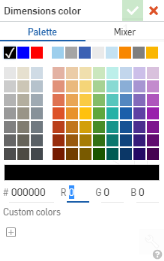
- Wählen Sie Palette aus, um eine Farbe festzulegen, oder geben Sie einen Hexadezimal- oder RGB-Code ein. Verwenden Sie die Misch-Palette zum Ziehen auf einen allgemeinen Farbbereich und zur Eingabe eines bestimmten Hexadezimal- oder RGB-Codes.
In der Palette und dem Mischer können Sie auf das Pluszeichen unter Benutzerdefinierte Farben klicken, um den aktuell angegebenen Farbwert als benutzerdefinierte Farbe zur späteren Verwendung zu speichern.
Alle Ansichten
Geben Sie hier Standardwerte für alle Ansichtsarten an: Schnittansichten, Detailansichten, Bruchansichten und flache Ansichten:
- Projektionswinkel: zum Eingeben Sie der zu verwendenden Projektion.
- Sichtbare Kanten: zum Angeben der Stärke und Farbe der Linien, die sichtbare Kanten darstellen.
- Ansichts-Etiketten: zum Festlegen der Schriftart, Größe, Schriftbehandlung und Farbe aller Ansichts-Etiketten.
Ansichtseinstellungen einfügen
Definieren Sie Standardansichtsformate, wenn Sie neue Ansichten in Zeichnungen einfügen.
-
Ansichtsvereinfachung: Vereinfachen Sie die in der Zeichnung gezeigte Geometrie, indem Sie einen Schwellenwert festlegen, unter dem Features ausgeblendet werden. Wählen Sie aus den folgenden Optionen aus:
- Keine: Es wird keine Vereinfachungseinstellung angewendet.
-
Automatisch: Standardeinstellung. Die besten Einstellungen für die „Ansichtsvereinfachung“ werden je nach Geometrie des Bauteils automatisch zur Anzeige des Bauteils oder der Baugruppe verwendet.
-
Absolut: Geben Sie eine Zahl bei den Längeneinheiten der Zeichnung ein, um jedes Feature, das kleiner als der Wert ist, vereinfacht darzustellen. Sind ganze Bauteile kleiner als der Schwellenwert, fehlen diese Bauteile in der Ansicht. Dies ist nützlich, um übermäßige Details zu entfernen, die Sie im Moment nicht für die Zeichnung brauchen (z. B. eine große Anzahl sehr kleiner Features oder Komponenten).
-
Verhältnis zu Studio: Legen Sie die prozentuale Größe des Part Studios oder der Baugruppe fest, unterhalb derer diese vereinfacht dargestellt werden sollen. Sind ganze Bauteile kleiner als der Schwellenwert, fehlen diese Bauteile in der Ansicht. Dies ist nützlich, um übermäßige Details zu entfernen, die Sie im Moment nicht für die Zeichnung brauchen (z. B. eine große Anzahl sehr kleiner Features oder Komponenten).
-
Verhältnis zu Bauteil: Legen Sie die prozentuale Größe des Bauteils fest, unterhalb derer das Feature vereinfacht dargestellt werden soll. Mit dieser Einstellung können Sie Bauteile in einer Ansicht beibehalten und gleichzeitig die Details dieser Bauteile vereinfachen. Dies ist nützlich, wenn Sie sicherstellen möchten, dass alle Bauteile vorhanden sind, um spezielle Aktionen zu erleichtern (wie z. B. das Platzieren von Beschreibungen).
-
Automatische Zentrumskreuze (Bauteile): Wählen Sie aus, ob Sie diese ein- oder ausschalten möchten (gilt nur für Bauteile).
-
Automatische Mittellinien (Bauteile): Wählen Sie aus, ob Sie diese ein- oder ausschalten möchten (gilt nur für Bauteile).
-
Verdeckte Linien: Wählen Sie aus, ob Linien aus- oder eingeblendet werden sollen.
-
Gewinde (Bauteile): Wählen Sie aus, ob Sie Gewinde ausblenden oder anzeigen möchten (gilt nur für Bauteile).
-
Biegelinien (Bauteile): Wählen Sie aus, ob Sie diese ein- oder ausschalten möchten (gilt nur für Bauteile).
-
Biegungsbezugstexte (Bauteile): Wählen Sie aus, ob Sie diese ein- oder ausschalten möchten. (Diese Option ist nur verfügbar, wenn die Option„Biegelinien“ aktiviert ist. Gilt nur für Bauteile.)
-
Tangentialkanten: Wählen Sie verdeckte, solide oder Phantom-Tangentialkanten aus.
-
Skalierungsbezeichnung: Wählen Sie aus, ob diese ein- oder ausgeschaltet werden sollen.
Ansichten, die aus anderen Ansichten (Schnittansichten, Detailansichten usw.) erstellt wurden, übernehmen automatisch die Vorgaben der übergeordneten Ansicht für „Ansichtseinstellungen einfügen“.
Verdeckte Kanten
Geben Sie die Dicke und Farbe der Linien an, die verdeckte Kanten darstellen, sowie den Abstand der Striche.
Tangentialkanten
Geben Sie die Dicke und Farbe der Linien an, die Tangentialkanten darstellen, sowie den Abstand der Striche.
Explosionslinien
Legen Sie die Dicke und Farbe der Explosionslinien der Explosionsansicht sowie den Abstand der Striche fest.
Schnittansichten
Legen Sie hier die Standardwerte für Folgendes fest:
- Schraffurmuster: zum Angeben des Standardtyps und Standardmusters für Schraffurmarkierungen.
- Schraffuren: zum Angeben der Standardliniengröße und -farbe für Schraffurmarkierungen.
- Schnittlinien: zum Angeben der Standardliniendicke und Farbe von Schnittlinien.
- Pfeilspitze: zum Festlegen der Standardgröße und des Pfeilspitzen-Typs sowie der Optionen „gefüllt“, „nicht gefüllt“ oder „offen“.
- Schnittlinienbezeichnung: zum Festlegen der Schriftart, Größe, Farbe und des Schriftstils aller Schnittlinienbezeichnungen.
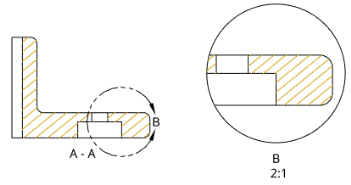
In der obigen Abbildung wurden die Schraffuren der Schnittansicht in Gold geändert (was sich auch auf die Detailansicht auswirkt) und die Pfeilspitze auf der Schnittlinie wurde vergrößert.
Detailansichten
Legen Sie hier die Details für Folgendes fest:
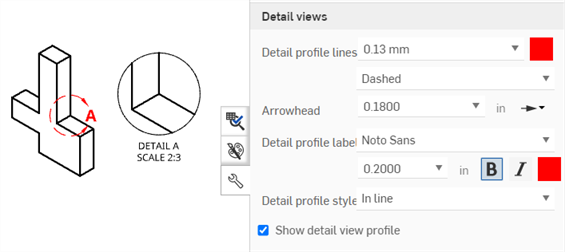
- Detailprofillinien: Geben Sie die Standardliniengröße, Farbe und den Stil der Detailprofillinien an: Phantom, Gestrichelt oder Durchgezogen.
- Pfeilspitze: Geben Sie die Standardgröße und den Pfeilspitzentyp an: gefüllt, nicht gefüllt oder offen.
- Detailprofilbezeichung: Geben Sie die Schriftart, Schriftgröße, den Schriftstil und die Farbe aller Detailprofilbezeichnungen an
- Detailprofilstil: Wählen Sie zwischen drei Optionen: In Linie, Verbunden oder Hinweislinie.
- Detailansichtsprofil: Wählen Sie das Kontrollkästchen ab, um den Umriss zu entfernen, der die Detailansicht umgibt.
- Detailansichtsprofil anzeigen: Hiermit zeigen Sie die Details des Ansichtsprofils an.
- Begrenzung auf Geometrie zuschneiden: Standardmäßig wird die Begrenzung der Detailansicht angezeigt. Wenn Sie diese Option aktivieren, ist nur die Detailansichtsgeometrie ohne Begrenzung zu sehen.
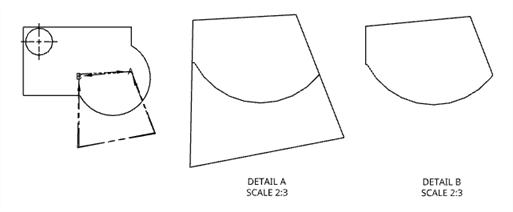
Links: ursprüngliche Vorderansicht. Mitte: Detail A mit „Nur Geometrie-Begrenzung im Ausschnitt anzeigen“ deaktiviert. Rechts: Detail B Detail A mit „Nur Geometrie-Begrenzung im Ausschnitt anzeigen“ aktiviert.
Hilfsansichten
Legen Sie hier die Details für Folgendes fest:
- Ansichtsreferenz-Indikator anzeigen: Hiermit können Sie den Ansichtsreferenz-Indikator ein- oder ausblenden.
- Referenzformat anzeigen: Klicken Sie auf das Formatbild, um das Format des Ansichtsreferenz-Indikators zwischen Linienart und Pfeilart umzuschalten.
- Linien anzeigen: Geben Sie die Standardlinienstärke und Farbe für die Ansichtsreferenz an.
- Pfeilspitze: Geben Sie die Standardgröße und den Pfeilspitzentyp an: gefüllt, nicht gefüllt oder offen.
- Anzeige der Zeilenbezeichnung: Legen Sie die Schriftart, -größe, -behandlung und -farbe aller Bezeichnungen für die Linienanzeige fest.
- Ansichtsbezeichnung-Präfix: Geben Sie ein Präfix ein, das vor der Ansichtsbezeichnung angezeigt werden soll.
- Ansichtsbezeichnung-Stil: Wählen Sie zwischen A-A und A aus.
- Ansichtsbezeichnung-Suffix: Geben Sie ein Suffix ein, das nach der Ansichtsbezeichnung angezeigt werden soll.
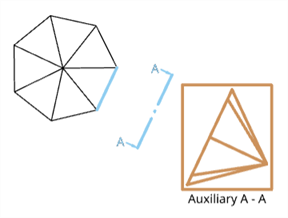
Eine Hilfsansicht wird in dem braunen Begrenzungsquadrat angezeigt, die Ebene und der Referenzindikator in Blau und die Bezeichnung in Schwarz.
Sie können auch Bemaßungen oder Linie-zu-Linie-Winkelbemaßungen erstellen, indem Sie die Hilfsansicht-Pfeilart als Referenzpunkt verwenden. Sobald die Hilfsansicht erstellt ist, öffnen Sie Eigenschaften-Palette > Ansichten > Hilfsansichten und wählen als Bezugsformat für die Ansicht die Pfeilart aus. Anschließend können Sie die Winkelbemaßung mit dem Bemaßungs-Tool erstellen.
Bruchansichten
Geben Sie die Standardlinienstärke und -farbe für Trennlinien an.
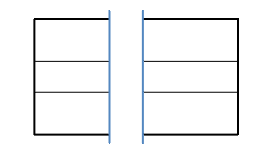
In der obigen Abbildung beträgt die Stärke der Bruchlinie 0,50 mm und die Farbe ist blau.
Kosmetische Gewinde
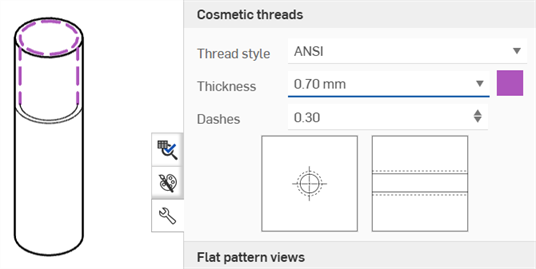
Geben Sie den Gewindestil, die Dicke und die Farbe für die Innen- und Außengewinde an. Sie können auch die Strichlängenskala für ANSI-Gewinde vorgeben.
Flache Ansichten
Geben Sie für Zeichnungen der flachen Ansicht Folgendes an:
-
Alle Biegelinien: Anpassen der Dicke aller Biegelinien
-
Biegelinien oben: Anpassen des Stils (durchgehend, gestrichelt oder zentriert (Standard)) und der Farbe der nach oben verlaufenden Biegelinien
-
Biegelinien unten: Anpassen des Stils (durchgehend (Standard), gestrichelt oder zentriert) und der Farbe der nach unten verlaufenden Biegelinien
-
Tangentialkanten biegen: Anpassen der Dicke und Farbe der gebogenen Tangentialkanten
-
Stirn-/Formsenkung oben: Anpassen des Stils (durchgehend (Standard), gestrichelt oder zentriert) und der Farbe der Aufwärtslinien der Stirn-/Formsenkung
-
Stirn-/Formsenkung unten: Anpassen des Stils (durchgehend (Standard), gestrichelt oder zentriert) und der Farbe der Abwärtslinien der Stirn-/Formsenkung
-
Formriss: Anpassen des Stils (durchgehend (Standard), gestrichelt oder zentriert) und der Farbe der Formrisslinien
-
Aufwärtsformung: Anpassen des Stils (durchgehend, gestrichelt oder zentriert (Standard)) und der Farbe der Aufwärtslinien
-
Abwärtsformung: Anpassen des Stils (durchgehend, gestrichelt oder zentriert (Standard)) und der Farbe der Abwärtslinien
-
Form-Zentrumskreuze: Anpassen des Stils (durchgehend (Standard), gestrichelt oder zentriert) und der Farbe der Form-Zentrumskreuze
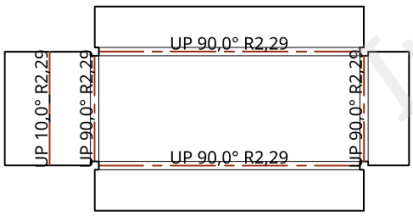
In der obigen Abbildung haben alle Biegelinien einen Wert von 0,50 mm, und die oberen Biegelinien sind rot dargestellt.