 Hilfsansicht


Verfügbar in: Zeichnungen
Erstellen Sie eine Hilfsansicht, d. h. eine orthografische Ansicht, die von einer ausgewählten Kante in der übergeordneten Ansicht (in der Regel von einer schrägen Kante) um 90 Grad aufgeklappt wird. Alternativ können Sie auch eine Skizzenlinie oder eine Mittellinie erstellen, an der sich die Hilfsansicht orientieren soll.
 Schritte
-
Klicken Sie auf
 .
. - Alternativ können Sie eine Bezeichnung für die Ansicht angeben.
- Wählen Sie einen Hilfsansichtstyp aus:
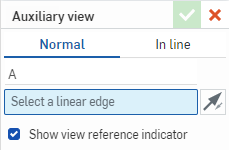
- Click Normal to create an auxiliary view perpendicular to a linear edge.
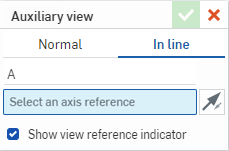
- Click In line to create an auxiliary view oriented about a sketch line or centerline.
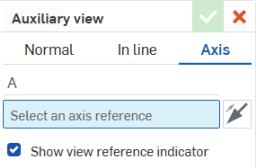
Click Axis to create an auxiliary view down the axis of a hole.
- Click Normal to create an auxiliary view perpendicular to a linear edge.
- Wählen Sie die Kante oder Linie aus, an der die Hilfsansicht ausgerichtet werden soll. Diese Kante oder Linie wird im Dialogfenster in das Auswahlfeld aufgenommen.
- Klicken Sie optional auf das Umkehrsymbol
 , um die Hilfsansicht umzudrehen.
 - Standardmäßig ist der Ansichtsreferenz-Indikator sichtbar. Deaktivieren Sie „Ansichtsreferenz-Indikator anzeigen“, um ihn auszublenden.
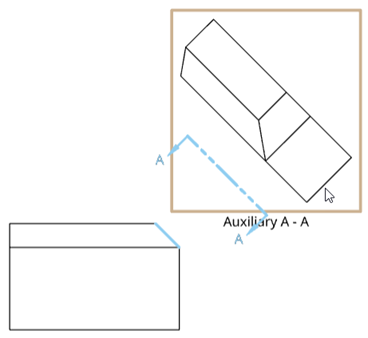
- Ziehen Sie den Mauszeiger an die Stelle, an der die Hilfsansicht platziert werden soll, und klicken Sie, um die Ansicht abzulegen. Die Ansicht wird platziert und das Dialogfenster geschlossen.
- In der Standardeinstellung ist der Maßstab ausgeschaltet. Zum Anzeigen des Maßstabs doppelklicken Sie auf die Ansicht, um das Dialogfenster Ansichtseigenschaften zu öffnen, und aktivieren Sie unten „Maßstabsetikett“.
Die Maßstabseingabe erfolgt im Format N:N oder N/N. Für vom Benutzer eingegebene Werte wird die zweite Ziffer oder der Nenner immer auf „1“ gesetzt. Um den Wert zu bearbeiten, klicken Sie doppelt auf die Bezeichnung „Maßstab“. Standardmäßig ist der Maßstab einer Hilfsansicht derselbe wie der der Parent-Ansicht.
Die Bezeichnungen werden automatisch vergeben (Sie können sie ändern) und verlaufen bei der Standardeinstellung von A nach Y, wobei I, O, Q, S, X und Z ausgelassen werden.
Durch die Auswahl einer Hilfsansicht wird auch die Kante in der Parent-Ansicht hervorgehoben.
Wählen Sie den Ansichtsreferenz-Indikator durch klicken aus und verwenden Sie den Fangpunkt am Gelenk des Pfeils, um die Linie durch Ziehen zu verkürzen oder zu verlängern.

Verwenden Sie den mittleren Fangpunkt, um den Ansichtsreferenz-Indikator zwischen der ausgewählten Kante und der Mitte der Hilfsansicht zu verschieben.
Wenn Sie den Ansichtsreferenz-Indikator auswählen und darauf rechtsklicken, wird ein Kontextmenü mit den folgenden Optionen geöffnet:
-
Hilfsansicht bearbeiten: öffnet das Dialogfenster „Hilfsansicht“
-
Richtung umkehren: kehrt die Hilfsansicht um
-
Auswahl aufheben: löscht alle Blattauswahlen
-
In Fenster zoomen: passt die Ansicht an das Blatt an
-
Löschen: löscht die Hilfsansicht
Sie können das Dialogfenster Ansichtseigenschaften auch durch Doppelklicken auf die Ansicht öffnen.
Tabelle zur Erstellung einer Hilfsansicht
Diese Tabelle veranschaulicht die Arten von Ansichten, aus denen die Hilfsansicht erstellt werden kann:
| Hilfsansicht | |
| Kann erstellt werden von: | Kann nicht erstellt werden von: |
|
Freistellungsansichten Lineare Kanten in Basisansichten Lineare Kante in projizierten orthografischen Ansichten Lineare Kanten in Hilfsansichten Lineare Kanten in isometrischen Ansichten Lineare Kanten in Schnittansichten Lineare Kanten in ausgerichteten Schnittansichten Skizzenlinie in „In-Line“-Hilfsansichten Mittellinie in „In-Line“-Hilfsansichten Abwicklungsmuster-Ansichten |
Detailansichten Bruchansichten |