 Freistellungsansicht


Verfügbar in: Zeichnungen
Um eine Ansicht freizustellen, zeichnen Sie einen Kreis, einen Spline oder ein Polygon um den Bereich, den Sie behalten möchten.
 Schritte
- Klicken Sie auf
 .
. 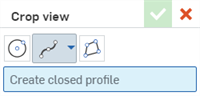
- Wählen Sie eine Skizzenform aus und zeichnen Sie dann die Form um den Bereich, den Sie behalten möchten:
- Kreis: Klicken Sie einmal, um den Mittelpunkt des Kreises zu platzieren. Klicken Sie dann erneut, um den Rand des Kreises zu platzieren.
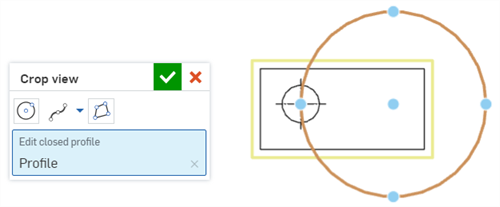
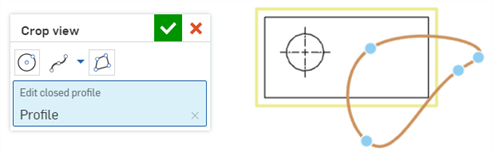
- Spline: Klicken Sie, um Spline-Punkte zu platzieren. Doppelklicken Sie, um den Spline zu schließen.
- Um einen Splinepunkt hinzuzufügen, klicken Sie auf das Dropdown-Menü Spline und wählen Splinepunkt hinzufügen aus.
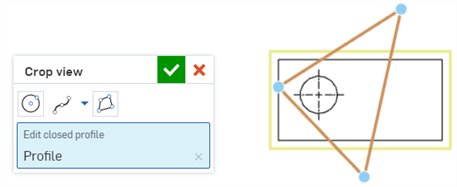
- Polygon: Klicken Sie, um Polygonecken zu platzieren. Doppelklicken Sie, um das Polygon zu schließen.
- Kreis: Klicken Sie einmal, um den Mittelpunkt des Kreises zu platzieren. Klicken Sie dann erneut, um den Rand des Kreises zu platzieren.
- Klicken Sie auf
 .
.
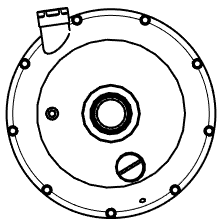
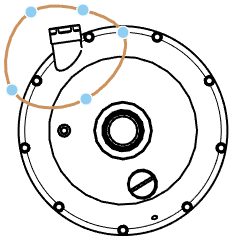
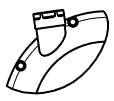
Links: Originalansicht. Mitte: Spline, der die Freistellungsgrenze definiert. Rechts: resultierende Freistellungsansicht.
- Rechtsklicken Sie auf die Ansicht und wählen Sie Freistellung bearbeiten aus, um das Dialogfenster erneut zu öffnen und die Spezifikationen zu bearbeiten.
- Rechtsklicken Sie auf die Ansicht und wählen Sie Freistellung entfernen aus, um die Freistellungsansicht aus der Zeichnung zu löschen.
Sie können das Dialogfenster Ansichtseigenschaften auch durch Doppelklicken auf die Ansicht öffnen.
Tabelle zum Erstellen der Freistellungsansicht
Diese Tabelle veranschaulicht die Arten von Ansichten, aus denen die Freistellungsansicht erstellt werden kann:
| Freistellungsansicht | |
| Kann erstellt werden von: | Kann nicht erstellt werden von: |
|
Projektionsansichten Hilfsansichten Schnittansichten Ausgerichtete Schnittansichten Ansichten mit ausgebrochenen Schnitten |
Detailansichten Bruchansichten Flache Ansichten |