Kontextmenü einer Ansicht


Verfügbar in: Zeichnungen
Bewegen Sie den Mauszeiger über eine beliebige Ansicht und rechtsklicken Sie, um das Kontextmenü mit Befehlsoptionen für diese Ansicht zu öffnen. Diese Befehlsoptionen sind im Folgenden aufgeführt. Beachten Sie, dass nicht alle hier genannten Befehle für jede Art von Ansicht verfügbar sind.
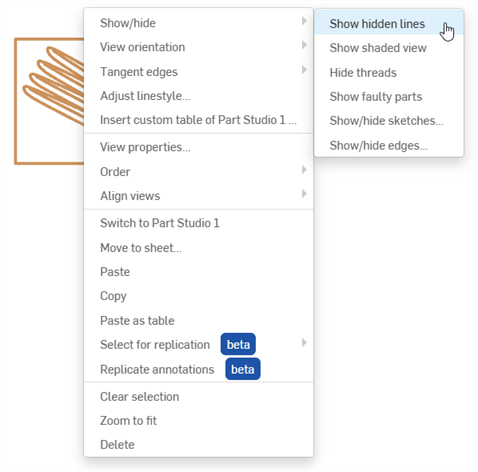
Beispiel für ein typisches Kontextmenü einer Ansicht
 Optionen anzeigen/ausblenden
Damit können Sie verschiedene Elemente in der Zeichnungsansicht ein- oder ausblenden. Nicht alle Optionen sind für alle Ansichten verfügbar und einige Optionen hängen von den Elementen in der jeweiligen Ansicht selbst ab. So ist beispielsweise die Option zum Anzeigen und Ausblenden von Mittellinien nicht verfügbar, wenn die Ansicht keine kreisförmige Geometrie enthält.
Verdeckte Linien anzeigen/ausblenden
Standardmäßig sind Linien, die in der aktuellen Ansichtsposition nicht sichtbar sind, ausgeblendet (verdeckte Linien).
Die Sichtbarkeit lässt sich einfach durch Umschalten ändern. Rechtsklicken Sie auf die Ansicht und wählen Sie im Kontextmenü Anzeigen/ausblenden > Verdeckte Linien anzeigen oder Verdeckte Linien ausblenden aus:
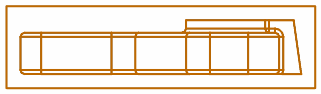
Das Ergebnis ist folgende Ansicht:
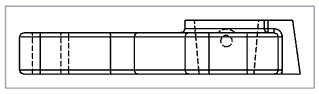
Biegelinien anzeigen/ausblenden
Standardmäßig sind Biegelinien einer Blechabwicklung sichtbar.
Die Sichtbarkeit lässt sich einfach durch Umschalten ändern. Rechtsklicken Sie auf die Ansicht und wählen Sie im Kontextmenü Anzeigen/ausblenden > Biegelinien anzeigen oder Biegelinien ausblenden aus:
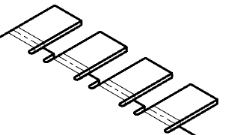
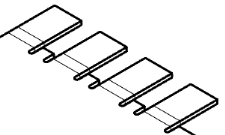
Das Ergebnis ist folgende Ansicht:
Biegungsbezugstexte anzeigen/ausblenden
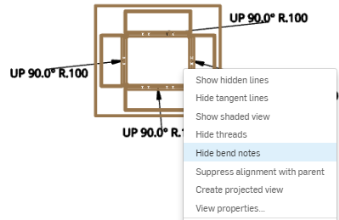
In einer Schnittansicht können Sie die Sichtbarkeit von Biegungsbezugstexten für vereinfachte Ansichten von Blechen umschalten. Rechtsklicken Sie dafür auf die Ansicht und wählen Sie im Kontextmenü Anzeigen/ausblenden > Biegungsbezugstexte einblenden oder Biegungsbezugstexte ausblenden aus:
Schattierte Ansicht anzeigen/ausblenden
Standardmäßig ist die schattierte Ansicht von Bauteilen nicht zu sehen.
Die Sichtbarkeit lässt sich einfach durch Umschalten ändern. Rechtsklicken Sie auf die Ansicht und wählen Sie im Kontextmenü Anzeigen/ausblenden > Schattierte Ansicht anzeigen oder Schattierte Ansicht ausblenden aus:
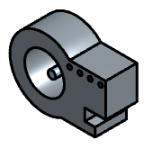
Wenn eine Parent-Ansicht schattiert ist, dann ist die Detailansicht ebenfalls schattiert. Die Schattierungen von Parent- und Child-Ansichten können unabhängig von einander geändert werden (durch Rechtsklicken auf die Ansicht).
If a Decal is applied to a part, it is only visible when the shaded view is shown.
Gewinde anzeigen/ausblenden
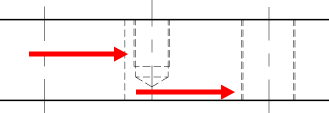
Standardmäßig sind die Linien für Gewindebohrungen zu sehen.
Die Sichtbarkeit lässt sich einfach durch Umschalten ändern. Rechtsklicken Sie auf die Ansicht und wählen Sie im Kontextmenü Anzeigen/ausblenden > Anzeigen oder Gewinde ausblenden aus:
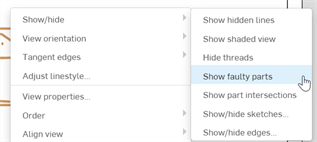
Fehlerhafte Bauteile anzeigen/ausblenden
Sie können fehlerhafte Bauteile, die in eine Baugruppen-Zeichnungsansicht eingefügt wurden, anzeigen oder ausblenden. Fehlerhafte Bauteile werden in Bauteil-Zeichnungen standardmäßig angezeigt, in Baugruppenzeichnungen sind sie jedoch bei der Standardeinstellung ausgeblendet. Das Rendering kann die Leistung beeinträchtigen.
Die Sichtbarkeit lässt sich einfach durch Umschalten ändern. Rechtsklicken Sie auf die Ansicht und wählen Sie im Kontextmenü Anzeigen/ausblenden > Fehlerhafte Bauteile anzeigen oder Fehlerhafte Bauteile ausblenden aus.
Bauteil-Schnittlinien anzeigen/ausblenden
Schnittlinien von Bauteilen sind virtuelle Kanten (Kurven, die an den Stellen gezeichnet werden, an denen sich Bauteile schneiden). Standardmäßig sind sie nicht zu sehen.
Das Ausblenden von solchen Bauteil-Schnittlinien kann die Leistung verbessern.
Wird eine Baugruppen-Ansicht mit über 20 Bauteilen nicht richtig angezeigt, weil Bauteile sich überschneiden oder Bereiche von sich überschneidenden Kanten/Flächen in einer Ansicht fälschlicherweise als verdeckt (oder sichtbar) dargestellt werden, aktivieren Sie die Option „Bauteil-Schnittlinien anzeigen“.
Zum Umschalten der Sichtbarkeit von Bauteil-Schnittlinien rechtsklicken Sie auf die Ansicht und wählen im Kontextmenü Anzeigen/ausblenden > Bauteil-Schnittlinien anzeigen oder Bauteil-Schnittlinien ausblenden aus.
Neben dem Ein- und Ausblenden von virtuellen Kanten (gezeichnete Kurven an den Stellen, wo die Bauteile sich schneiden) können Sie mit diesem Befehl auch die Sichtbarkeit von Bauteilen wiederherstellen, die zum Erhalten eines Schnittpunktes vollständig aus der Ansicht ausgeblendet wurden und die teilweise von der speziellen Ansichtsausrichtung verborgen waren.
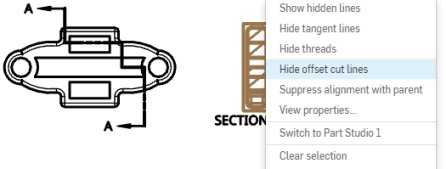
Versatz-Schnittlinien anzeigen/ausblenden
In einer Schnittansicht können Sie die Sichtbarkeit von versetzten Schnittlinien umschalten. Rechtsklicken Sie dafür auf die Schnittansicht und wählen Sie im Kontextmenü Anzeigen/ausblenden > Versatz-Schnittlinien anzeigen oder Versatz-Schnittlinien ausblenden aus:
Skizzen für Part Studios anzeigen/ausblenden
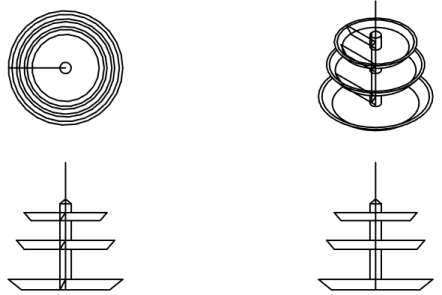
Das Anzeigen von Skizzen ist sehr nützlich, um flache Musterskizzen auf Zeichnungsansichten dieser Abwicklungen für Bleche anzuzeigen.
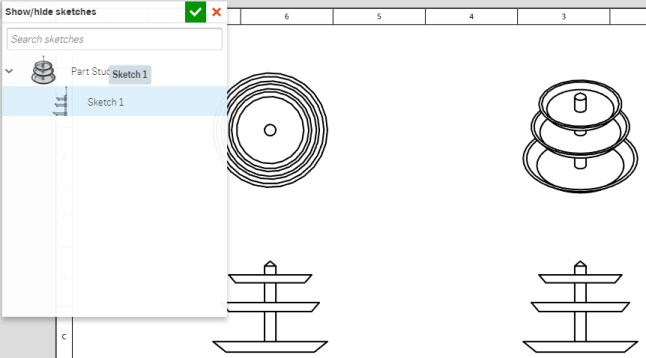
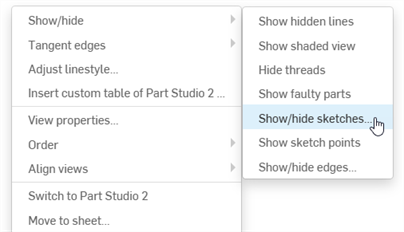
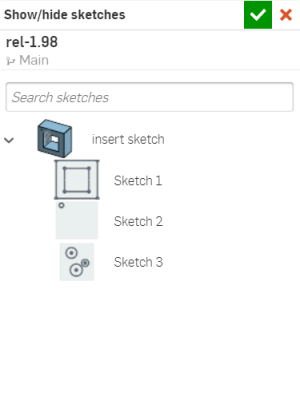
In Bauteil-Ansichten werden mit diesem Befehl ausgewählte Skizzen in einem Part Studio angezeigt oder ausgeblendet. Wählen Sie die Ansicht aus, rechtsklicken Sie und wählen Sie dann Anzeigen/ausblenden > Skizzen anzeigen/ausblenden aus. Wenn das Dialogfenster Skizzen anzeigen/ausblenden geöffnet wird, wählen Sie die Skizze aus dem Menü aus. Sie können auch mehrere Skizzen auswählen. Dieses Dialogfenster zeigt alle Skizzen im Part Studio an, in denen das Bauteil modelliert wurde. Wenn Sie dieselbe Zeichnungsskizze für jede Ansicht auswählen, wird die Skizze in jeder Ansichtsperspektive angezeigt.
Zum Verbergen einer Skizze öffnen Sie das Dialogfenster Skizzen anzeigen/ausblenden erneut und klicken dann, um die Skizze oder die Skizzen abzuwählen.
Skizze einfügen
So fügen Sie eine Skizze in eine Schnittansicht ein:
- Rechtsklicken Sie auf die Schnittansicht und wählen Sie Anzeigen/ausblenden > Skizzen anzeigen/ausblenden aus (1. Bild unten). Damit öffnen Sie das Dialogfenster Skizzen anzeigen/ausblenden (2. Bild unten):
-
Klicken Sie von hier aus auf die Skizze(n), die Sie einfügen möchten.
- Klicken Sie auf das Häkchen
 in der oberen rechten Ecke des Dialogfensters, um die Skizze oder die Skizzen in Ihre Schnittansicht einzufügen.
So entfernen Sie eine Skizze aus einer Schnittansicht:
-
Rechtsklicken Sie auf die Ansicht und wählen Sie im Kontextmenü die Option Anzeigen/ausblenden > Skizzen anzeigen/ausblenden aus.
- Klicken Sie auf die Skizze oder die Skizzen, die Sie entfernen möchten (beachten Sie, dass sie nicht mehr blau markiert sind).
- Klicken Sie oben rechts im Dialogfenster auf das Häkchen beenden, um die Entfernung der Skizze oder der Skizzen abzuschließen.
Skizzen für Baugruppen anzeigen/ausblenden
Für Ansichten von Baugruppen schaltet dieser Befehl die Sichtbarkeit der ausgewählten Skizzen aus der Baugruppe um (Skizzen müssen zuerst in eine Baugruppe eingefügt werden). Standardmäßig sind Baugruppen-Skizzen ausgeblendet.
Die Sichtbarkeit lässt sich einfach durch Umschalten ändern. Rechtsklicken Sie auf die Ansicht und wählen Sie im Kontextmenü Anzeigen/ausblenden > Skizzen anzeigen oder Skizzen ausblenden aus.
Wenn sie angezeigt werden, sind alle in die Baugruppe eingefügten Skizzen in der Zeichnung zu sehen.
Skizzenpunkte anzeigen/ausblenden
Wird eine Skizze mit Skizzenpunkten in die Zeichnung eingefügt, sind die Skizzenpunkte standardmäßig zu sehen.
Die Sichtbarkeit lässt sich einfach durch Umschalten ändern. Rechtsklicken Sie auf die Ansicht und wählen Sie im Kontextmenü Anzeigen/ausblenden > Skizzenpunkte anzeigen oder Skizzenpunkte ausblenden aus:
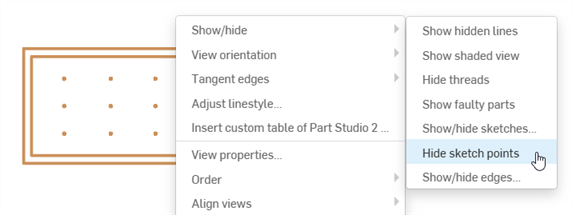
Um das Aussehen und die Größe der Skizzenpunkte in der Zeichnung anzupassen, verwenden Sie die Palette „Zeichnungseigenschaften“, Registerkarte Konstruktionsgeometrie.
Kanten anzeigen/ausblenden
Blenden Sie die Kanten einer Zeichnung ein oder aus. Diese Funktionalität ist in allen Zeichnungsansichten verfügbar.
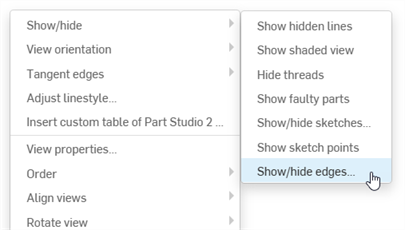
Wählen Sie die Ansicht aus, rechtsklicken Sie und wählen Sie dann Anzeigen/ausblenden > Kanten anzeigen/ausblenden aus dem Kontextmenü aus (1. Bild unten). Das Dialogfenster Kanten anzeigen/ausblenden wird geöffnet (2. Bild unten):
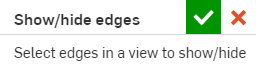
Wählen Sie alle Kanten in der Ansicht aus, die Sie ausblenden möchten. Die Kanten werden dicker und sind grau gefärbt, um anzuzeigen, dass sie als ausgeblendet markiert sind. Verborgene Linien werden grau dargestellt, damit Sie leichter die anzuzeigenden Kanten definieren können. Wenn Sie einen Fehler machen, klicken Sie erneut auf die Kante und sie wird schwarz (was bedeutet, dass sie weiterhin angezeigt wird). Klicken Sie auf das grüne Häkchen im Dialogfenster. Alle als ausgeblendet markierten Kanten werden nicht mehr angezeigt.
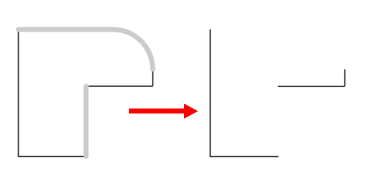
Zum Einblenden verdeckter Kanten gehen Sie genau anders herum vor: Wählen Sie die Ansicht aus, rechtsklicken Sie und wählen Sie im Kontextmenü Kanten anzeigen/ausblenden aus. Wählen Sie alle verdeckten (grauen) Kanten aus, die Sie anzeigen möchten. Klicken Sie dann auf das grüne Häkchen im Dialogfenster.
Mittelinien anzeigen/ausblenden
Blendet automatische Mittellinien, die zu kreisförmiger Geometrie (Bohrungen, Zylinder und Kugeln) hinzugefügt werden, ein oder aus. Mittellinien, die mit den Tools zum Zeichnen von Mittellinien hinzugefügt wurden, werden nicht ausgeblendet.
Wählen Sie die Ansicht aus, rechtsklicken Sie und wählen Sie im Kontextmenü „Anzeigen/ausblenden“ > „Mittellinien ausblenden“ (oder „Mittellinien anzeigen“) aus:
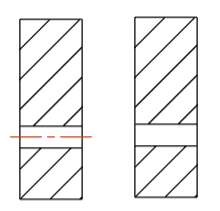
Automatische Mittellinien werden links angezeigt (Standardeinstellung) und rechts ausgeblendet.
Zentrumskreuze automatisch anzeigen/ausblenden
Wird eine Ansicht mit einem Bauteil, das über ein Bohrungs-Feature verfügt, in eine Zeichnung eingefügt, werden die Zentrumskreuze automatisch angezeigt (sofern die Ansicht senkrecht zu der Fläche verläuft, an der die Bohrung eingefügt wurde). Zentrumskreuze werden auch automatisch angezeigt, wenn ein Bohrungs-Feature gemustert (kreisförmig oder linear) oder gespiegelt ist. Bei kreisförmigen oder linear gemusterten Bohrungen werden auch Verbindungslinien zwischen Zentrumskreuzen angezeigt.
Die Sichtbarkeit lässt sich einfach durch Umschalten ändern. Rechtsklicken Sie auf die Ansicht und wählen Sie im Kontextmenü Anzeigen/ausblenden > Mittelkreuz automatisch anzeigen oder Mittelkreuz automatisch ausblenden aus:
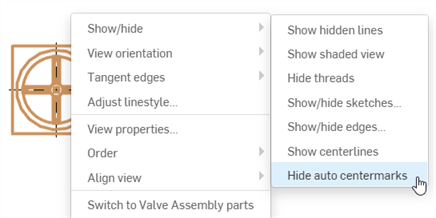
Weitere Informationen finden Sie unter Zentrumskreuz.
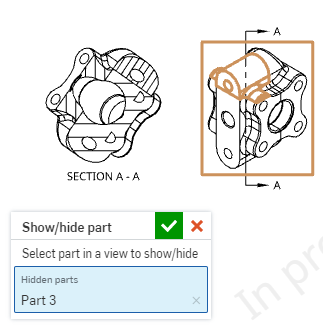
Bauteile anzeigen/ausblenden
Standardmäßig sind Bauteile immer sichtbar, wenn eine Ansicht in eine Zeichnung eingefügt wird.
Zum Umschalten der Sichtbarkeit rechtsklicken Sie auf die Ansicht und wählen im Kontextmenü Anzeigen/ausblenden > Bauteile anzeigen/ausblenden aus.
Darauf öffnet sich ein Dialogfenster. Wählen Sie mit dem Fokus im Feld „Ausgeblendete Bauteile“ die Bauteile in der Ansicht aus, die Sie verbergen möchten. Klicken Sie auf das Häkchen (), um das Dialogfenster zu akzeptieren und zu schließen. Beispiel:
Zwangsbedingungen anzeigen/ausblenden
Standardmäßig sind Skizzenbedingungen in der Ansicht ausgeblendet.
Zum Umschalten der Sichtbarkeit rechtsklicken Sie auf die Ansicht und wählen im Kontextmenü Anzeigen/ausblenden > Zwangsbedingungen einblenden oder Zwangsbedingungen ausblenden aus:
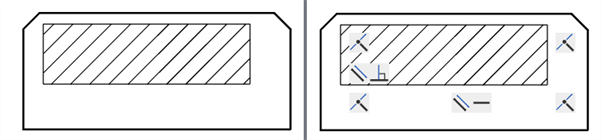
Ausgeblendete (links) und angezeigte (rechts) Zwangsbedingungen.
Massenschwerpunkt anzeigen/ausblenden
Der Massenschwerpunkt-Indikator ( ) kann zu Zeichnungen von Bauteilen und zusammengesetzten Bauteilen mit zugewiesenen Materialien hinzugefügt werden. Bemaßungen lassen sich mit dem Indikator anhängen.
Die Sichtbarkeit des Massenschwerpunkt-Indikators lässt sich einfach durch Umschalten ändern. Rechtsklicken Sie auf die Ansicht und wählen Sie im Kontextmenü Anzeigen/ausblenden > Massenschwerpunkt anzeigen oder Massenschwerpunkt ausblenden aus.
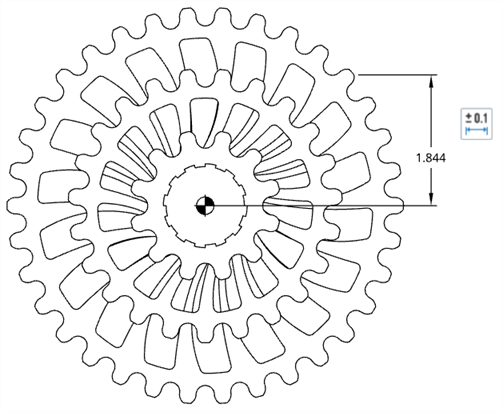
Bemaßung, die dem Massenschwerpunktindikator eines Bauteils zugeordnet ist.
Passen Sie die Größe des Indikators in der Palette Zeichnungseigenschaften an.
Ansichtsausrichtung
Ändern Sie die Ausrichtung einer ausgewählten Ansicht. Klicken Sie mit der rechten Maustaste auf die Ansicht und wählen Sie „Ausrichtung anzeigen“ aus dem Kontextmenü aus. Die aktuelle Ansichtsausrichtung ist im Menü ausgegraut:
- Oben
- Links
- Rechts
- Vorn
- Back
- Unten
- Isometrisch
Diese Befehle stehen auch über das Dialogfenster Ansichtseigenschaften zur Verfügung.
Tangentialkanten
Tangentialkanten sind Kanten, die zwischen einer Kurve und einer linearen Kante gebildet werden, z. B. aus Verrundungen oder glatten Kanten.
Um die visuelle Behandlung von Tangentiallinien auszuwählen, wählen Sie die Ansicht aus. Rechtsklicken Sie und wählen Sie Tangentialkanten aus. Wählen Sie anschließend aus den folgenden drei Modi aus:
- Ausgeblendet: Tangentialkanten werden visuell aus der Zeichnung entfernt.
- Durchgehend: Tangentialkanten werden als durchgehende Linien dargestellt. Dies ist die Standardeinstellung.
- Phantom: Tangentialkanten werden mit unterbrochenen Linien dargestellt.
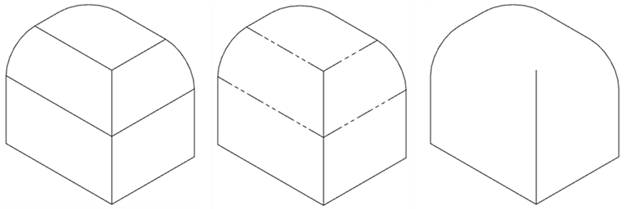
Drei verschiedene Optionen für Tangentialkanten, von links nach rechts: Durchgehend (Standard), Phantom und Ausgeblendet.
Linienart anpassen
-
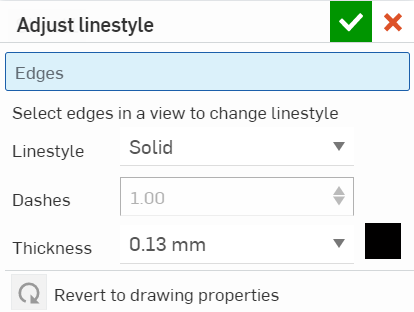
Rechtsklicken Sie auf die Ansicht, um das Kontextmenü zu öffnen, und wählen Sie den Befehl „Linienstil anpassen“ aus.
-
Klicken Sie auf jede Kante in der Ansicht, um die angegebenen Stiländerungen anzuwenden; diese Auswahlen erscheinen im Dialogfenster unter „Kanten“.
-
Passen Sie in dem Dialogfenster die folgenden Einstellungen an Ihre Spezifikationen an:
-
Linienart: Wählen Sie eine Linienart aus der Dropdown-Liste aus.
-
Striche (bei gestrichelten Linien): Legen Sie den Abstand der Striche fest.
-
Dicke (in angegebenen Einheiten)
-
Farbe: Klicken Sie auf den Farbblock und passen Sie die Farbe im Dialogfenster entsprechend an.
-
-
Schließen Sie das Dialogfenster mit
.
Benutzerdefinierte Tabelle einfügen
Um eine benutzerdefinierte Tabelle einzufügen, siehe Benutzerdefinierte Tabelle.
Optionen für die Ansichtsformatierung
Der nächste Abschnitt im Kontextmenü bezieht sich auf die Formatierung von Ansichten:
Eigenschaften anzeigen
Siehe Ansichtseigenschaften.
Reihenfolge
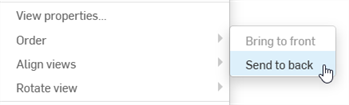
Legt die Reihenfolge der aktuellen Ansicht im Layer-Stapel der Zeichnung fest.
-
In den Vordergrund: bringt die aktuelle Ansicht in den Vordergrund des Layer-Stapels der Zeichnung.
-
In den Hintergrund: ordnet die aktuelle Ansicht auf der untersten Ebene des Layer-Stapels der Zeichnung an.
Ansichten ausrichten
Richten Sie zwei ausgewählte Ansichten vertikal oder horizontal an ihren Ansichtsmittelpunkten aus.
-
Rechtsklicken Sie auf eine Ansicht. Oder wählen Sie eine Ansicht aus und rechtsklicken Sie dann, um das Kontextmenü zu öffnen.
-
Führen Sie den Mauszeiger über die Option Ansichten ausrichten und wählen Sie Vertikal oder Horizontal aus.
Der Mauszeiger wird zu einem Auswahl-Mauszeiger.
-
Wählen Sie eine andere Ansicht aus, an der Sie die Ansicht ausrichten möchten.
Die Ansichten werden ausgerichtet und der Auswahlmodus verlassen.
Ansichten drehen
Sie können zum Drehen einer Ansicht auswählen, ob Sie sie vertikal oder horizontal drehen möchten (in Relation zu einer ausgewählten geraden Kante). Die Befehle befinden sich im Kontextmenü der Ansicht:
- Wählen Sie eine Ansicht aus.
- Klicken Sie mit der rechten Maustaste, um das Kontextmenü zu aktivieren.
- Wählen Sie Ansicht vertikal drehen oder Ansicht horizontal drehen aus.
Der Mauszeiger wird zu einem Auswahl-Mauszeiger.
- Wählen Sie eine gerade Kante aus, an der die Ansicht gedreht werden soll.
Die Ansicht wird gedreht und der Befehlsmodus verlassen.
Optionen zur Ansichtsnavigation
Im Folgenden finden Sie verschiedene Möglichkeiten, Daten aus Ansichten zu kopieren und in Ansichten einzufügen:
-
Wechseln zu …: wechselt zu der Registerkarte, von der die Ansicht eingefügt wurde. Das kann ein Part Studio oder eine Baugruppe sein.
-
Zu Blatt wechseln: siehe Ansicht auf ein anderes Blatt verschieben.
-
Kopieren: kopiert die aktuelle Ansicht in die Zwischenablage. Siehe Ansicht kopieren.
-
Einfügen: fügt die aktuelle Ansicht aus der Zwischenablage in das aktuelle Blatt ein.
-
Als Tabelle einfügen: Kopieren Sie Tabellenzellen aus einem Microsoft Excel- oder Google-Arbeitsblatt und fügen Sie sie als neue Tabelle in eine Onshape-Zeichnung ein. Siehe Tabelle aus Excel- oder Google-Arbeitsblättern kopieren.
-
Gruppieren/Ansicht aus Gruppe entfernen: Gruppieren kombiniert zum Beispiel eine Schraffur mit einer Ansicht. Wenn gruppiert, lassen sich die Ansichten gemeinsam verschieben. Wählen Sie Ansicht aus Gruppe entfernen aus, um die aktuell ausgewählte Ansicht aus der Gruppe zu entfernen.
Für Replizierung/Beschriftungen replizieren auswählen
Kopieren Sie die Beschriftungen einer Ansicht oder Region, um sie in einer anderen ähnlichen Ansicht mit ähnlicher Geometrie zu replizieren. Ansichten müssen nicht verknüpft werden.
-
Wählen Sie eine Ansicht aus.
-
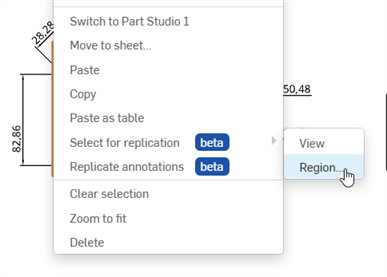
Rechtsklicken Sie und wählen Sie eine der folgenden Optionen aus:
-
Für Replizierung auswählen > Ansicht: opiert alle Ansichtsbeschriftungen in die Zwischenablage.
-
Für Replizierung auswählen > Region: öffnet das Dialogfenster Region replizieren.
-
Passen Sie die Größe des Auswahlfelds mithilfe der Eckpunktgriffe an.
-
Platzieren Sie eine rechteckige Mittelpunktauswahl in der Ansicht.
-
Drücken Sie die Eingabetaste oder klicken Sie auf das Häkchen (
). Die Beschriftungen der Region werden in die Zwischenablage kopiert.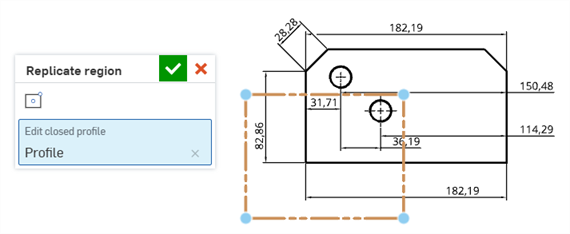
-
-
-
Wählen Sie die Ansicht aus, in der die Beschriftungen repliziert werden sollen.
-
Rechtsklicken Sie und wählen Sie Beschriftungen replizieren aus.
-
Wenn eine Ansicht kopiert wurde, werden ihre Beschriftungen in diese Ansicht eingefügt.
-
Wenn eine Region kopiert wurde, wird ein Feld mit durchgehendem Rand angezeigt, wobei sich der Mauszeiger in der Mitte befindet.
-
Klicken Sie, um ein Auswahlfeld in der Ansicht zu platzieren.
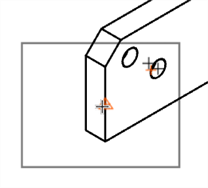
-
Passen Sie die Feldgröße mithilfe der Eckpunktgriffe an.
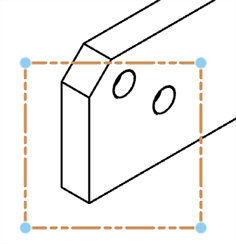
-
Drücken Sie die Eingabetaste oder klicken Sie auf das Häkchen (
). Die Beschriftungen werden in diese Ansicht eingefügt.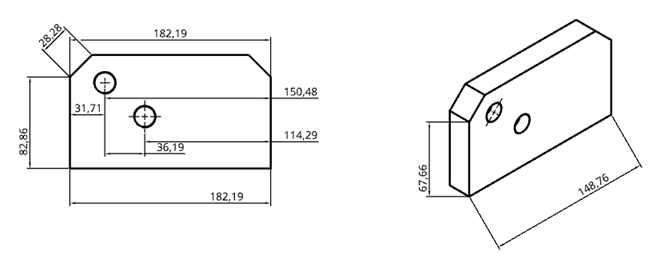
-
-
Die Anzahl der erfolgreich replizierten Beschriftungen wird in einer Benachrichtigung oben im Grafikbereich angezeigt:

Zusätzliche Optionen
-
[Ansicht] bearbeiten: Wählen Sie „Ausgebrochene Schnittansicht“, „Freistellungsansicht“, „Detailansicht“ oder „Hilfsansicht“ aus. Rechtsklicken Sie und wählen Sie [Ansicht] bearbeiten aus. Bei Schnitt-, Detail- und Freistellungsansichten können Sie das Rechteck, den Kreis, die Spline-Kurve oder das Polygon über das sich öffnende Dialogfenster bearbeiten. Fügen Sie Spline-Punkte hinzu, ziehen Sie die Form auf eine neue Größe oder an eine neue Position oder ändern Sie andere Spezifikationen. Bei Hilfsansichten können Sie über das Dialogfenster eine Bezeichnung hinzufügen, die Kante der Ausgangsansicht ändern, die Ansicht umkehren oder die Sichtbarkeit der Ansichtsebene ein- bzw. ausschalten.
-
Anzeigestatus: Wählen Sie eine Ansicht aus, rechtsklicken Sie darauf und bewegen Sie den Mauszeiger über Anzeigestatus, um eine Liste der für die Ansicht verfügbaren Anzeigestatus anzuzeigen. Wählen Sie einen aus. Für alle übergeordneten Ansichten lautet die Standardeinstellung „Alle anzeigen“. Alle untergeordneten Ansichten sind standardmäßig auf den Anzeigestatus „Parent folgen“ eingestellt. Schnitt- und Detailansichten weisen stets den Anzeigestatus „Parent folgen“ auf.
Wenn Sie nach dem Erstellen der Zeichnung einen Anzeigestatus erstellen, aktualisieren Sie die Zeichnung, um den Anzeigestatus zu nutzen. Wenn Sie einen Anzeigestatus aus der Baugruppe löschen, wird bei der Aktualisierung der Zeichnung die Fehlermeldung Auflösung der Explosionsansicht fehlgeschlagen angezeigt.
Alle Ansichten, die den gelöschten Anzeigestatus verwenden, sind leer, bleiben aber weiterhin auf der Zeichnung. Der Name des gelöschten Anzeigestatus erscheint nicht mehr im Kontextmenü.
-
Auflösen/Position: Wählen Sie eine Ansicht aus, rechtsklicken Sie und bewegen Sie den Mauszeiger über „Auflösen/Position“, um eine Liste der verfügbaren Auflösungs- oder Positionierungsstatus anzuzeigen, die für die Ansicht ausgewählt werden können. Wenn Sie nach dem Anlegen der Zeichnung eine Explosionsansicht erstellen, aktualisieren Sie die Zeichnung, um die Auflösung zu übernehmen. Wenn Sie eine Auflösungsansicht aus der Baugruppe löschen, wird bei der Aktualisierung der Zeichnung die Fehlermeldung Auflösen der Explosionsansicht fehlgeschlagen angezeigt.
Das Verschieben der Rollback-Leiste in der Explosionsstruktur zwischen den Explosionsschritten hat keine Auswirkungen auf die Zeichnungsansicht. Die Zeichnungsansichten enthalten alle Explosionsschritte in einer Explosionsansicht.
-
Ausrichtung am übergeordneten Element unterdrücken: Wählen Sie eine untergeordnete Ansicht aus, rechtsklicken Sie darauf und wählen Sie Ausrichtung am übergeordneten Element unterdrücken aus, um die automatische Ausrichtung von Ansichten, die von anderen Ansichten abgeleitet sind, zu deaktivieren und sie so unabhängig voneinander in der Zeichnung zu platzieren.
Wenn Sie eine Ausrichtung unterdrücken, lösen Sie nicht die Ausrichtung zu den untergeordneten Elementen der Ansicht auf. Sollte die Ansicht untergeordnete Elemente (oder Ausrichtungen) umfassen, können Sie die Ansicht nicht drehen.
-
Schnitt entfernen/Freistellung entfernen: Wählen Sie eine Schnitt- oder Freistellungsansicht aus, rechtsklicken Sie darauf und wählen Sie dann Schnitt entfernen (oder Freistellung entfernen) aus, um die ausgebrochene Schnitt- oder Freistellungsansicht zu entfernen und den Spline, Kreis oder das Polygon als Referenz beizubehalten. Um die Begrenzung zu entfernen, markieren Sie diese durch Anklicken und drücken dann entweder die Entf-Taste oder klicken mit der rechten Maustaste und wählen „Löschen“ aus.
-
Schraffurabschnitt bearbeiten/Schraffurbereich bearbeiten: Fügen Sie einen Schraffurbereich in einer Ansicht hinzu oder bearbeiten Sie ihn. Wenn bereits ein Schraffurbereich hinzugefügt wurde, wird das Dialogfenster Schraffur bearbeiten geöffnet. Klicken Sie auf den Schraffurbereich der Zeichnung. Im Dialogfenster werden darauf mehrere Optionen angezeigt, in denen Sie den Schraffurtyp (ANSI, ISO oder „Allgemein“), das Muster, den Maßstab, den Winkel und die Farbe anpassen können.
-
Bezugstexte mit einer Ansicht gruppieren: siehe Bezugstexte gruppieren
-
Auswahl aufheben: wählt die aktuelle Ansicht ab.
-
In Fenster zoomen: passt die aktuelle Ansicht an den Fensterrahmen an.
-
Löschen: löscht die aktuelle Ansicht.