

Verfügbar in: Zeichnungen
Sie können eine benutzerdefinierte Tabelle in eine Zeichnung einfügen. In benutzerdefinierten Tabellen werden die Part-Studio-Daten tabellarisch dargestellt. Bei der Aktualisierung des Part Studio werden auch die Daten in der benutzerdefinierten Tabelle aktualisiert. Weitere Informationen finden Sie unter Zeichnung aktualisieren.
Eine benutzerdefinierte Tabelle besteht aus zwei orthogonalen Komponenten:
-
Benutzerdefinierte Tabelle in einem Feature Studio.
-
Ein Part Studio zur Darstellung von Daten als Tabelle.
Eine benutzerdefinierte Tabelle kann auf jedes Part Studio angewendet werden.
Wenn eine benutzerdefinierte Tabelle in eine Zeichnung eingefügt wird, gelten die Tabellendaten des Part Studios für das gesamte Part Studio und nicht nur für Bauteile, die in die Zeichnung eingefügt wurden oder in der Zeichnung referenziert werden.

 Videobeispiel
Video-Transkript
Mithilfe von benutzerdefinierten Tabellen und FeatureScript können Sie bestimmte Informationen über ein Part Studio anzeigen.
Öffnen Sie die Palette für benutzerdefinierte Tabellen in einem Part Studio. Klicken Sie auf „Benutzerdefinierte Tabellen hinzufügen“ oder wählen Sie eine zuvor hinzugefügte Tabelle aus dem Dropdown-Menü aus, um sich die Tabelle anzusehen.
Um eine benutzerdefinierte Tabelle in eine Zeichnung einzufügen, klicken Sie in der Zeichensymbolleiste auf „Benutzerdefinierte Tabelle“. Wählen Sie ein Part Studio aus, um die Tabelle zu befüllen. Part Studios, die bereits in der Zeichnung enthalten sind, werden in der Dropdown-Liste angezeigt, das Part Studio muss jedoch nicht in der Zeichnung vorhanden sein. Klicken Sie auf die Schaltfläche „Hinzufügen“, um ein Part Studio auszuwählen, das nicht zu der Zeichnung gehört. Klicken Sie auf die Schaltfläche „Einfügen“, um eine neue benutzerdefinierte Tabelle auszuwählen. Oder wählen Sie eine vorhandene Tabelle aus der Dropdown-Liste aus. Wählen Sie eine Reihenfolge und eine feste Ecke aus.
Benutzerdefinierte Tabellen gelten für das gesamte Part Studio, nicht nur für die in die Zeichnung eingefügten oder referenzierten Bauteile.
Schritte
- Klicken Sie in der Zeichensymbolleiste auf das Symbol Benutzerdefinierte Tabelle (
 ).
). - Der Mauszeiger wird zu einem Tabellensymbol und das Dialogfenster Tabelle wird geöffnet:
- Wenn kein Part Studio in das Dialogfenster eingefügt wurde, klicken Sie auf die Schaltfläche Hinzufügen, um eines auszuwählen:
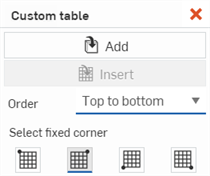
Wenn ein Part Studio bereits in die Zeichnung eingefügt ist, wird es mit diesem Part Studio gefüllt. Um ein anderes Part Studio auszuwählen, klicken Sie auf die Schaltfläche Hinzufügen (erstes Bild unten) und wählen im Dialogfenster „Part Studio auswählen“ ein neues Part Studio aus (zweites Bild unten):
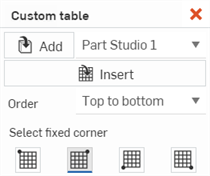
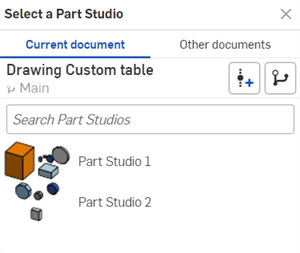
- Wenn kein Part Studio in das Dialogfenster eingefügt wurde, klicken Sie auf die Schaltfläche Hinzufügen, um eines auszuwählen:
- Klicken Sie auf die Schaltfläche Einfügen. Das Dialogfenster Benutzerdefinierte Tabelle auswählen wird geöffnet. Verwenden Sie das Tabellen-Dropdownmenü, um die benutzerdefinierte Tabelle auszuwählen. Klicken Sie dann auf die Schaltfläche Fertig.
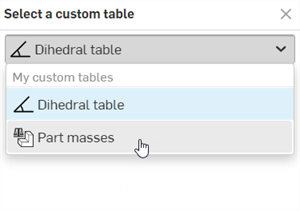
- (Optional) Reihenfolge: Sie können die Reihenfolge der Tabellenzeilen angeben, entweder von oben nach unten oder von unten nach oben.
- (Optional) Verankerte Ecke auswählen: Unten im Dialogfenster können Sie auswählen, welche Ecke der Tabelle als Verankerungspunkt verwendet werden soll:
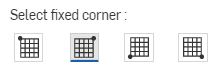
- Klicken Sie auf eine beliebige Stelle auf dem Blatt, um die Tabelle zu platzieren und ihre Position festzulegen (fixiert durch die oben ausgewählte verankerte Ecke).
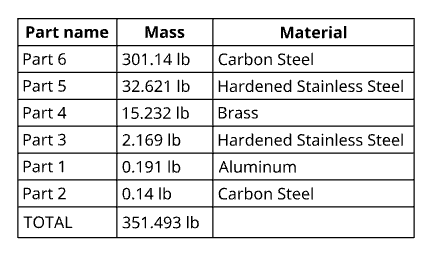
Beispiel für eine benutzerdefinierte Tabelle, die in eine Zeichnung eingefügt wurde
Die verankerte Standardecke in Onshape befindet sich oben rechts in der Tabelle.
Bezugstexte
-
Sie brauchen nicht direkt auf den Punkt klicken, sobald er sichtbar ist. Wenn Sie die Tabelle mit der Maus platzieren, werden Sie dünne, gestrichelte Linien bemerken, wenn sich der Mauszeiger in der Nähe anderer Elemente befindet. Dies sind Rückschlusslinien, auf die Sie die Tabelle ausrichten können. Klicken Sie einfach auf die angezeigte Linie, um die Tabelle auf diese Linie auszurichten.
-
Sobald die Tabelle platziert ist, doppelklicken Sie in eine beliebige Zelle, um die Palette „Bezugstext“ für die Textbearbeitung zu öffnen.
Tabellen formatieren
Nachdem eine Tabelle erstellt und das Dialogfenster „Tabelle“ geschlossen wurde, können Sie den Mauszeiger über die Tabelle bewegen, um die Greifpunkte zu aktivieren:
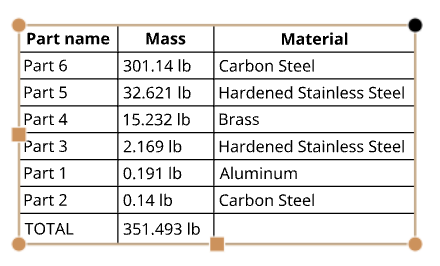
- Ziehen Sie einen der quadratischen Mittelpunkte (oben, unten oder seitlich), um die Größe der Tabelle zu ändern. Die Größe der Zellen wird relativ zueinander geändert.
- Ziehen Sie einen der Eckpunkte, um die Tabelle zu verschieben.
- Doppelklicken Sie auf die Mittelpunkte einer Tabelle, um die Größe automatisch an den Inhalt der Tabelle anzupassen.
-
Um die Größe der Zeilen und Spalten auf beiden Seiten des Zellenrandes zu ändern, ohne die Tabelle zu verkleinern, bewegen Sie den Mauszeiger über den oberen oder rechten Zellenrand, und wenn sich der Mauszeiger in einen doppelseitigen Pfeil verwandelt, klicken und ziehen Sie die Linie und legen Sie sie an der neuen Stelle ab. Um nur die Größe der Zeile oder Spalte der ausgewählten Zelle zu ändern und die Größe der restlichen Tabelle zu ändern, bewegen Sie den Mauszeiger über den unteren oder linken Zellenrand, und wenn sich der Mauszeiger in einen doppelseitigen Pfeil verwandelt, klicken und ziehen Sie die Linie und legen Sie sie an der neuen Stelle ab.
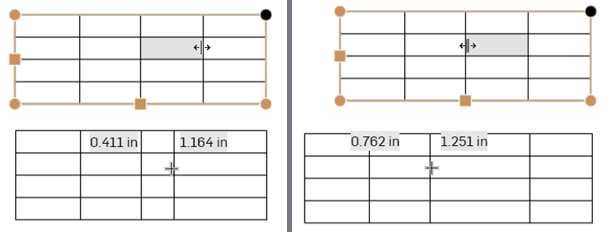
Größenänderung der beiden Spalten auf beiden Seiten der Trennlinie, ohne dass die Größe der Tabelle geändert wird (zwei Bilder links), und Größenänderung nur der Spalte der ausgewählten Zelle, wobei der Rest der Tabelle entsprechend angepasst wird (zwei Bilder rechts).
- Ziehen Sie eine Ecke der Tabelle, um sie an einer Ecke der Zeichnung einrasten zu lassen. Wenn Sie den roten Fangpunkt sehen, lassen Sie die Maustaste los, um die Tabelle zu platzieren.
- Doppelklicken Sie auf eine Spalte oder einen Zeilenteiler, um die Spalte oder Zeile an den darin enthaltenen Text anzupassen:
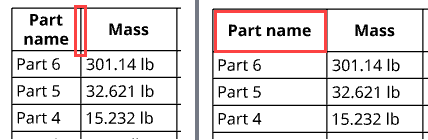
Doppelklicken Sie auf den Teiler rechts neben der ersten Spalte, um die Größe der Spalte an den Inhalt anzupassen.
-
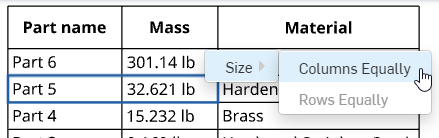
Wählen Sie mindestens zwei Zellen aus, entweder horizontal oder vertikal. Rechtsklicken Sie dann und wählen Sie „Größe“ > „Spalten gleichmäßig“ oder > „Zeilen gleichmäßig“ aus, um entweder eine ganze Zeile oder eine Spalte gleich groß zu machen.
-
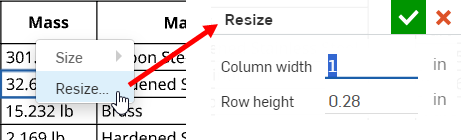
Um die Spaltenbreite oder Zeilenhöhe numerisch zu ändern, wählen Sie eine Zelle aus, rechtsklicken Sie und wählen Sie „Anpassen“ aus, um das Dialogfenster „Anpassen“ zu öffnen. Geben Sie die neuen Maße für die Spaltenbreite und die Zeilenhöhe ein.
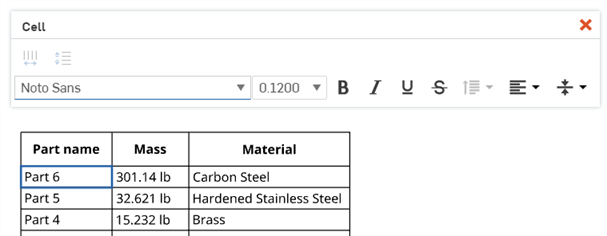
- Klicken Sie einmal in eine Tabellenzelle oder Zeile, um die Palette zur Zellenformatierung zu aktivieren. Die blau umrandete Zelle (Bauteil 6) ist die ausgewählte Zelle:
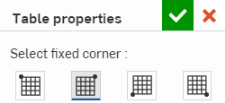
- Doppelklicken Sie auf die zuvor ausgewählte verankerte Ecke, um das Dialogfenster „Tabelleneigenschaften“ zu aktivieren. In diesem Dialogfenster können Sie die ausgewählte verankerte Ecke durch einfaches Klicken auf das Feld Ihrer Wahl bearbeiten. Klicken oben rechts im Dialogfenster Sie auf das Häkchen, um Ihre Änderungen vorzunehmen:
Palette zur Zellenformatierung
Klicken Sie auf eine Tabellenzelle, um die Palette für die Zellenformatierung zu öffnen:

- Zum Auswählen mehrerer Zeilen klicken Sie auf die Zeilen bei gedrückter Umschalttaste.
- Wählen Sie mehrere aneinandergrenzende Zellen aus.
- Klicken Sie in einer Zelle, um sie auszuwählen. Verwenden Sie die Greifpunkte, um die Zeile oder Spalte der Zelle anzupassen.
Werden mehrere Spalten ausgewählt, sind auch folgende Optionen verfügbar:
 Spaltengröße angleichen: passt alle ausgewählten Spalten an die durchschnittliche Breite an.
Wenn mehrere Zeilen ausgewählt sind, sind auch folgende Optionen verfügbar:
 Zeilengröße angleichen: passt alle ausgewählten Zeilen an die durchschnittliche Höhe an
Alle Befehle zur Textformatierung, die in der Palette „Bezugstext“ vorliegen, sind auch in der Palette zur Zellenformatierung verfügbar (Schriftart, Schriftgröße, Fett, Kursiv, Unterstrichen, Durchstreichen, Zeilenabstand, vertikale Ausrichtung und horizontale Ausrichtung).
Bezugstexte
-
Bei der Verwendung von Datumseigenschaften in Tabellenzellen wird die Zeitzone UTC verwendet. Dies könnte dazu führen, dass ein Datum beispielsweise am morgigen Tag angezeigt wird.
-
Weitere Informationen zum Festlegen von Standardformatierungen für benutzerdefinierte Tabellen finden Sie unter Zeichnungseigenschaften > Tabellen.
Eine Tabelle aus einer Onshape-Zeichnung kopieren
Kopieren Sie Tabellenzellen aus Onshape-Zeichnungstabellen und fügen Sie sie als neue, bearbeitbare Tabelle in Excel, Google Sheets oder eine Onshape-Zeichnung ein.
Das Kopieren einer Onshape-Zeichnungstabelle in Excel oder Google Sheets wird in Google Chrome, Mozilla Firefox und Microsoft Edge unterstützt. Safari wird nicht unterstützt. Das Kopieren von Text kann aufgrund von Plattformbeschränkungen zu unterschiedlichen Ergebnissen führen.
-
Öffnen Sie eine Onshape-Zeichnungstabelle.
-
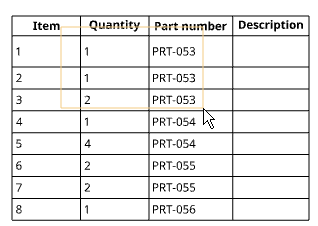
Klicken und ziehen Sie, um die Zellen auszuwählen, die kopiert werden sollen. Die Auswahl wird mit einem gelben Umriss angezeigt.
-
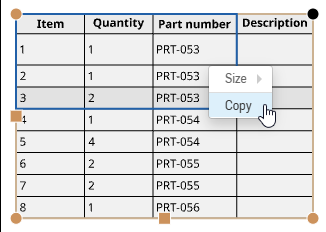
Geben Sie die Auswahl frei. Die ausgewählten Zellen sind blau hervorgehoben. Drücken Sie Strg+c oder rechtsklicken Sie und wählen Sie dann Kopieren aus.
-
Öffnen Sie die Zeichnung oder das externe Blatt, in das Sie den Inhalt einfügen möchten.
-
Rechtsklicken Sie auf die Position, an der Sie die Tabelle einfügen möchten, und wählen Sie Einfügen aus (oder drücken Sie Strg+v).
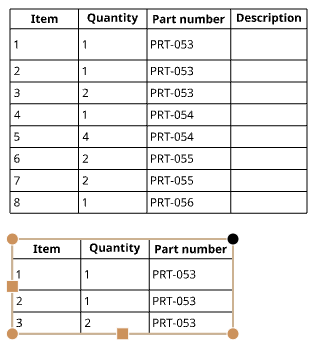
Wenn Sie mit Onshape in Mozilla Firefox arbeiten, verwenden Sie Strg+V, um die Tabelle einzufügen. Der Befehl „Einfügen“ im Kontextmenü wird nicht unterstützt.
Benutzerdefinierte Tabelleneigenschaften
Es gibt zwei Möglichkeiten, das Dialogfenster Benutzerdefinierte Tabelleneigenschaften zu öffnen:
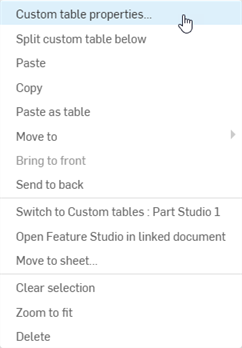
- Rechtsklicken Sie auf die Tabelle und wählen Sie Benutzerdefinierte Tabelleneigenschaften aus.
-
Doppelklicken Sie auf eine beliebige Ecke der Tabelle.
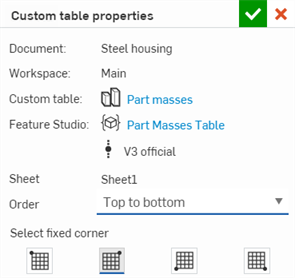
Das Dialogfenster Benutzerdefinierte Tabelleneigenschaften wird geöffnet:
-
Dokument: Name dieses Dokuments
-
Arbeitsbereich: Name des Arbeitsbereichs dieses Dokuments
-
Benutzerdefinierte Tabelle: Name der benutzerdefinierten Tabelle. Klicken Sie auf den Link, um die der benutzerdefinierten Tabelle zugeordnete Part-Studio-Registerkarte zu öffnen.
-
Feature Studio: Name der Feature-Studio-Registerkarte. Wenn Sie auf diesen Link klicken, wird die Feature-Studio-Registerkarte geöffnet, die das FeatureScript der benutzerdefinierten Tabelle enthält. Die Version von Feature Studio ist ebenfalls unter dem Link aufgeführt.
-
Blatt: Name des aktuellen Zeichenblatts.
-
Reihenfolge: Anordnung der Tabellenzeilen, entweder von oben nach unten oder von unten nach oben.
-
Verankerte Ecke auswählen: Sie können auswählen, welche Ecke der Tabelle als Verankerungspunkt verwendet werden soll.