
Verfügbar in: Feature Studios
Ein Feature Studio ist eine Onshape-Registerkarte für die Arbeit mit FeatureScript, einer Programmiersprache zum Definieren benutzerdefinierter Features.
FeatureScript wurde von Onshape entwickelt, um Features zu programmieren und mit parametrischen 3D-Modellen arbeiten zu können. Die Programmiersprache ist in Onshape integriert und dient als Grundlage für das Modellieren im Part Studio sowie zur Definition der Standard-Features (wie lineares Austragen, Verrundung oder Wandung).
Auf dieser Seite geht es hauptsächlich um die Arbeit mit der Feature-Studio-Benutzeroberfläche.
– Informationen zum Schreiben von FeatureScript zum Erstellen benutzerdefinierter Features finden Sie in der FeatureScript-Dokumentation.
– Anleitungen zum Hinzufügen dieser benutzerdefinierten Features zu einem Part Studio finden Sie unter Benutzerdefinierte Features.
Informationen zur Verwendung von KI beim Schreiben Ihres FeatureScript-Codes finden Sie unter FeatureScript Co-Complete.
 FeatureScript-Änderungen übernehmen
Wie bei allen Registerkarten in Onshape werden Ihre FeatureScript-Änderungen automatisch gespeichert, während Sie sie eingeben. Um die Änderungen zu bestätigen und den neuen FeatureScript-Code im gesamten Dokument anzuwenden, klicken Sie auf die Schaltfläche Übernehmen.
-
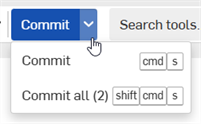
Um die Änderungen nur im aktuellen Feature Studio zu übernehmen, klicken Sie auf die Schaltfläche Übernehmen.
-
Sie können auch auf das Drop-down-Menü klicken und im Menü Übernehmen auswählen.
-
You can also press cmd/ctrl + s
-
-
To commit all changes in all Feature Studios in the document, click the Commit button dropdown and select Commit all.
-
Die Anzahl der Feature-Studios mit noch nicht übernommenen Änderungen wird im Drop-down-Menü in Klammern angezeigt.
-
You can also press cmd/ctrl + shift + s
-
Suchen, Ersetzen und Umbenennen
-
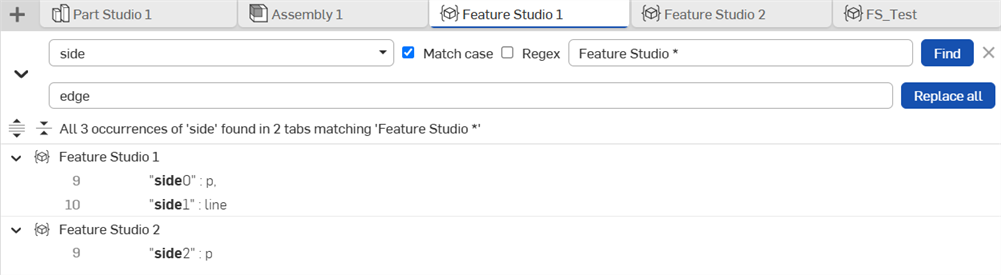
Klicken Sie in der Menüleiste auf die Schaltfläche Feature Studios suchen (
 ), um den Bereich für die Textsuche zu öffnen (wie oben gezeigt).
-
Sie können den Bereich für die Textsuche auch mit Strg/Befehlstaste+Umschalttaste+f öffnen.
-
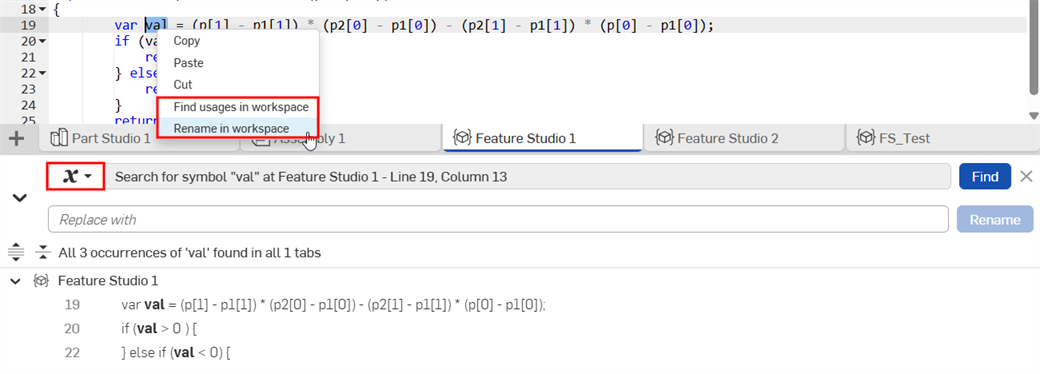
Sie können den Bereich für die Symbolsuche öffnen, indem Sie auf ein Symbol rechtsklicken und im Kontextmenü Verwendungen im Arbeitsbereich finden oder Im Arbeitsbereich umbenennen auswählen.
-
-
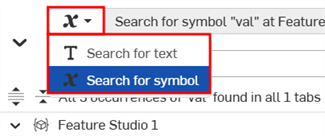
Click the Search mode dropdown to switch between text, symbol, and standard library import search.
-
(Text search only) Enter your search text into the Find text field. Specify optional search parameters:
-
Groß-/Kleinschreibung beachten: Markieren Sie das Kontrollkästchen, wenn bei der Suche die Groß- und Kleinschreibung beachtet werden soll.
-
Regex: Markieren Sie das Kontrollkästchen für die Suche mit regulären Ausdrücken.
-
Feature-Studio-Namensfilter: Filtern Sie die Suchergebnisse nach Registerkarten, die dem eingegebenen Text entsprechen.
-
-
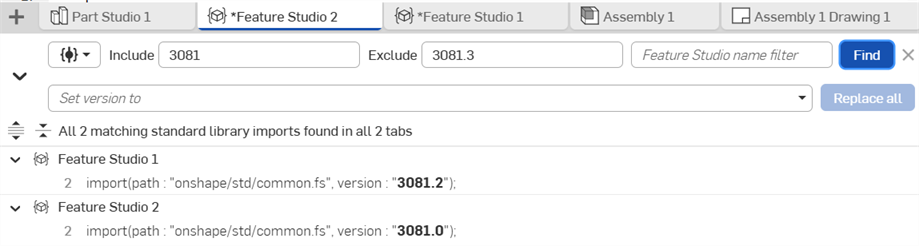
(Standard library import search only) Enter the search options to find the matching standard library import:
-
Include and Exclude: - Enter versions and version ranges as comma-separated lists. Imports appear in the search results only if their versions is returned in the Include list and not the Exclude list.
-
Include a minor version (e.g., 3081.2) to return only that exact version (3081.2). Exclude the minor version (e.g., 3081) to return all minor versions within the major version (3081.0, 3081.1, 3081.2, 3081.3).
-
Version ranges (e.g., 3081.0-3081.2) are inclusive.
-
Use a dash to match all versions before and including (e.g., -3081.2) or after and including (e.g., 3081.2- a version).
-
Comma-separated searches return the union of matches (e.g., 3079 - 3080, 3081.2 returns all minor versions in 3079, all minor versions in 3080, and 3081.2).
-
Leave Include empty to match everything. Leave Exclude empty to exclude nothing.
-
-
Feature-Studio-Namensfilter: Filtern Sie die Suchergebnisse nach Registerkarten, die dem eingegebenen Text entsprechen.
-
-
Klicken Sie auf Suchen.
- Die Suchergebnisse sind im FeatureScript-Code hervorgehoben.
-
Verwenden Sie die Schaltflächen Erweitern (
 ) und Reduzieren (
 ), um die Ergebnisse nach Feature-Studio-Registerkarten anzuzeigen.
 -
Verwenden Sie die Schaltflächen Suchergebnisse erweitern (
 ) und Suchergebnisse reduzieren (
 ), um alle Ergebnisdetails zu sehen bzw. auszublenden.
 -
Click a search result to jump to its location in the Feature Studio.
-
(Optional) To replace the search text, rename a symbol, or update the standard library import version:
-
Click the Toggle Replace arrow (
) to the left of the Search mode button. -
Type your replacement text in the Replace with field (text or symbol search), or type the desired version number in the Set version to field (standard library search). You can also select a supported version from the Set version to dropdown list.
-
Click Replace all (text or standard library search) or Rename. (symbol search).
-
In der Übersicht navigieren
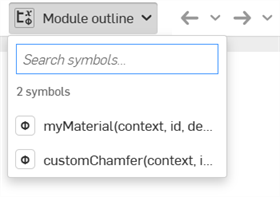
Klicken Sie auf der Feature-Studio-Symbolleiste auf den Pfeil für die Modulübersicht, um die Gliederung anzuzeigen. Außerdem haben Sie folgende Möglichkeiten:
-
Klicken Sie auf ein Suchergebnis, um zu diesem Teil des FeatureScript-Codes zu navigieren.
-
Geben Sie den Suchtext in das Feld Symbole suchen ein, um die Ergebnisse zu verfeinern.
Eine weitere Ressource des Learning Centers finden im Kurs (mit Kursleiter) unter: FeatureScript-Grundlagen (Onshape-Konto erforderlich).