 Zeichnungseigenschaften – Konstruktionsgeometrie

Verfügbar in: Zeichnungen
Bearbeiten Sie die Farbe und Stärke der Mittellinien und Zentrumskreuze der Zeichnung sowie den Stil, die Farbe und die Stärke der virtuellen Eckpunkte der Zeichnung. Verwenden Sie den Abschnitt „Skizzen“ im Part Studio, um das Format der Skizzen zu bearbeiten, die in die Zeichnung aufgenommen wurden.
 Auf die Registerkarte „Konstruktionsgeometrie“ zugreifen
Um auf die Eigenschaften der Konstruktionsgeometrie zuzugreifen, klicken Sie oben in der Symbolleiste der Zeichnungseigenschaften auf das Symbol für Konstruktionsgeometrie ( ).
).
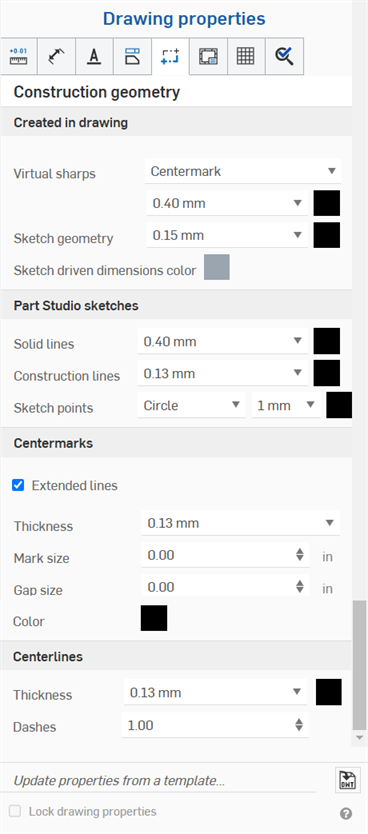
In Zeichnung erstellt
- In Zeichnung erstellt: Geben Sie Standardwerte für die Konstruktionsgeometrie an, die Sie in der Zeichnung erstellen wollen:
- Virtuelle Eckpunkte: Geben Sie an, ob alle virtuellen Eckpunkte als Zentrumskreuz oder Kantenerweiterung behandelt werden sollen (siehe unten):
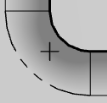
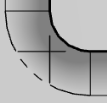
- Skizzengeometrie: Legen Sie die Standardliniengröße und -farbe für alle Skizzen fest, die der Zeichnung hinzugefügt werden.
- Farbe der skizzengesteuerten gesteuerte Bemaßungen: Legen Sie die Farbe aller gesteuerten Bemaßungen fest, die der Zeichnung hinzugefügt wurden.
- Virtuelle Eckpunkte: Geben Sie an, ob alle virtuellen Eckpunkte als Zentrumskreuz oder Kantenerweiterung behandelt werden sollen (siehe unten):
Part-Studio-Skizzen
-
Part-Studio-Skizzen: Geben Sie Standardwerte für die Geometrie an, die als Part-Studio-Skizze eingebracht wird.
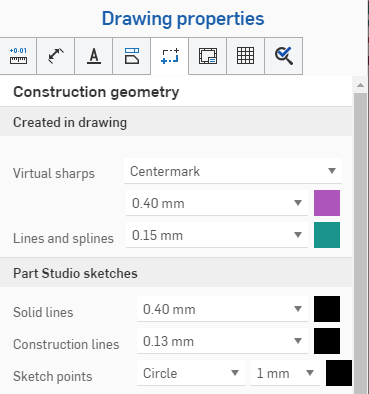
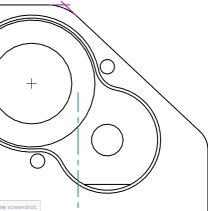
Die obige Abbildung zeigt die Auswahl im Dialogfenster für die Konstruktionsgeometrie. Auf dem rechten Bild sind die virtuellen Eckpunkte in Lila und die Kantenverlängerungen in Grün dargestellt.
Zentrumskreuze
-
Mittelmarken – eben Sie für automatische oder manuelle Mittelmarkierungen die Standardlinienfarbe und -stärke, die Markierungsgröße und die Lückengröße an und ob die Linien verlängert werden sollen oder nicht. Geben Sie bei kreisförmigen Mittelpunkten an, ob ein Lochkreis, radiale Linien und/oder die Mustermittelmarkierung angezeigt werden sollen.
-
Um die Länge der automatischen oder manuellen Zentrumskreuz-Linien zu ändern, aktivieren Sie „Verlängerte Linien“. Bewegen Sie den Mauszeiger über eine Zentrumskreuz-Linie, um die Griffpunkte am Ende jeder Linie anzuzeigen. Klicken und ziehen Sie einen der Griffpunkte nach außen oder innen und legen Sie ihn an der neuen Position ab. Alle Linien werden gleichzeitig verschoben. Um eine Linie unabhängig von den anderen Linien zu verschieben, halten Sie die Umschalttaste gedrückt und ziehen Sie sie dann.
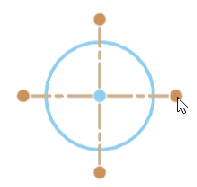
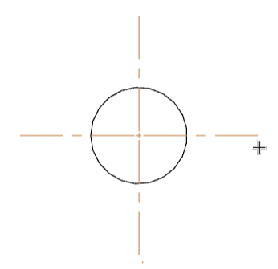
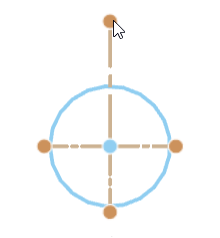
Bewegen Sie den Mauszeiger über eine Linie, um die Griffpunkte freizulegen (siehe erstes Bild oben). Klicken und ziehen Sie einen Griffpunkt, um alle Zentrumskreuze nach außen zu verlängern (siehe zweites Bild oben). Halten Sie die Umschalttaste gedrückt und klicken und ziehen Sie dann den Griffpunkt, um eine einzelne Linie nach oben zu verlängern (siehe drittes Bild oben).
-
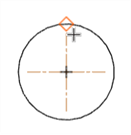
Wenn Sie den automatischen oder manuellen Zentrumskreuz-Griffpunkt über eine Kante ziehen, wird ein Fangpunkt als rote Raute angezeigt, sodass Sie die Maßhilfslinien des Zentrumskreuzes an dieser Fangpunktposition ablegen können (siehe Abbildung unten). Fangpunkte werden nur angezeigt, wenn alle Maßhilfslinien des Zentrumskreuzes gleichzeitig bewegt werden. Sie werden nicht angezeigt, wenn Sie mit gedrückter Umschalttaste einen Fangpunkt ziehen, um eine einzelne Maßhilfslinie zu verschieben.
-
Mittellinien
-
Mittellinien: Geben Sie die Standardliniengröße und -farbe sowie den Abstand der Striche an.