 Zeichnungsschnittansicht


Verfügbar in: Zeichnungen
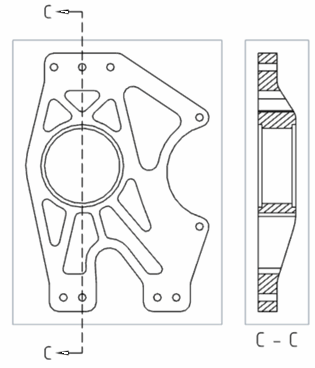
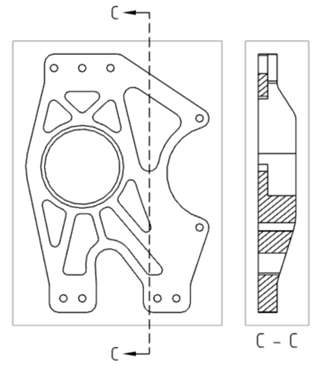
Erstellen Sie eine Schnittansicht, eine verkürzte Schnittansicht oder eine Teilschnittansicht einer vorhandenen Ansicht (einschließlich einer Schnittansicht), indem Sie eine Schnittebenenlinie (oder Linien) platzieren und eine Richtung und eine Bezeichnung angeben.
Standardmäßig ist die Bezeichnung aktiviert und der Maßstab deaktiviert. Um den Maßstab anzuzeigen, doppelklicken Sie auf die Ansicht. Darauf wird das Dialogfenster „Ansichts-Eigenschaften“ oben links in der Zeichnung geöffnet.
 Schritte
- Klicken Sie auf
 .
. - Wählen Sie im Dialogfenster „Vertikal“, „Horizontal“ oder „Winkel“ aus:
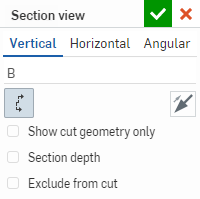
- Geben Sie optional eine Bezeichnung für die Ansicht an (B, im Beispielbild oben).
Die Bezeichnungen werden automatisch vergeben (Sie können sie ändern) und verlaufen bei der Standardeinstellung von A nach Y, wobei I, O, Q, S, X und Z ausgelassen werden.
- Wählen Sie aus den folgenden Optionen aus:
- Nur Schnittgeometrie anzeigen: Nur die Schnittgeometrie ist sichtbar.
- Schnittwinkel (nur winkelig): Geben Sie einen genauen Winkel numerisch ein. Sie können auch die Winkelrichtung von einer Seite zur anderen umkehren, indem Sie das Symbol
 für die entgegengesetzte Richtung verwenden.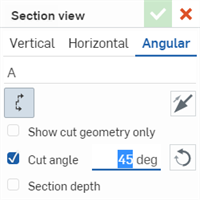
- Schnitttiefe: steuert die Tiefe des Schnitts:
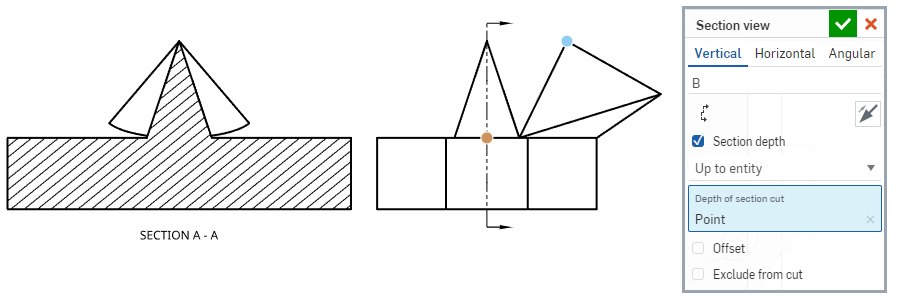
- Hoch bis Element: Verwenden Sie ein anderes Element, um die Tiefe festzulegen (und wählen Sie dann das Element in der Zeichnung aus):
- Blind: Geben Sie eine Tiefen-Bemaßung an:
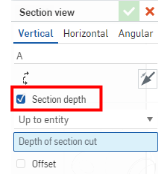
- Hoch bis Element: Verwenden Sie ein anderes Element, um die Tiefe festzulegen (und wählen Sie dann das Element in der Zeichnung aus):
Aus Schnitt ausschließen (nur Baugruppenansichten): Wählen Sie die Bauteile aus, die nicht in den Schnitt einbezogen werden sollen:
Platzieren Sie die Schnittlinie.
Aktivieren Sie „Aus Schnitt ausschließen“ im Dialogfenster.
Klicken Sie auf zusätzliche Bauteile, die Sie aus der Zeichnung ausschließen möchten.
- Bewegen Sie den Mauszeiger über das Bauteil, für das Sie eine Ansicht erstellen wollen. Gehen Sie mit der Maus darüber, um die Fangpunkte anzuzeigen:
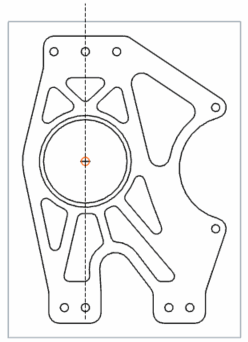
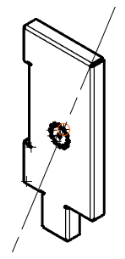
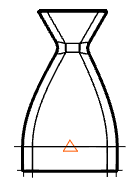
- When the dotted section cutting line is in the desired place, or the snap point is visible, click once to place the line. For angular section views, click a second snap point to set the angle.
- Wenn gewünscht, wählen Sie mehrere Fangpunkte aus, um eine geknickte Schnittansicht (bis zu 4 Punkte insgesamt für eine geknickte Winkelansicht) zu erstellen:
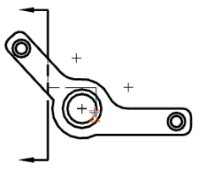
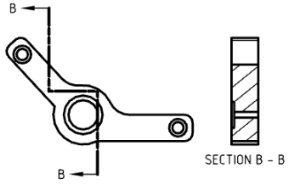
- Ziehen Sie die neue Schnittansicht von der Schnittlinie weg und klicken Sie, um sie zu platzieren:
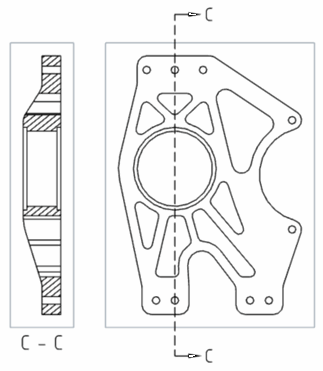
Vertikale Schnittansicht (oben)
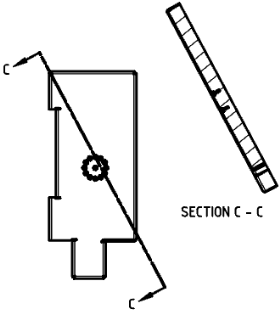
Winkel-Schnittansicht (oben)
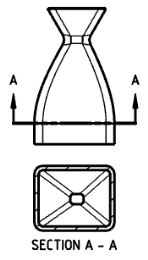
Horizontale Schnittansicht (oben)
Hinweis: Beim Ziehen der Schnittansicht zur einen oder anderen Seite vor dem Klicken und endgültigen Platzieren wechselt die Richtung:
Wählen Sie die Schnittlinie durch Klicken aus. Verwenden Sie den Fangpunkt am Gelenk des Pfeils, um die Linie durch Ziehen zu verkürzen oder zu verlängern:
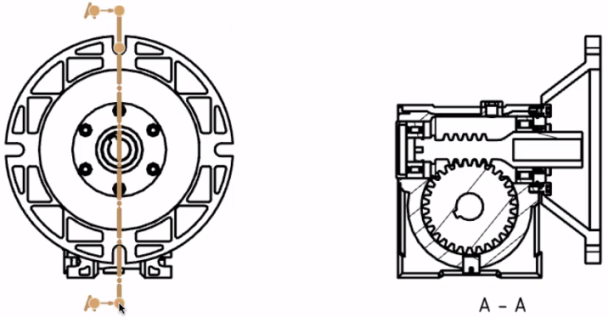
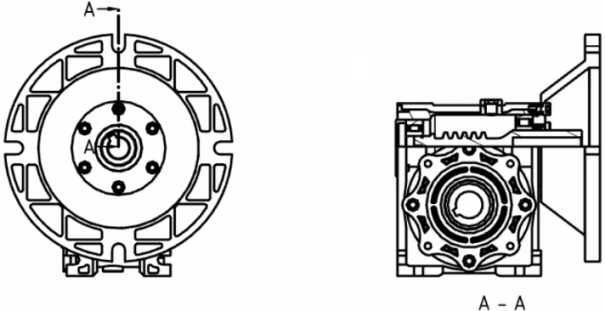
Passen Sie die Länge der Schnittlinie an die Innenseite des Bauteils an, um eine partielle Schnittansicht zu erstellen
- Doppelklicken Sie auf die Ansicht, um das Dialogfenster „Ansichtseigenschaften“ zu öffnen.
Durch die Auswahl einer Schnittansicht wird die Schnittlinie in der Parent-Ansicht hervorgehoben.
Die Maßstabseingabe erfolgt im Format N:N oder N/N. Für vom Benutzer eingegebene Werte wird die zweite Ziffer oder der Nenner immer auf „1“ gesetzt. Um den Wert zu bearbeiten, klicken Sie doppelt auf die Bezeichnung „Maßstab“. Standardmäßig ist der Maßstab einer Schnittansicht derselbe wie der der Parent-Ansicht.
Sobald sie platziert sind, können geknickte Schnittansichten angepasst werden. Klicken Sie dazu auf einen Fangpunkt und ziehen Sie ihn zu einem anderen Punkt auf der Zeichenansicht. Die geknickte Schnittansicht wird entsprechend angepasst.
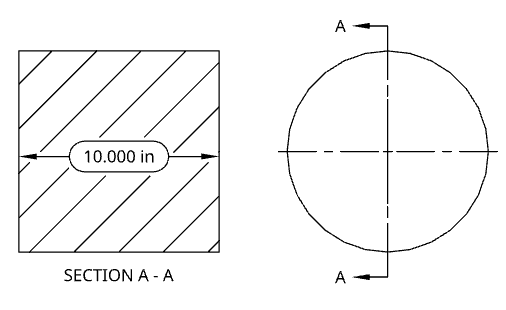
So bearbeiten Sie Schraffuren: Wählen Sie im Kontextmenü der Ansicht die Option Schraffur bearbeiten aus oder öffnen Sie das Dialogfenster Eigenschaften für Zeichnungen und wählen Sie die Registerkarte Ansichten aus. Die Schraffur überlappt keine Beschriftungen in einer Schnittansicht:
Erstellen einer Schnittansicht aus einer Schnittansicht
Sie können „Schnittansicht“ verwenden, um eine Schnittansicht von einer Schnittansicht zu erstellen:
- Klicken Sie auf .
- Wählen Sie im Dialogfenster „Vertikal“, „Horizontal“ oder „Winkel“ aus:
- Alternativ können Sie eine Bezeichnung für die Ansicht angeben.
-
Wenn Sie aus der Schnittgeometrie (der bereits erstellten Schnittansicht) einen Ausschnitt erstellen möchten, wählen Sie „Schnitt von Schnittansicht“ aus:
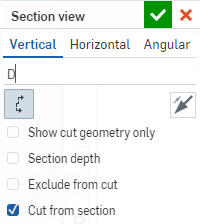
Wenn Sie die Ansicht aus der Basisgeometrie erzeugen möchten, lassen Sie das Kontrollkästchen „Schnitt von Schnittansicht“ deaktiviert.
-
Klicken Sie auf das Häkchen, um die Ansicht zu erstellen, oder auf das X, um den Vorgang abzubrechen.
Erstellen einer Schnittansicht aus einer Ansicht mit einem ausgebrochenen Schnitt
Sie können eine Schnittansicht aus einer Ansicht erstellen, auf die eine ausgebrochene Schnittansicht angewendet wurde. Der neue Schnitt wird jedoch aus der Basisgeometrie und nicht aus der ausgebrochenen Schnittgeometrie gebildet.
Schnittansicht aus einer Bruchansicht erstellen
Sie können Bruchansichten zu horizontalen oder vertikalen Schnittansichten hinzufügen, selbst wenn die Abschnitte verschoben sind. Ebenso können Sie zu Ansichten mit Unterbrechungen horizontale oder vertikale Schnittansichten hinzufügen. Wenn Sie die Bruchposition in einer Ansicht ändern, wird sie in allen zugehörigen Ansichten geändert.
Winkelige Schnittansichten können nicht für Ansichten mit Unterbrechungen erstellt werden. Für Ansichten mit winkeligen Schnittlinien können auch keine Brüche erstellt werden.
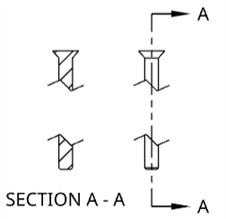
Schnittlinie verschieben
Nach dem Platzieren einer Schnittlinie, sofern diese auf einem Fangpunkt platziert wurde, können Sie sie an eine andere Stelle verschieben:
- Wählen Sie die Linie aus:
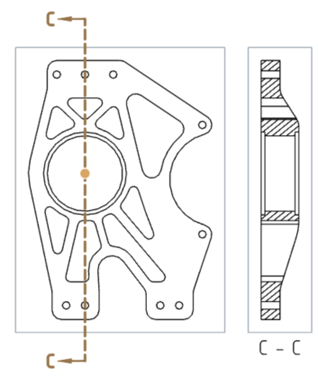
- Klicken und ziehen Sie den Fangpunkt an eine andere Stelle:
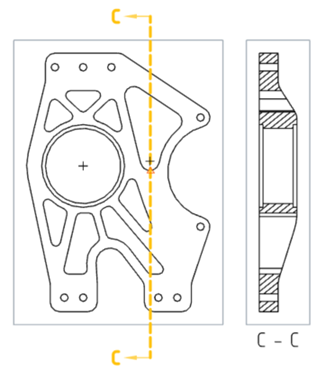
- Klicken Sie, um die Schnittlinie zu platzieren.
- Beachten Sie, dass sich die entsprechende Ansicht ändert:
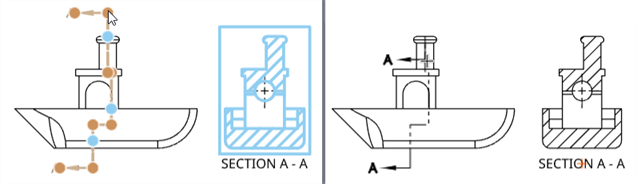
So passen Sie eine Schnittlinie an, um den Schnitt kürzer als den Zuordnungspunkt (blaue Punkte) zu machen:
-
Wählen Sie das eine oder andere Ende der Schnittlinie aus und ziehen Sie die Linie mit dem Fangpunkt am Gelenk des Pfeils unter (oder über) den Zuordnungspunkt:
-
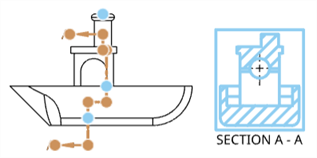
Die entsprechende Schnittansicht ändert sich:
Schnittlinie umkehren
So kehren Sie eine Schnittlinie nach dem Platzieren um:
- Wählen Sie die Schnittlinie aus.
- Klicken Sie mit der rechten Maustaste und wählen Sie Richtung umkehren aus.
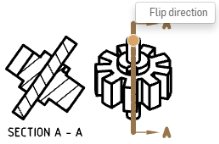
Die Bezeichnungen der Schnittlinien werden auf der anderen Seite angezeigt und die Ansicht wird entsprechend erneut erzeugt.
Schnittlinie bearbeiten
So bearbeiten Sie eine Schnittlinie mit Onshape:
- Klicken Sie auf die Schnittlinie (geknickte Schnittlinie).
- Klicken Sie mit der rechten Maustaste und wählen Sie im Kontextmenü „Schnitt bearbeiten“ aus.
- Ein Schnittansicht-Dialogfenster wird angezeigt. Bearbeiten Sie Ihre Voreinstellungen und klicken Sie oben rechts auf das Häkchen, um Ihre Änderungen anzuwenden. Klicken Sie oben rechts auf das rote „X“, um den Vorgang abzubrechen, ohne die Änderungen zu übernehmen.
Ein Segment hinzufügen oder entfernen
- Wählen Sie die Schnittlinie (geknickte Schnittlinie) aus.
- Klicken Sie mit der rechten Maustaste und wählen Sie im Kontextmenü „Schnitt bearbeiten“ aus.
- So fügen Sie ein Segment hinzu:
- Wählen Sie einen Fangpunkt aus und ziehen Sie ihn zur gewünschten Stelle in der Ansicht.
- Bewegen Sie den Mauszeiger über einen neuen Fangpunkt an der gewünschten Stelle und klicken Sie, um das Liniensegment dort zu platzieren.
- So entfernen Sie ein Segment:
- Bewegen Sie den Mauszeiger über den Fangpunkt des Segments, das entfernt werden soll. Um den Fangpunkt wird ein orangener Rahmen angezeigt.
- Klicken Sie auf den Fangpunkt mit dem orangenen Rahmen: Der Fangpunkt verschwindet.
- Beenden Sie den Vorgang, indem Sie auf eine Stelle außerhalb der Ansicht klicken.
- Die Ansicht wird aktualisiert, um die Änderungen an der Schnittlinie darzustellen.
Tabelle zur Erstellung von Schnittansichten
Diese Tabelle veranschaulicht die Arten von Ansichten, aus denen die Schnittansicht erstellt werden kann:
| Schnittansicht | |
| Kann erstellt werden von: | Kann nicht erstellt werden von: |
|
Hilfsansichten Bruchansichten Freistellungsansichten Detailansichten Position in Basisansichten Position in isometrischen Ansichten Positionen in projizierten orthografischen Ansichten Schnittansichten und ausgerichtete Schnittansichten Ansichten mit ausgebrochenen Schnitten Flache Ansichten |
Tangentialschnittlinie auf zylindrischer Fläche |